华硕无法USB启动是许多用户在重装系统或进行硬件维修时可能遇到的问题,这种情况通常表现为电脑无法从U盘读取启动文件,导致安装过程无法进行,要解决这一问题,需要从多个方面进行排查,包括BIOS设置、U盘启动盘制作、硬件连接以及系统兼容性等,本文将详细分析可能导致华硕电脑无法USB启动的原因,并提供相应的解决方法,帮助用户快速解决问题。

检查BIOS设置是解决华硕无法USB启动的首要步骤,BIOS作为电脑的基本输入输出系统,控制着硬件的初始化和启动顺序,如果BIOS中的启动顺序设置错误或USB启动功能被禁用,电脑就无法从U盘启动,用户可以在开机时按下特定键(如F2、F10或Del)进入BIOS设置界面,在“Boot”或“启动”选项中检查启动顺序是否已将USB设备设置为第一启动项,确保“CSM兼容支持模式”或“Legacy USB Support”等选项已启用,这些选项对某些老旧U盘或操作系统的启动至关重要,如果BIOS设置正确但仍无法启动,可能是U盘启动盘存在问题。
U盘启动盘的制作质量直接影响能否成功启动,华硕无法USB启动的另一个常见原因是U盘启动盘制作失败或文件损坏,用户应确保使用可靠的工具(如Rufus、Windows Media Creation Tool)制作启动盘,并选择正确的启动模式(如UEFI或Legacy),对于支持UEFI的华硕主板,建议采用GPT分区格式的U盘;而老旧设备则可能需要Legacy模式与MBR分区格式,U盘的文件系统(如FAT32或NTFS)也需要与目标系统匹配,制作完成后,可通过另一台电脑验证U盘是否可引导,或使用“Ventoy”等工具检测启动文件的完整性,若U盘启动盘存在问题,重新制作通常能解决大部分故障。
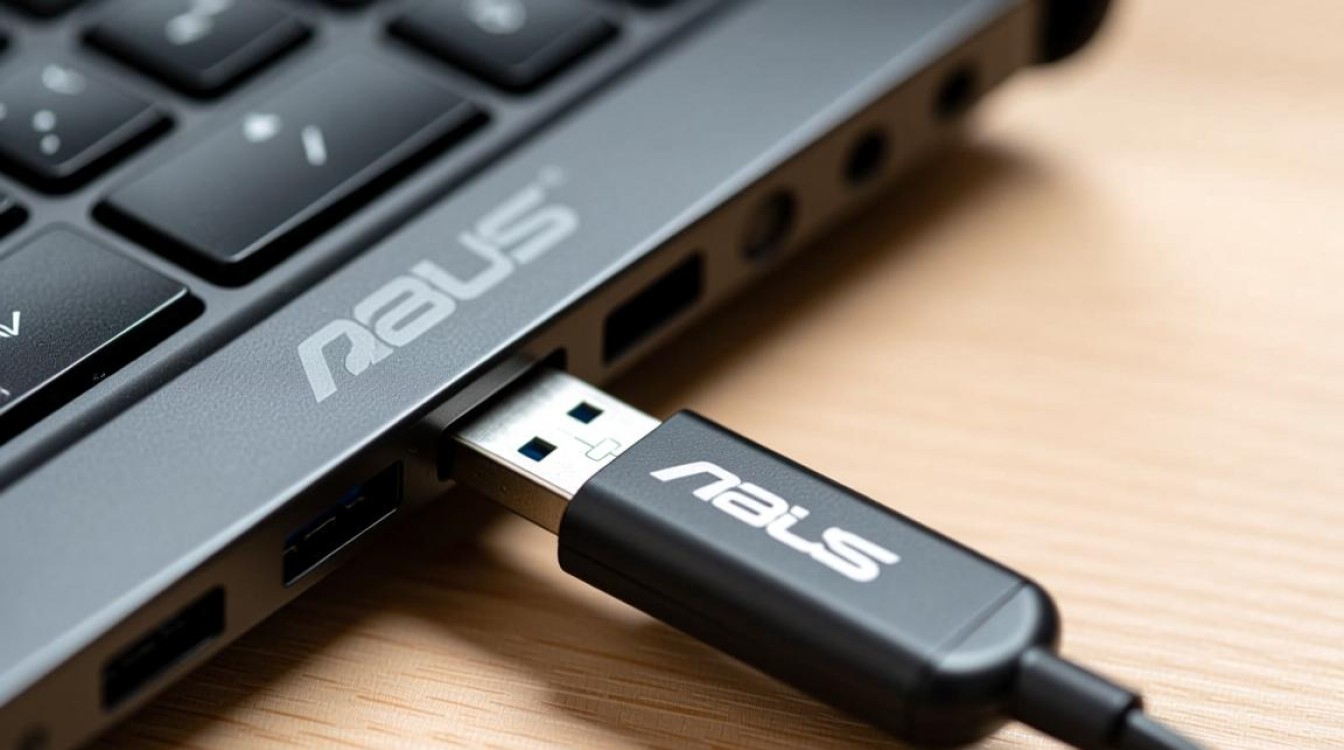
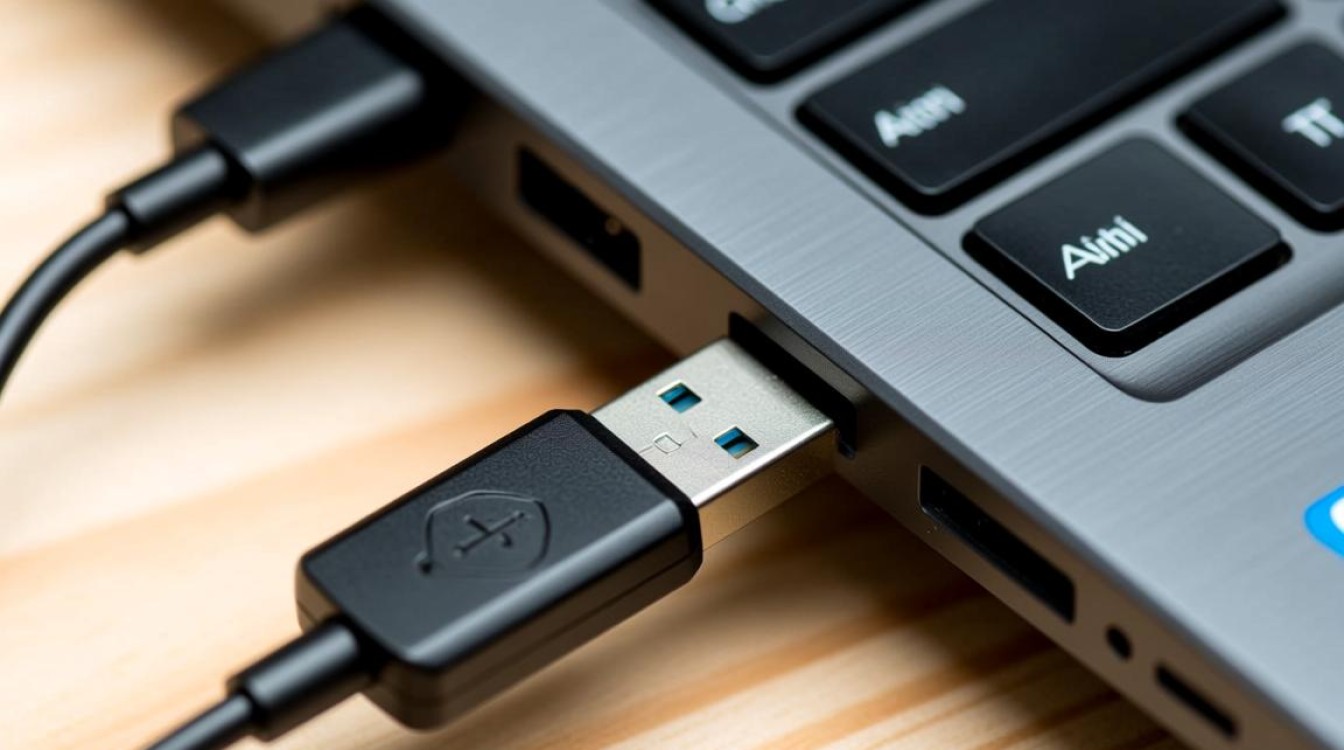
硬件连接和U盘本身的状况也不容忽视,华硕无法USB启动可能是由于USB接口或U盘硬件故障导致的,用户应尝试更换不同的USB接口(如后置接口),避免使用前置USB Hub或扩展坞,因为这些设备可能供电不足或信号不稳定,检查U盘是否在电脑上被识别,若设备管理器中未显示U盘,可能是U盘已损坏,某些华硕机型默认只支持USB 2.0启动,若使用USB 3.0接口的U盘,可能需要在BIOS中禁用“XHCI Hand-off”功能或切换至USB 2.0接口,排除硬件问题后,若仍无法启动,可尝试将系统文件解压到U盘根目录,避免压缩包嵌套导致的读取失败。
系统兼容性和安全设置也可能导致启动失败,华硕无法USB启动的另一个潜在原因是操作系统与BIOS模式不兼容,在UEFI模式下安装Windows 7时,可能需要额外驱动支持;而Linux系统则可能需要关闭“Secure Boot”安全启动功能,某些华硕机型预装的“Fast Boot”快速启动功能会跳过硬件检测,可能导致U盘无法识别,用户可以在BIOS中禁用该功能,或尝试按“F8”键手动选择启动设备,如果问题依然存在,建议检查U盘中的系统镜像是否完整,或尝试更换其他版本的ISO文件,通过逐一排查这些因素,通常能够找到并解决华硕无法USB启动的根本原因。
相关问答FAQs
Q1:华硕笔记本无法从U盘启动,提示“Reboot and Select proper Boot device”怎么办?
A:此错误通常表示BIOS未检测到有效的启动设备,首先检查BIOS中的启动顺序是否正确设置了USB设备,并确保CSM模式已启用,验证U盘启动盘是否制作成功,可尝试重新制作或更换工具,尝试更换USB接口或U盘,排除硬件故障问题。
Q2:为什么华硕台式机在UEFI模式下无法从U盘启动?
A:UEFI模式对启动盘的格式要求较高,请确保U盘为GPT分区格式,且使用支持UEFI的工具(如Rufus的GPT+UEFI选项)制作,检查BIOS中的“Secure Boot”是否已关闭,或添加U盘中的引导文件至UEFI启动项列表,若仍无效,可尝试切换至Legacy模式重试。