在使用Word处理文档时,表格是常见且重要的元素,但调整表格大小常常成为用户遇到的问题,无论是表格整体尺寸、行列高度宽度,还是单元格内的内容溢出,都可能影响文档的整体美观和可读性,本文将系统介绍Word中无法调整表格大小的常见原因、解决方法以及高效管理表格的技巧,帮助用户轻松应对各类表格编辑需求。
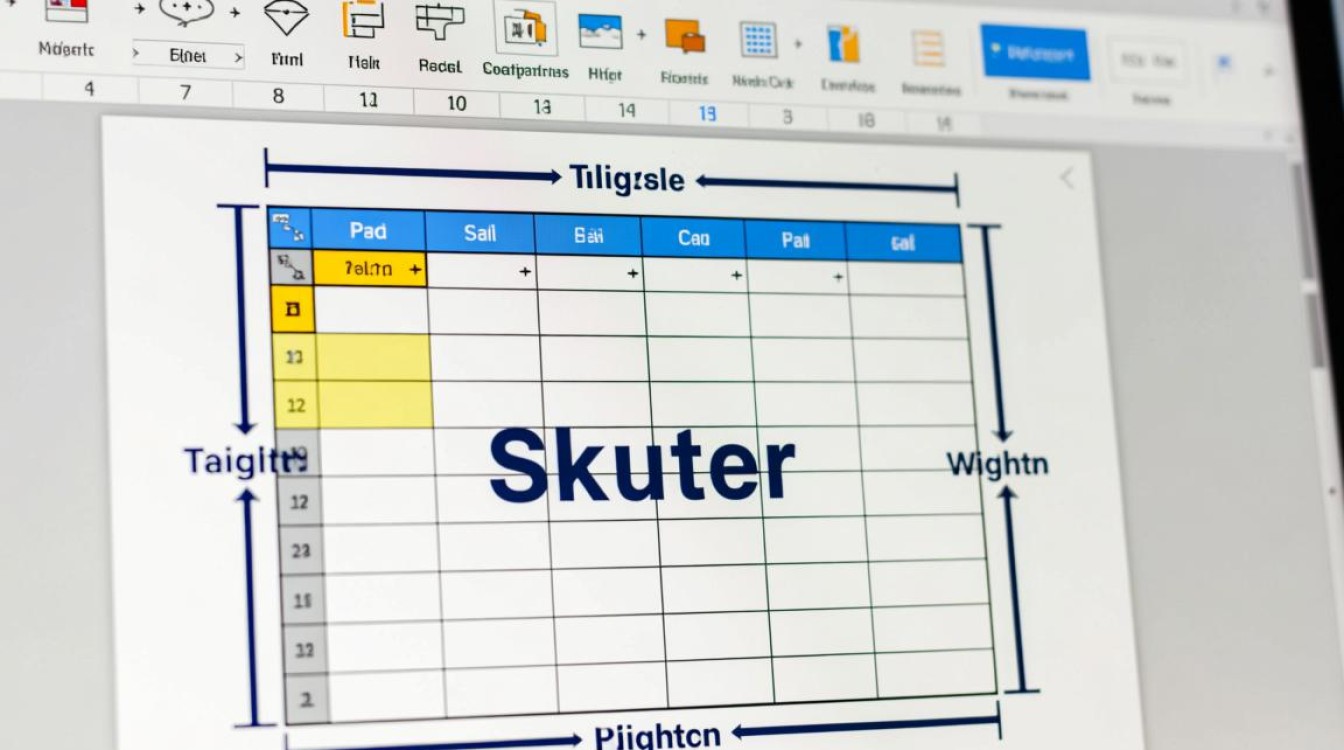
表格大小调整的基本操作
在Word中调整表格大小,通常可以通过鼠标拖拽或菜单设置两种方式实现,鼠标拖拽是最直观的方法,用户只需将光标悬停在表格边缘或右下角的小方块上,当光标变为双向箭头时,按住左键拖动即可调整表格整体大小,对于行列的调整,可将光标置于行或列的边框线上,拖动即可改变高度或宽度,若需精确调整,可右键点击表格选择“表格属性”,在“行”和“列”选项卡中输入具体数值,部分用户发现这些操作有时无法生效,这通常与文档格式或表格属性设置有关。
无法调整表格大小的常见原因
当遇到Word表格无法调整大小时,首先需排查文档格式是否为兼容模式,旧版Word文档(如.doc格式)在打开时可能以兼容模式运行,部分新功能受限,导致表格调整选项无效,解决方法是点击“文件”→“信息”→“转换”,将文档升级为.docx格式,表格可能被嵌套在文本框或形状中,此时需先选中并调整外部容器的大小,才能修改表格尺寸,文档启用了“修订”模式且表格被标记为删除,或表格被锁定为“只读”状态,也会导致无法调整,检查并关闭修订、解除文档保护是解决此类问题的关键。
表格属性与布局的高级设置
若基本操作无效,需深入检查表格属性,右键点击表格选择“表格属性”,在“表格”选项卡中,确保“ Preferred width”未勾选“固定值”,否则表格大小将无法灵活调整,检查“行”和“列”选项卡中的“指定高度”或“指定宽度”是否设置了过小的数值,导致单元格被强制压缩,对于复杂表格,可使用“布局”选项卡中的“自动调整”功能,选择“根据内容自动调整表格”或“根据窗口自动调整表格”,使表格尺寸与内容或页面匹配,若表格跨页显示,勾选“行”选项卡中的“允许跨页断行”可避免因页面限制导致的尺寸异常。
内容溢出与单元格对齐问题
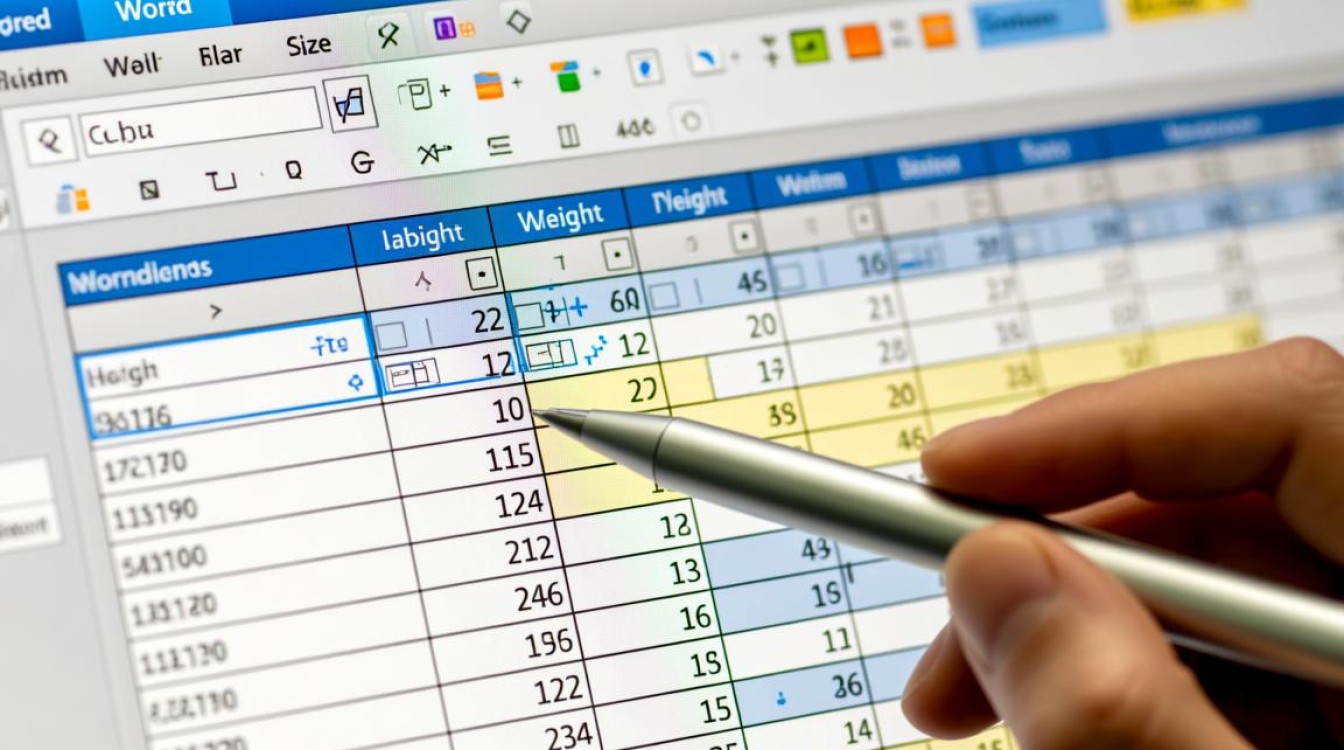
表格大小调整还常受内容影响,当单元格内文字、图片或公式超出单元格范围时,即使调整表格整体大小,内容仍可能显示不全,此时需选中单元格,在“布局”选项卡中点击“自动调整”→“自动调整行高”或“自动调整列宽”,使单元格适应内容,检查文本对齐方式也很重要,若内容设置为“分散对齐”,可能导致文字间距过大,占用额外空间,建议根据需求选择“左对齐”“居中”或“右对齐”,确保内容紧凑显示,对于图片,右键点击选择“环绕文字”→“嵌入型”,可避免图片因浮动格式影响表格布局。
页面设置与边距冲突
文档的页面设置和边距也会限制表格大小,若表格宽度接近页面边距,调整时可能因超出边界而失败,此时需进入“布局”→“页边距”,检查当前边距设置,适当减小左右边距或选择“窄边距”选项,若文档需打印,还需考虑打印机边界,通常表格宽度应小于页面宽度减去打印机非打印区域(约0.5厘米),对于跨页表格,可在“表格属性”→“行”选项卡中取消“在各页顶端以标题行形式重复显示”,避免因标题行重复占用空间导致表格压缩。
使用样式与模板优化表格管理
为提高表格编辑效率,建议善用Word的表格样式和模板,在“表格设计”选项卡中,预设多种样式可快速统一表格外观,同时部分样式自带自动调整功能,避免手动修改的繁琐,创建文档模板时,可将常用表格格式(如行高、列宽、边框样式)保存为模板,确保新文档中的表格可直接应用预设尺寸,对于大型表格,使用“布局”选项卡中的“重复标题行”功能,可确保跨页时表头清晰显示,间接提升表格的可读性和调整便利性。
第三方工具与兼容性解决方案
若Word内置功能仍无法解决问题,可考虑第三方工具,将Word文档导出为PDF格式,使用PDF编辑器调整表格后再转回Word,或通过Excel处理数据后重新插入Word表格,对于跨平台协作,确保文档在Word不同版本(如2010、2016、365)中兼容,避免因版本差异导致格式错乱,若表格由他人创建,建议联系原编辑者提供无保护、无修订的原始文档,减少因格式限制导致的调整困难。
FAQs
Q1:为什么我的Word表格拖拽右下角调整大小时没有反应?
A:通常是因为文档处于兼容模式(.doc格式)或表格被锁定,请点击“文件”→“信息”→“转换”升级为.docx格式,或右键表格检查是否启用了“保护文档”,若表格嵌套在文本框中,需先调整文本框大小。

Q2:如何解决表格内容超出单元格导致显示不全的问题?
A:选中问题单元格,进入“布局”选项卡,点击“自动调整”→“自动调整行高”和“自动调整列宽”,同时检查文本对齐方式,避免分散对齐导致间距过大,对于图片,确保设置为“嵌入型”环绕格式,并调整图片尺寸至适合单元格大小。