在CentOS系统中编辑网卡配置是网络管理的基础操作,无论是修改IP地址、调整网速还是启用多网卡绑定,都离不开对网卡文件的精准操作,本文将详细介绍CentOS编辑网卡的常用方法、配置文件结构及注意事项,帮助用户高效完成网络配置。
网卡配置文件位置
CentOS系统中的网卡配置文件通常位于/etc/sysconfig/network-scripts/目录下,文件名格式为ifcfg-网卡名,例如ifcfg-eth0或ifcfg-enp0s3,若使用NetworkManager管理网络,部分配置可能由/etc/NetworkManager/system-connections/目录下的文件控制,但传统方式仍推荐直接编辑ifcfg文件。
编辑网卡的基本参数
编辑网卡前,需使用vi或nano等文本编辑器打开目标文件,
vi /etc/sysconfig/network-scripts/ifcfg-eth0
核心参数包括:
TYPE=Ethernet:网络类型,通常为以太网。BOOTPROTO=static/dhcp:静态IP或动态IP获取方式。IPADDR=192.168.1.100:静态IP地址。NETMASK=255.255.255.0:子网掩码。GATEWAY=192.168.1.1:网关地址。DNS1=8.8.8.8:首选DNS服务器。ONBOOT=yes:是否开机自启。
修改后保存文件,并执行systemctl restart network重启网络服务使配置生效。
多网卡配置与绑定
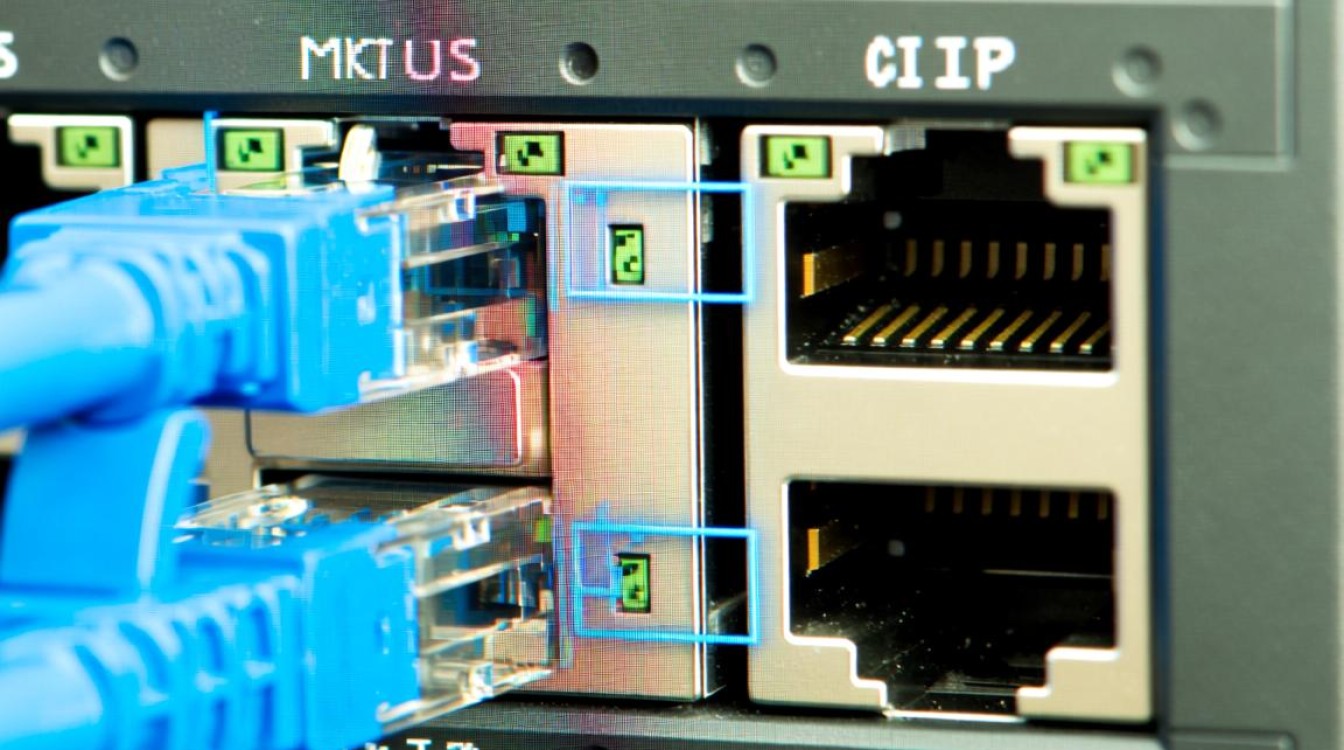
为实现高可用或负载均衡,可通过绑定多块物理网卡实现,首先安装teamd工具,创建绑定配置文件ifcfg-team0,设置DEVICE=team0、TYPE=Team,并在teamd配置中定义绑定模式(如activebackup或roundrobin),随后编辑各物理网卡的配置文件,将MASTER=team0和SLAVE=yes添加到文件中,最后重启网络服务。
高级网络配置技巧
对于复杂网络环境,可调整网卡MTU值优化性能,在配置文件中添加MTU=1500;或通过NM_CONTROLLED=no禁用NetworkManager管理,避免配置冲突,若需修改主机名,编辑/etc/hostname文件并重启系统,使用ip addr或ifconfig命令可临时查看或修改网卡状态,但重启后会丢失。
常见问题排查
配置完成后若无法联网,需检查:
- 是否禁用了NetworkManager冲突:
systemctl stop NetworkManager。 - 防火墙规则是否阻止端口通信:
firewall-cmd --list-ports。 - 网卡是否被识别:
ip link show或lspci | grep Ethernet。
FAQs
Q1:修改网卡配置后无法联网,如何快速排查?
A1:首先执行ip addr确认网卡是否获取到IP,若无则检查BOOTPROTO和IPADDR参数是否正确;其次使用ping 网关测试网通性,若失败则检查网关配置;最后查看/var/log/messages日志定位错误信息,如DNS解析失败可尝试手动指定DNS服务器。
Q2:如何将CentOS系统的网卡从DHCP改为静态IP?
A2:编辑对应网卡的ifcfg文件,将BOOTPROTO改为static,并添加IPADDR、NETMASK、GATEWAY和DNS1等参数,保存后执行systemctl restart network重启服务即可,若未指定DNS,可能导致域名解析失败,需确保DNS配置正确。