挂载服务器磁盘是服务器管理和运维中的基础操作之一,它涉及将存储设备(如硬盘、SSD或网络存储)与文件系统关联,使其能够被操作系统访问和使用,无论是扩展存储空间、优化数据管理,还是实现数据共享,正确挂载磁盘都是保障服务器稳定运行的关键步骤,本文将从挂载的基本概念、操作步骤、注意事项及常见问题等方面,详细讲解挂载服务器磁盘的相关知识。
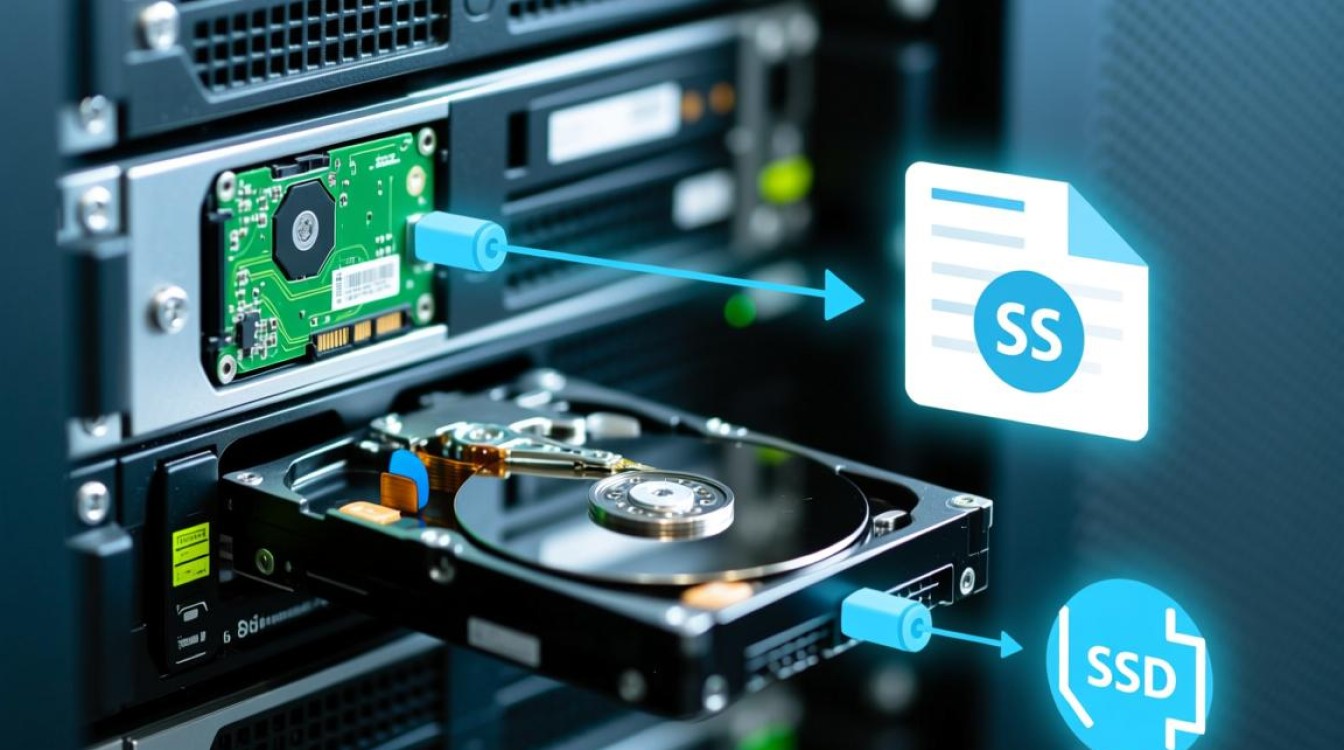
挂载服务器磁盘的基本概念
挂载(Mount)是指将存储设备中的文件系统连接到操作系统目录树的过程,在Linux系统中,所有设备都需要通过挂载才能被访问;而Windows系统则通常通过分配盘符实现类似功能,挂载的核心在于建立“设备路径”与“挂载点”之间的关联,例如将/dev/sdb1挂载到/data目录后,用户即可通过访问/data来使用该磁盘空间。
挂载前需明确几个关键术语:
- 设备文件:系统识别存储设备的标识,如Linux中的/dev/sdb1、Windows中的磁盘管理器中的磁盘号。
- 文件系统类型:如ext4、NTFS、XFS等,需与磁盘格式匹配。
- 挂载点:操作系统中的一个目录,作为访问磁盘的入口。
挂载磁盘的操作步骤
确认磁盘信息
在挂载前,需先确认服务器中未挂载的磁盘,在Linux中,可通过lsblk或fdisk -l命令查看所有磁盘及其分区情况;在Windows中,可通过“磁盘管理”工具查看磁盘状态,若lsblk显示新磁盘为/dev/sdb且未分区,需先进行分区操作(如使用fdisk /dev/sdb)。
格式化磁盘
若磁盘未格式化或需重新格式化,需根据需求选择文件系统类型,Linux常用mkfs命令,如mkfs -t ext4 /dev/sdb1将分区格式化为ext4;Windows则在“磁盘管理”中右键选择“格式化”。
创建挂载点
挂载点需是一个已存在的空目录,在Linux中可通过mkdir /data创建挂载点;Windows中无需手动创建,分配盘符后自动生成。
执行挂载命令
- Linux系统:使用
mount命令,如mount /dev/sdb1 /data,为避免重启后失效,需编辑/etc/fstab文件,添加/dev/sdb1 /data ext4 defaults 0 0配置。 - Windows系统:通过“磁盘管理”右键选择“更改驱动器号和路径”,分配未使用的盘符即可。
验证挂载结果
挂载后,可通过df -h(Linux)或“我的电脑”(Windows)查看磁盘是否成功挂载。df -h应显示/dev/sdb1已挂载到/data,并显示容量和使用情况。
挂载磁盘的注意事项
数据安全与备份
挂载前务必确认磁盘无重要数据,或已提前备份,格式化或分区操作会清除磁盘原有数据,尤其是对未初始化的新磁盘,需谨慎操作。
文件系统兼容性
跨操作系统共享磁盘时,需选择兼容的文件系统,Linux可读取NTFS磁盘,但直接写入可能需安装额外工具;Windows默认无法识别ext4等Linux文件系统。
权限与访问控制
挂载后需检查目录权限,在Linux中,可通过chmod和chown调整挂载点的读写权限,确保用户可正常访问。chmod 755 /data设置目录权限,chown -R user:group /data分配所有者。
自动挂载与性能优化
为避免服务器重启后磁盘未自动挂载,务必配置/etc/fstab(Linux)或设置Windows的“自动挂载”选项,对于高频访问的磁盘,可调整挂载参数(如noatime减少访问时间更新)以提升性能。
常见问题与解决方案
挂载失败提示“Device or resource busy”
原因:磁盘被其他进程占用,如正在读取或写入数据。
解决:通过fuser -km /dev/sdb1(Linux)强制释放占用进程,或确保无应用使用该磁盘后重新挂载。
Windows中提示“磁盘未初始化”
原因:新磁盘无分区表或分区表损坏。
解决:在“磁盘管理”中右键磁盘,选择“初始化磁盘”(MBR或GPT格式),然后创建分区并格式化。

FAQs
Q1:如何卸载已挂载的磁盘?
A1:在Linux中,使用umount /dev/sdb1或umount /data命令卸载;若提示“device busy”,需先结束占用进程,Windows中则通过“磁盘管理”右键选择“更改驱动器号和路径”,删除盘符即可。
Q2:挂载磁盘后显示空间不足,但磁盘仍有剩余容量?
A2:可能原因包括:文件系统inode耗尽(如大量小文件)、挂载点目录权限限制用户访问,或磁盘存在坏道,可通过df -i检查inode使用情况,或使用badblocks命令检测磁盘健康状态。
通过以上步骤和注意事项,可顺利完成服务器磁盘的挂载操作,并确保数据安全与系统稳定。