软路由写盘报错是许多DIY爱好者在搭建家庭或小型网络时可能遇到的问题,这类错误通常表现为系统安装失败、数据写入中断或硬盘无法识别等情况,影响路由器的正常部署,以下从常见原因、排查步骤和解决方案三个方面展开分析,帮助用户快速定位并解决问题。
常见原因分析
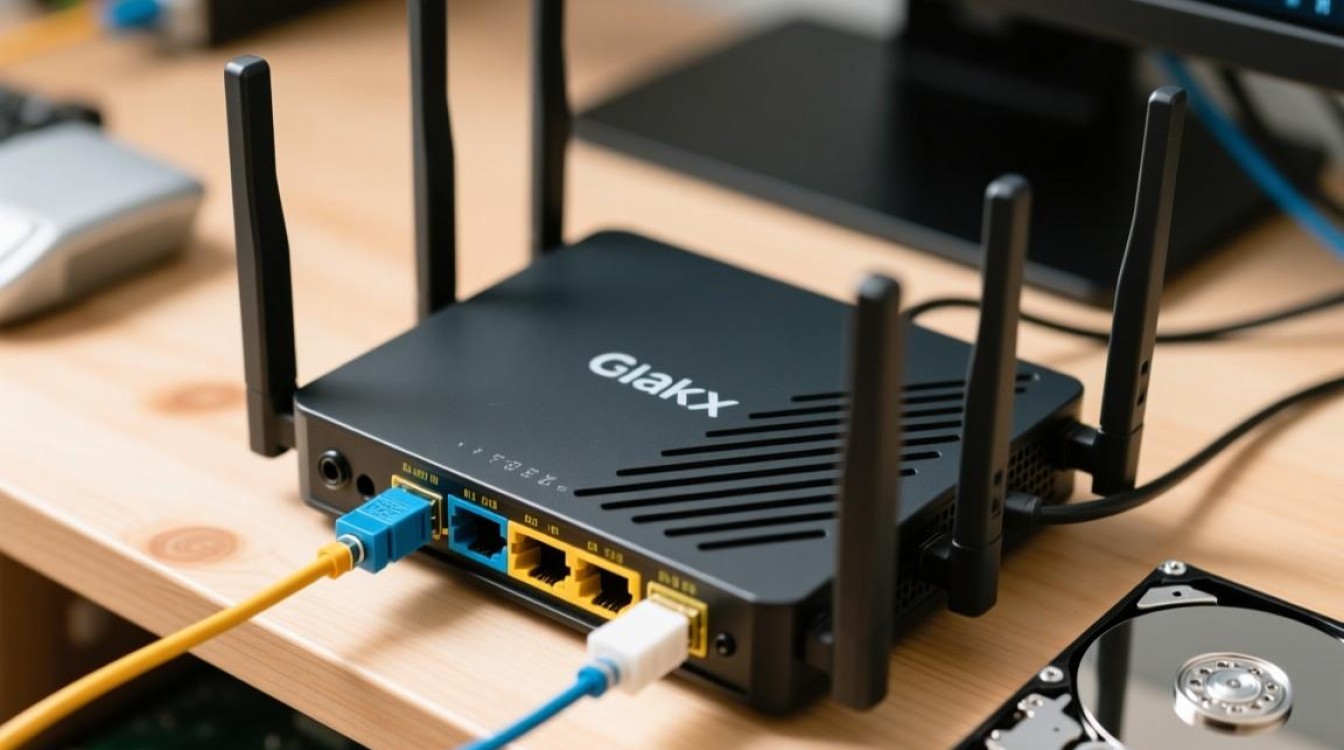
软路由写盘报错可能由硬件、软件或操作不当等多种因素导致,硬件方面,硬盘接口接触不良、USB转接供电不足或存储设备本身故障是主要诱因,使用劣质USB延长线可能导致供电不稳,引发写入错误,软件层面,系统镜像文件损坏、写入工具版本不兼容或磁盘分区格式错误也可能导致问题,操作中的不当行为,如突然断电、强制中断写入进程或选择了错误的硬盘设备,同样会增加报错概率。
排查步骤
面对写盘报错,建议用户按照以下步骤逐一排查:
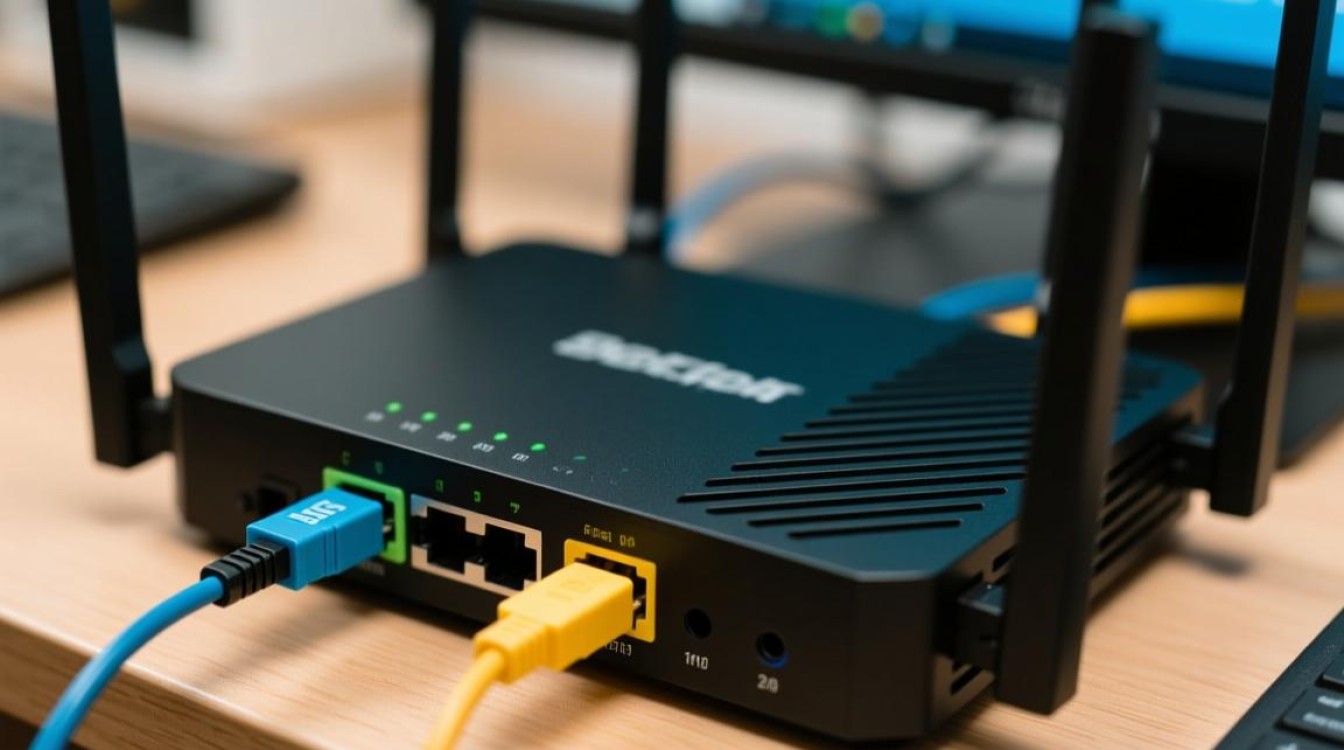
- 检查硬件连接:确保硬盘与软路由主板的接口紧密连接,对于USB设备,尝试更换原装数据线或直接连接主板接口,排除转接设备故障。
- 验证镜像文件:重新下载系统镜像文件,使用哈希校验工具(如MD5、SHA256)验证文件完整性,避免因文件损坏导致写入失败。
- 更换写入工具:若使用某款工具报错,可尝试其他主流工具(如BalenaEtcher、Rufus),并确保工具版本与系统镜像兼容。
- 磁盘管理检查:在写入前,通过磁盘管理工具(如Windows的磁盘管理或Linux的fdisk)清空目标磁盘分区,确保无残留数据干扰。
解决方案
根据排查结果,可采取针对性措施:
- 硬件问题处理:若确认硬盘故障,建议更换为质量可靠的存储设备;对于供电不足的情况,可使用外接电源或选择功耗更低的SSD。
- 软件调整:重新下载并校验镜像文件后,尝试降低写入工具的缓存设置或选择“DD模式”进行强制写入。
- 系统兼容性优化:部分软路由系统对硬件有特定要求,例如仅支持SATA接口或特定型号的SSD,需确认硬件与系统的兼容性列表。
- 操作规范:写入过程中避免任何中断操作,建议使用不间断电源(UPS)防止意外断电。
相关问答FAQs
Q1:为什么使用BalenaEtcher写盘时提示“Failed to write to disk”?
A:该错误通常由供电不足、镜像损坏或目标磁盘被占用导致,建议检查USB线是否为原装,重新校验镜像文件,并关闭所有可能占用磁盘的后台程序,若问题依旧,可尝试更换为Rufus工具重试。
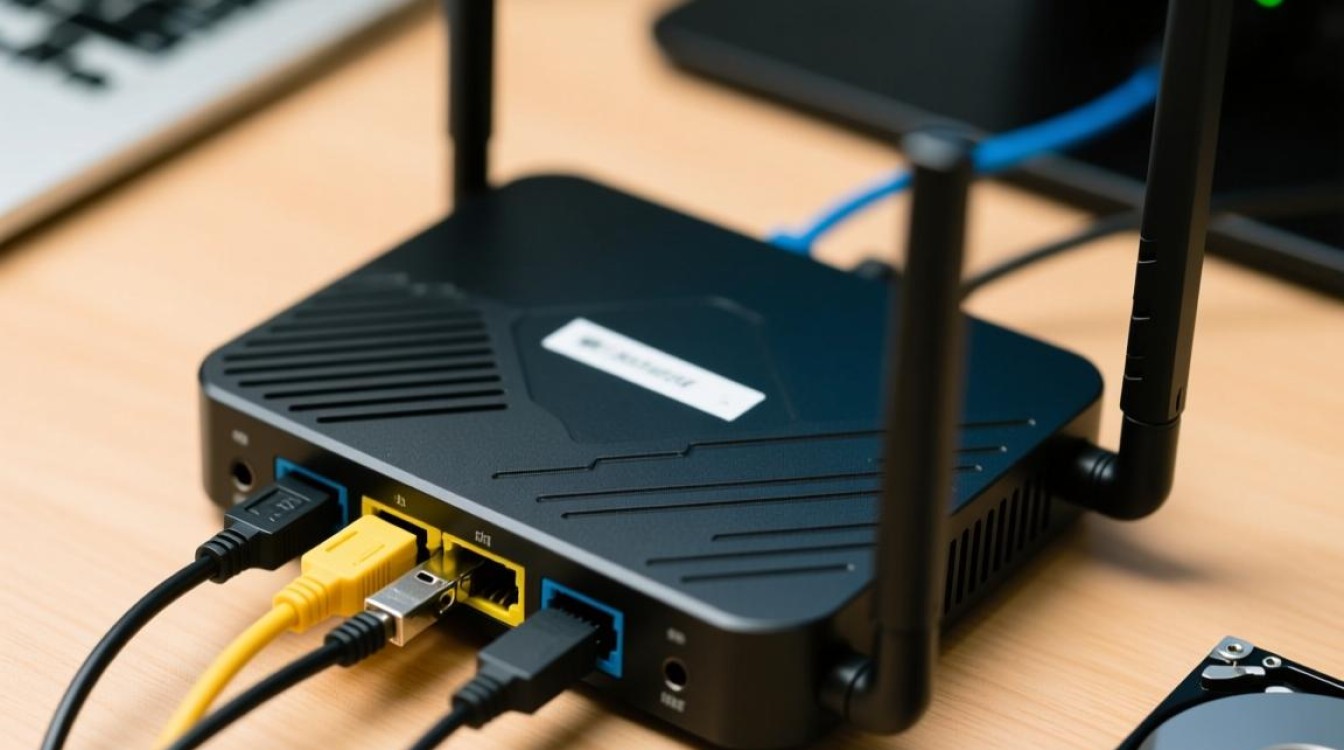
Q2:写入完成后,软路由无法启动怎么办?
A:首先确认BIOS/UEFI中启动顺序是否正确,并尝试从硬盘启动,若仍无法进入,可能是引导分区写入失败,建议重新制作系统镜像,并确保选择“GPT分区格式”和“UEFI启动模式”进行写入。