在使用Photoshop进行抠图操作时,用户可能会遇到各种报错提示,这些错误不仅影响工作效率,还可能让人感到困惑,了解常见报错原因及解决方法,能够帮助用户快速解决问题,顺利完成抠图任务,以下将详细分析几种典型的PS抠图报错情况及其应对策略。
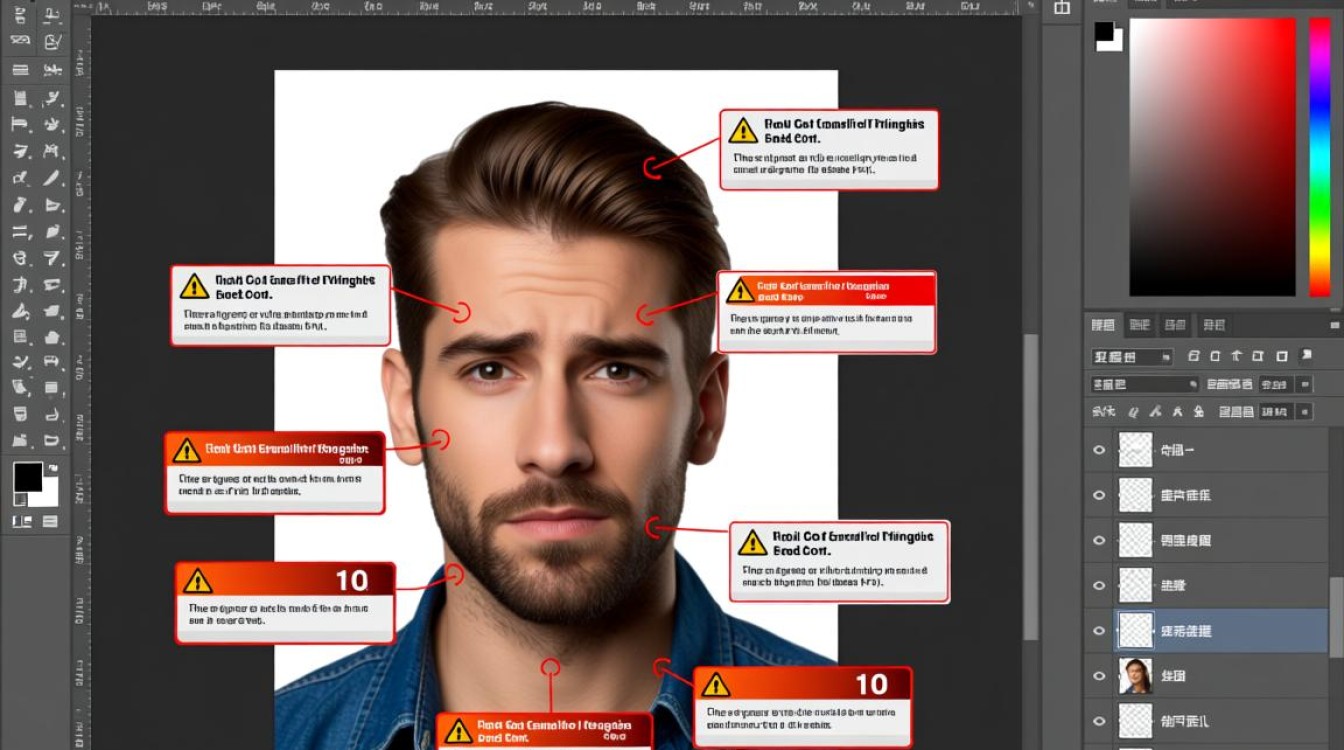
“无法完成请求”错误
这种报错通常出现在使用“选择并遮住”功能时,提示“无法完成请求,因为内存不足”,造成该错误的主要原因包括系统资源不足、图像分辨率过高或操作步骤过于复杂,解决方法是:首先关闭其他占用内存的程序,释放系统资源;适当降低图像分辨率或缩小画布尺寸;简化操作步骤,避免频繁切换工具或应用过多图层效果,如果问题依然存在,可以尝试重启Photoshop或更新软件版本,确保程序运行稳定。
“缺少权限”错误
部分用户在保存抠图后的文件时,可能会遇到“缺少权限”的报错提示,这通常与文件存储位置或账户权限有关,将文件保存到系统受保护的目录(如C盘Program Files文件夹)时,便可能触发此错误,解决方法是将文件保存到用户具有完全控制权限的目录,如桌面或“我的文档”,若使用的是试用版或企业版Photoshop,还需确认是否因授权限制导致保存功能异常。
插件冲突导致的报错
某些第三方插件可能与Photoshop的核心功能不兼容,尤其是在使用抠图相关插件时,容易引发程序崩溃或报错,某些旧版滤镜插件可能与新版Photoshop的API接口不匹配,解决方法是暂时禁用所有非必要插件,通过“编辑”>“首选项”>“插件”菜单管理插件加载顺序,若问题解决,可逐一测试插件,找出冲突源并更新或卸载该插件。
图像格式不兼容问题
在处理某些特殊格式图像(如HEIC、WEBP)时,Photoshop可能会提示“不支持此格式”或“无法读取文件”,这是因为PS默认支持有限格式,解决方法是通过第三方转换工具将图像转换为JPG、PNG或TIFF等通用格式,再进行抠图操作,确保图像文件未被损坏,可通过重新下载或修复文件来解决。
操作步骤错误导致的报错
用户在抠图过程中,若操作顺序不当或误用工具,也可能触发报错,在未建立选区的情况下直接使用“蒙版”功能,或对智能对象应用不可逆的调整,解决方法是熟悉Photoshop的基本操作逻辑,建议先建立选区再应用图层蒙版,或对智能对象执行“栅格化”操作后再进行编辑,定期保存工作进度,避免因误操作导致无法挽回的损失。
相关问答FAQs
Q1:为什么使用“快速选择工具”时,Photoshop频繁闪退?
A:这通常是由于图像分辨率过高或系统资源不足导致的,建议降低图像分辨率至300DPI以下,或关闭其他占用内存的应用程序,检查显卡驱动是否为最新版本,旧版驱动可能导致GPU加速功能异常,从而引发程序闪退。
Q2:抠图完成后导出PNG图片时,背景透明区域显示为黑色,如何解决?
A:这可能是导出设置错误导致的,确保在导出时选择PNG格式,并勾选“透明”选项,若仍出现问题,可尝试先将文件另存为PSD格式,再通过“文件”>“导出”>“导出为”功能重新导出PNG,同时检查背景图层是否已隐藏或删除。