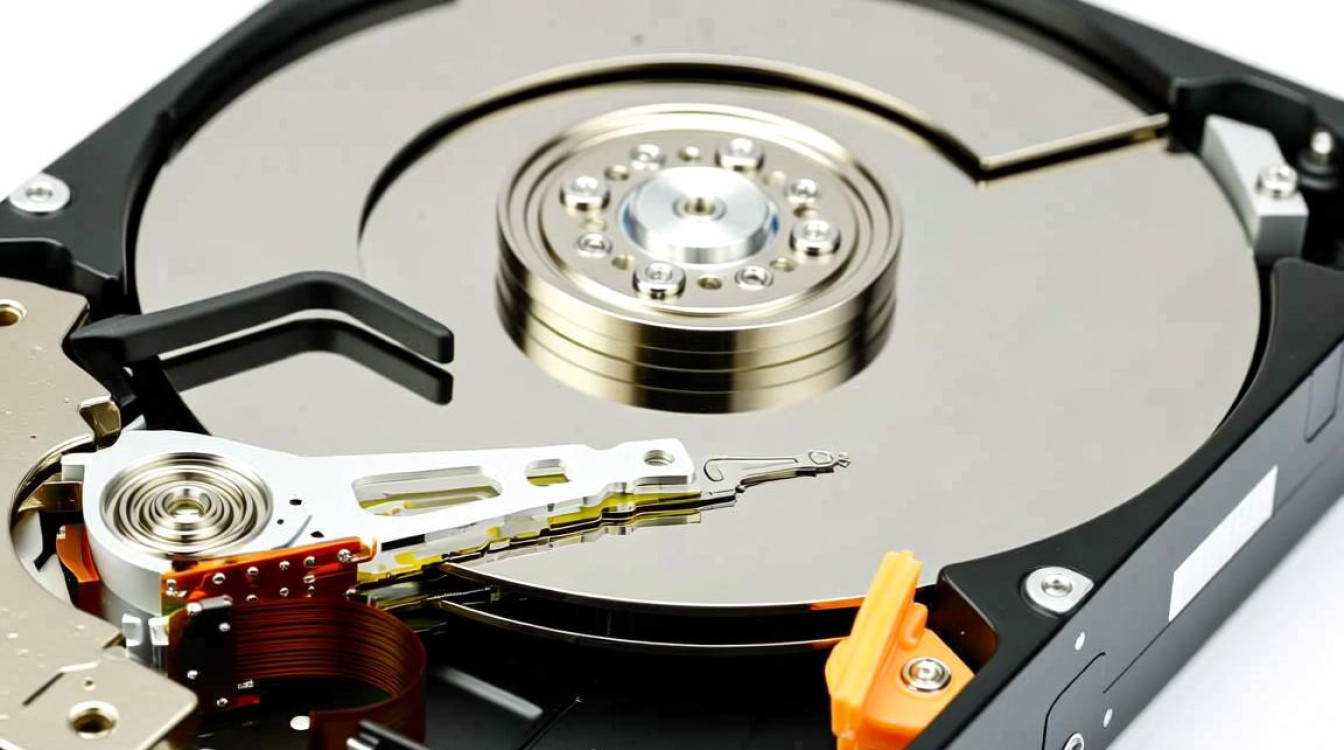
Windows 7硬盘无法分区是一个常见但令人困扰的问题,可能由多种原因导致,包括磁盘分区表损坏、磁盘空间不足、文件系统错误或系统保护机制限制等,本文将逐步分析可能的原因,并提供详细的解决方案,帮助用户顺利完成硬盘分区操作。
检查磁盘状态与空间
在尝试分区前,首先需要确认硬盘的基本状态,打开“计算机”管理界面,右键点击目标硬盘选择“属性”,查看剩余空间是否足够创建新分区,如果空间不足,需清理无用文件或扩展其他分区释放空间,在“磁盘管理”工具中检查硬盘是否显示为“未分配空间”或“可用空间”,若硬盘状态显示为“脱机”或“只读”,需先右键点击选择“联机”或取消只读属性,确保硬盘可被系统识别。
使用磁盘管理工具尝试分区
Windows 7自带的“磁盘管理”工具是分区的首选方法,按下“Win+R”键输入“diskmgmt.msc”打开该工具,在下方磁盘列表中右键点击未分配空间,选择“新建简单卷”,按照向导设置分区大小、盘符和文件系统(通常选择NTFS),若分区按钮呈灰色不可用,可能是硬盘分区表格式不兼容,若硬盘使用GPT分区表,而系统仅支持MBR,需通过命令提示符转换分区表格式,但此操作会清除所有数据,需提前备份。
借助第三方分区工具
若磁盘管理工具无法解决问题,可尝试第三方工具如DiskGenius、MiniTool Partition Wizard等,这些工具功能更强大,支持更多分区操作,以DiskGenius为例,下载安装后运行程序,右键点击目标硬盘选择“快速分区”,设置分区数量和大小后执行,注意:第三方工具可能存在兼容性风险,建议从官网下载正版软件,并在操作前创建硬盘备份,避免数据丢失。
修复磁盘错误与坏道
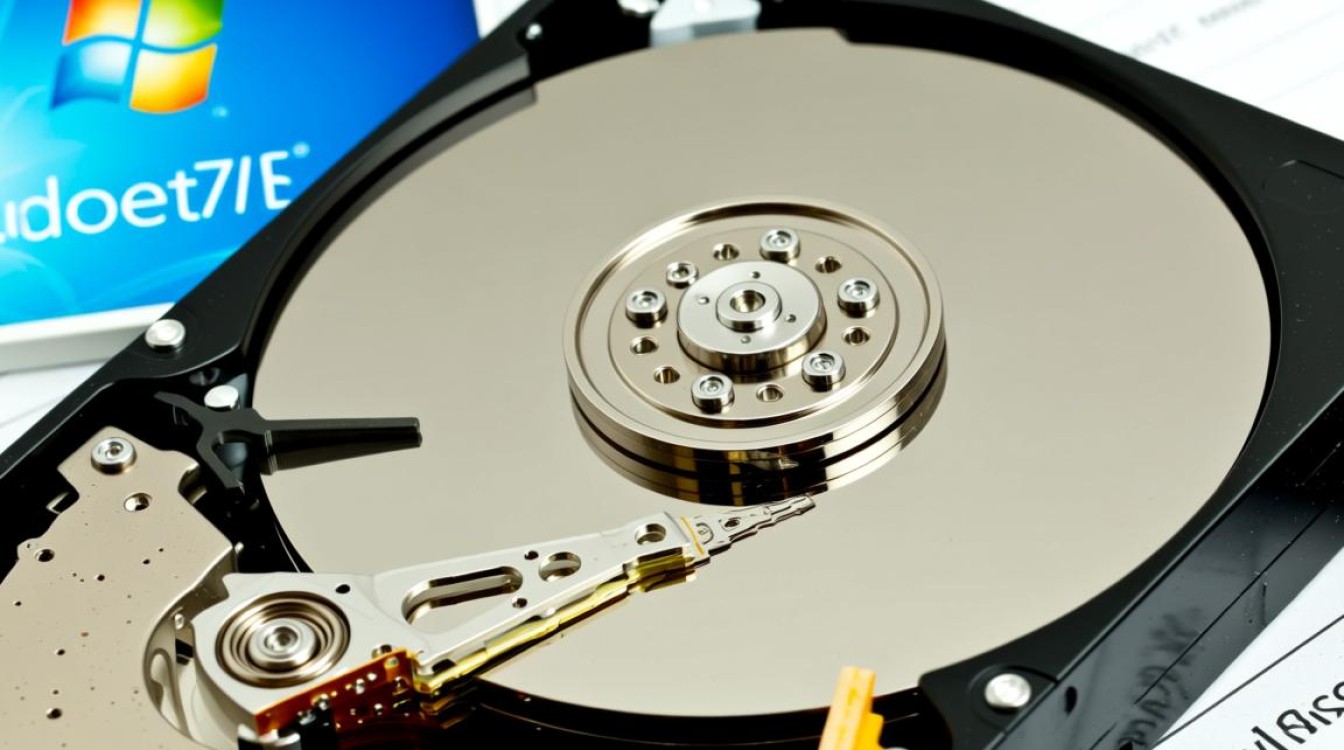
硬盘坏道或文件系统错误也可能导致分区失败,可通过Windows自带的“检查磁盘”工具修复,右键点击目标硬盘选择“属性”,进入“工具”选项卡,点击“检查”按钮,系统将自动扫描并修复错误,若问题依旧,可使用命令提示符执行“chkdsk /f /r”命令,此过程可能需要较长时间,且需在重启后完成,对于物理坏道,建议更换硬盘,避免数据损坏风险。
调整系统保护与磁盘配置
Windows 7的系统保护机制可能限制对系统分区的修改,若无法调整系统分区大小,可尝试禁用系统保护:打开“系统属性”进入“系统保护”选项卡,关闭系统还原功能,若硬盘存在多个分区且存在隐藏分区(如恢复分区),可能需要先删除这些分区释放空间,但操作前需确认数据已备份,避免系统功能受损。
更新驱动与系统补丁
过时的磁盘驱动或系统补丁可能导致分区功能异常,建议通过Windows Update检查并安装最新补丁,或访问硬件制造商官网下载最新磁盘驱动程序,某些旧款硬盘控制器驱动可能需要更新才能支持GPT分区或大容量硬盘分区操作。

相关问答FAQs
Q1:为什么在磁盘管理中无法删除或创建分区?
A1:可能原因包括分区表格式不兼容(如GPT与MBR冲突)、磁盘存在坏道、系统保护限制或文件系统错误,可尝试更新驱动、修复磁盘错误或使用第三方工具处理,若仍无法解决,可能是硬盘硬件故障,需联系专业检测。
Q2:使用第三方分区工具会丢失数据吗?
A2:操作不当可能导致数据丢失,建议在分区前使用工具自带的备份功能创建镜像文件,或手动将重要数据转移至其他存储设备,避免在分区过程中突然断电或强制关闭程序,以减少数据损坏风险。