Dell 960作为一款经典的商用台式机,在企业办公环境中应用广泛,用户在使用过程中可能会遇到各种硬件故障,其中Dell 960报错灯(诊断灯)是最直观的硬件状态指示工具,通过观察机箱前面板上的四个诊断灯(1、2、3、4)的组合状态,用户可以快速定位故障原因,减少排查时间,本文将详细介绍Dell 960报错灯的含义、常见故障类型及解决方法,帮助用户有效应对硬件问题。
Dell 960诊断灯的基本工作原理
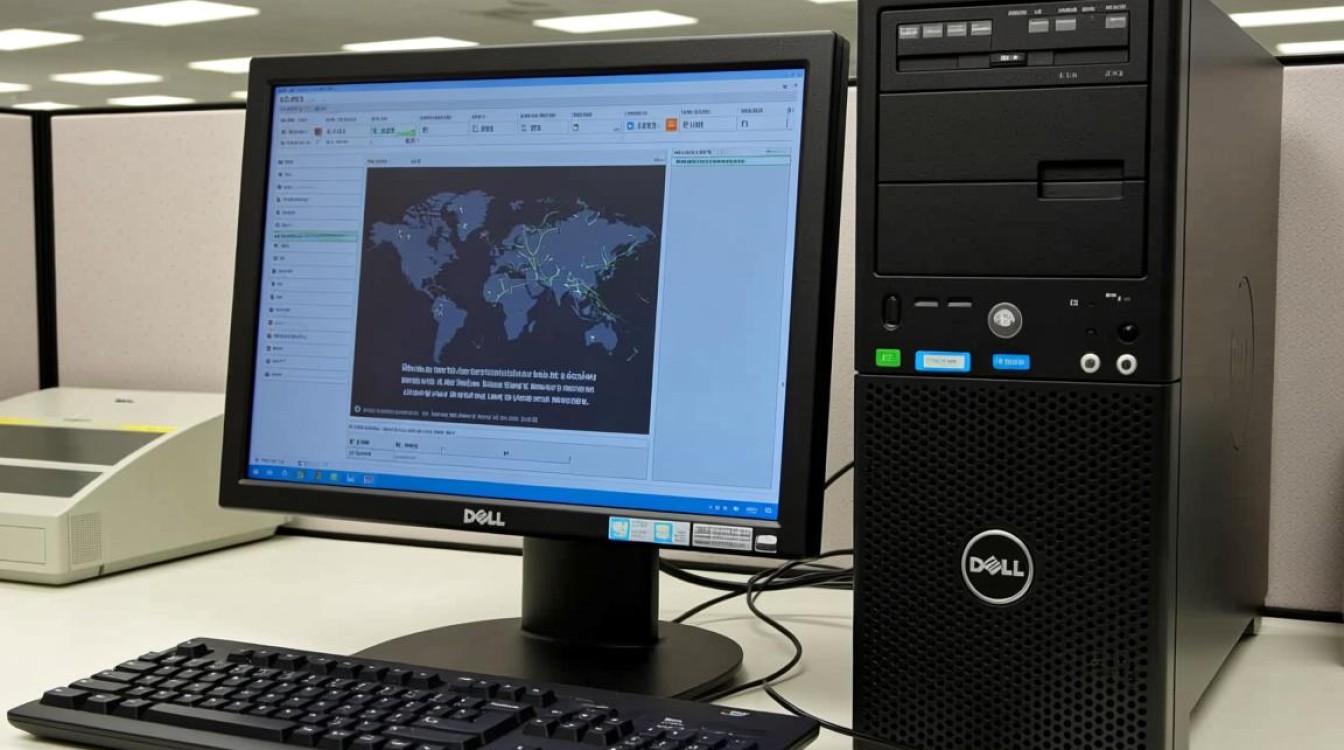
Dell 960的诊断灯位于机箱前面板的右上角,由四个LED指示灯组成,每个灯对应不同的硬件状态组合,当电脑启动或运行过程中出现故障时,这些灯会通过亮起(亮)或熄灭(灭)的组合来提示具体的故障类型,灯1亮表示处理器问题,灯2亮表示内存问题,灯3和灯4的组合则可能指向显卡、电源或其他硬件故障,需要注意的是,诊断灯仅在电脑启动过程中或启动失败后显示状态,正常启动后所有灯通常会熄灭。
处理器相关故障及报错灯状态
处理器是电脑的核心部件,其故障通常会导致电脑无法启动,当Dell 960的诊断灯1单独亮起时,通常表示处理器存在问题,可能的原因包括处理器未正确安装、处理器损坏或处理器供电不足,解决此类问题时,首先应关闭电脑并断开电源,然后打开机箱检查处理器是否牢固安装在插槽中,确保没有松动,如果重新安装后问题依旧,可能是处理器本身损坏,需要更换新的处理器,还需检查散热器是否安装到位,过热也可能导致处理器无法正常工作。
内存问题及报错灯组合分析
内存故障是Dell 960常见的硬件问题之一,通常由诊断灯2的状态指示,如果灯2单独亮起,说明系统检测到内存故障,用户应首先检查内存模块是否完全插入插槽,可以尝试重新插拔内存条,确保金手指部分与插槽接触良好,如果电脑安装有多条内存,建议采用“最小系统法”,即只保留一条内存进行测试,逐步排查是否有单个内存条损坏,内存兼容性问题也可能导致故障,建议使用Dell原装内存或经过认证的第三方内存,以确保稳定性。
显卡及其他硬件故障的报错灯提示
显卡故障通常由诊断灯3和灯4的组合状态反映,灯3和灯4同时亮起可能表示显卡未正确安装或显卡本身损坏,应关闭电脑并检查显卡是否牢固安装在PCIe插槽中,同时确保显卡的供电线已正确连接,如果使用集成显卡,且独立显卡故障,可以暂时移除独立显卡,使用主板集成显卡进行测试,以排除故障,灯1和灯3同时亮起可能表示主板问题,此时需要检查主板是否有电容鼓包、烧毁等物理损坏,必要时更换主板。
电源故障及系统无法启动的排查
电源供应器是电脑的动力来源,其故障会导致整个系统无法启动,Dell 960的诊断灯中,如果所有灯均不亮,但电脑也无法开机,可能是电源问题,应检查电源线是否连接牢固,电源开关是否开启,如果电源正常,开机时电源风扇会转动,若风扇不转,则说明电源可能损坏,电源过载或短路也可能导致故障,建议检查内部硬件是否有短路现象,或尝试更换一个已知正常的电源进行测试。
BIOS设置与报错灯的关联
BIOS是电脑的基本输入输出系统,其设置错误也可能导致硬件报错,如果用户手动更改了CPU或内存的频率参数,超出了硬件支持的范围,可能会导致启动失败,并触发相应的诊断灯状态,可以尝试清除CMOS设置,恢复BIOS默认值,具体操作通常是通过短主板上的CMOS跳线或取出主板电池,等待几分钟后重新安装,确保BIOS版本为最新,通过Dell官网提供的更新工具可以升级BIOS,修复已知的兼容性问题。
预防措施与日常维护建议
为减少Dell 960报错灯问题的发生,用户应重视日常维护工作,保持电脑工作环境清洁,定期清理机箱内部的灰尘,特别是散热器和风扇,以防止因过热导致硬件故障,避免频繁插拔硬件设备,如内存、显卡等,以防接口松动或损坏,使用稳定的电源并配备UPS(不间断电源),可以有效防止电压波动对硬件造成损害,定期备份重要数据,避免因硬件故障导致数据丢失。
相关问答FAQs
Q1:Dell 960诊断灯显示灯1和灯2亮起,表示什么问题?如何解决?
A1:灯1和灯2同时亮起通常表示处理器和内存同时存在问题,建议先关闭电脑并断开电源,检查处理器是否安装牢固,然后重新插拔内存条,如果问题依旧,可能是处理器或内存条损坏,建议分别更换硬件进行测试,以确定具体故障部件。
Q2:如果Dell 960诊断灯全亮,但电脑无法启动,应该如何处理?
A2:诊断灯全亮可能表示系统检测到严重的硬件冲突或主板故障,检查所有硬件连接是否正确,特别是内存和显卡的安装,如果确认连接无误,可能是主板损坏,建议联系Dell售后服务或专业维修人员进行检测和更换,尝试断开所有非必要硬件(如硬盘、光驱),仅保留基本配置进行排查,也有助于缩小故障范围。