iPhone5无法刷机的常见原因及解决方法
iPhone5作为苹果的经典机型,至今仍有一部分用户在使用,在尝试刷机(即恢复或升级系统)时,可能会遇到各种问题,本文将详细分析iPhone5无法刷机的常见原因,并提供相应的解决方案,帮助用户顺利解决问题。
刷机失败的可能原因
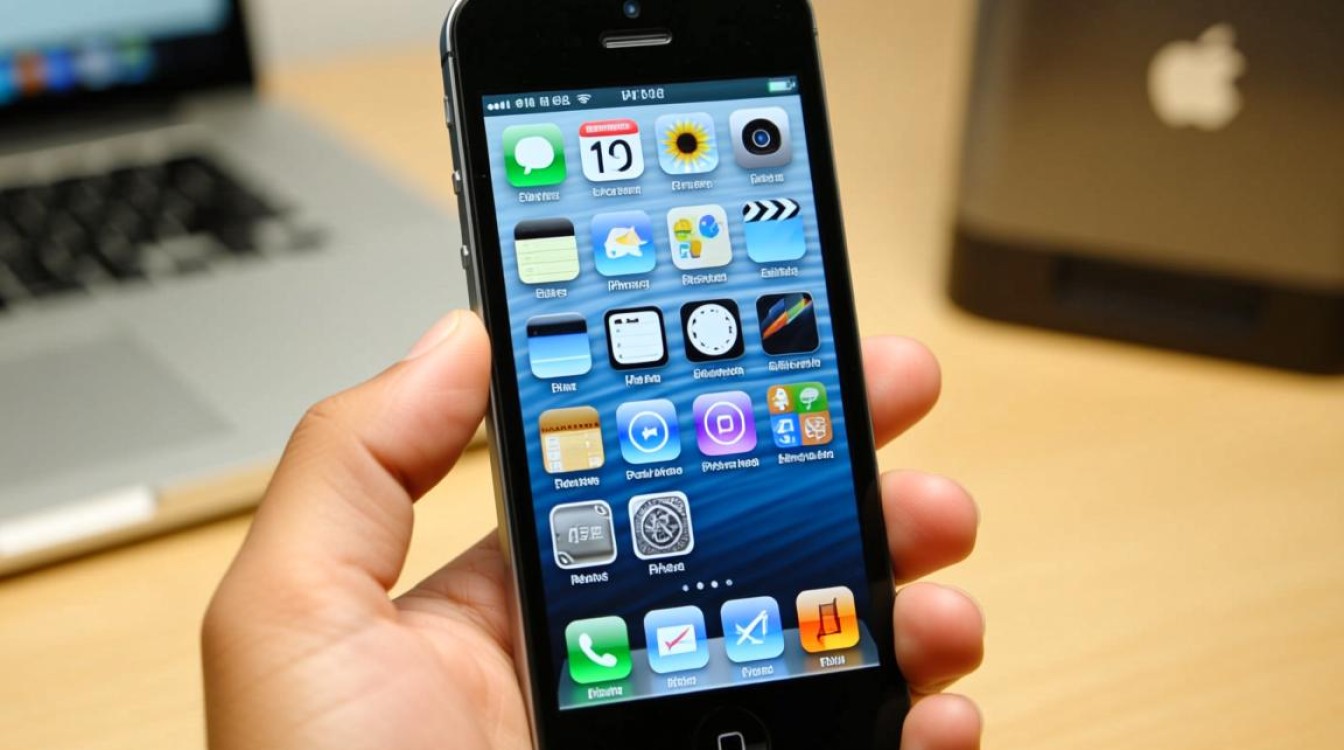
iPhone5无法刷机的原因多种多样,主要包括硬件问题、软件错误、系统版本不兼容以及操作不当等,以下是几种常见的情况:
- 硬件故障:iPhone5的电池老化、主板损坏或存储芯片问题都可能导致刷机失败,电池电量不足或在刷机过程中突然断电,都可能中断刷机进程。
- 系统文件损坏:如果iPhone5的系统文件已损坏,可能导致iTunes或Finder无法识别设备,从而无法完成刷机。
- 网络问题:在尝试在线刷机时,网络连接不稳定或中断也会导致刷机失败。
- 版本不兼容:某些旧版本的iOS可能不再支持iPhone5,或使用的固件版本与设备不匹配。
- 操作错误:用户未按照正确步骤操作,如未关闭“查找我的iPhone”或未进入DFU模式等,也可能导致刷机失败。
解决iPhone5无法刷机的步骤
针对上述原因,可以采取以下步骤逐一排查并解决问题:
检查硬件状态
确保iPhone5的硬件没有明显问题,检查电池是否老化严重,建议更换原装电池后再尝试刷机,检查数据线和接口是否有损坏,确保连接稳定。
进入DFU模式
DFU(Device Firmware Update)模式是一种低级恢复模式,可以绕过iOS系统直接刷入固件,进入DFU模式的步骤如下:
- 将iPhone5连接至电脑,打开iTunes或Finder(macOS Catalina及以上版本)。
- 快速按下“睡眠/唤醒”按钮后松开,接着按住“音量减”按钮10秒,松开“睡眠/唤醒”按钮但继续按住“音量减”按钮,直到设备屏幕变黑。
- 如果成功,iTunes或Finder会提示“检测到一台处于恢复模式的iPhone”,此时即可进行刷机。
使用官方工具刷机
通过iTunes或Finder刷机是最常用的方法,具体步骤如下:
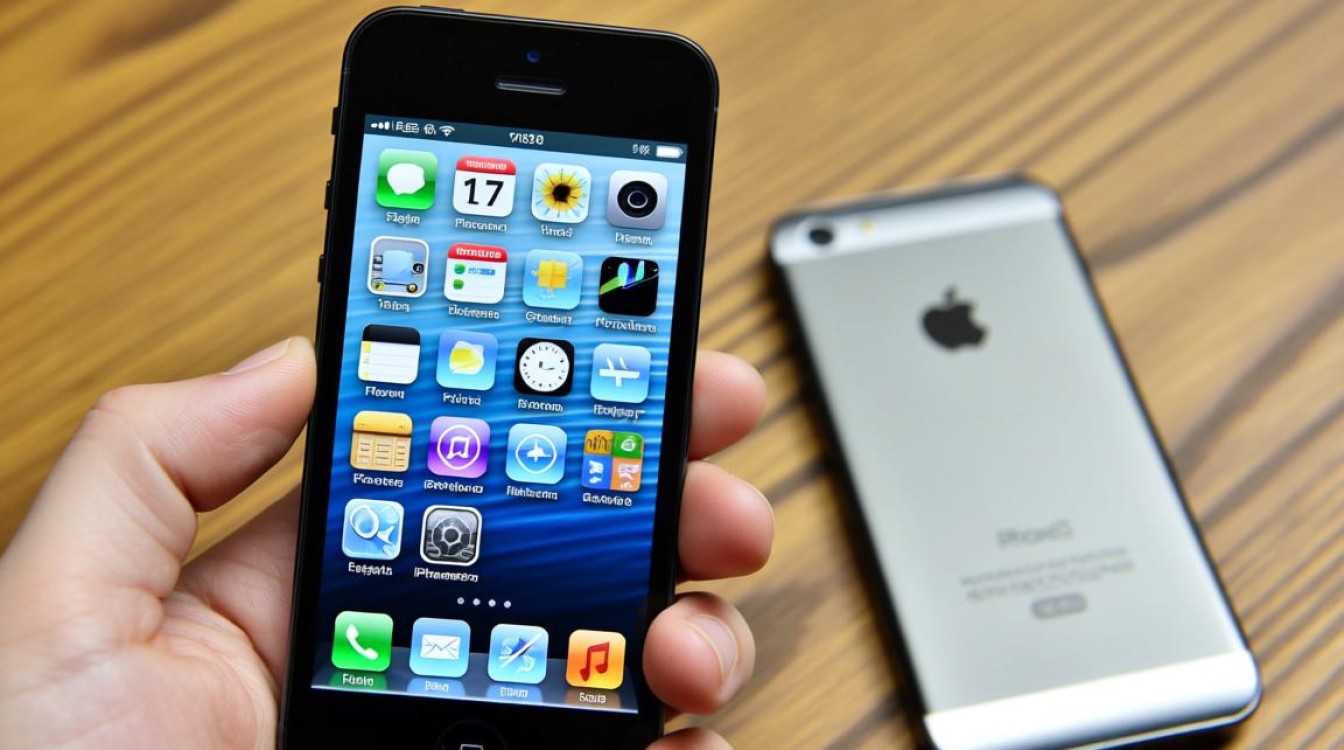
- 确保电脑安装了最新版本的iTunes或Finder。
- 进入DFU模式后,点击“恢复”按钮,系统会自动下载适合iPhone5的固件并完成刷机。
- 如果下载速度较慢,可以手动下载匹配的固件文件(.ipsw),然后按住“Shift键+点击恢复”选择文件进行刷机。
解决网络问题
如果在线刷机失败,可能是网络问题导致,建议切换至更稳定的网络环境,或使用手动下载固件的方式离线刷机。
检查系统版本兼容性
iPhone5最高支持iOS 12.5.7,如果尝试安装更高版本的iOS,可能会导致刷机失败,建议从苹果官网下载适用于iPhone5的最新固件版本。
刷机失败后的其他解决方案
如果以上方法仍无法解决问题,可以尝试以下高级解决方案:
使用第三方刷机工具
除了iTunes或Finder,一些第三方工具(如3uTools、爱思助手等)也支持iPhone5的刷机,这些工具通常提供更简洁的操作界面和更快的刷机速度,但需注意选择可信的来源,避免下载恶意软件。
备份并恢复设备
如果刷机失败是由于系统文件损坏导致的,可以尝试先备份数据,然后通过恢复出厂设置的方式清除数据并重新安装系统。
寻求专业帮助
如果以上方法均无效,可能是iPhone5的硬件存在严重问题,建议联系苹果官方售后或专业维修店进行检测和维修。
预防刷机失败的建议
为了避免iPhone5在刷机过程中出现问题,建议用户注意以下几点:
- 确保电量充足:刷机前确保iPhone5电量在50%以上,避免中途断电。
- 关闭“查找我的iPhone”:在刷机前,进入“设置”>“[你的名字]”>“查找我的iPhone”,关闭该功能。
- 使用原装数据线:避免使用劣质数据线,确保连接稳定。
- 定期备份数据:刷机前务必备份重要数据,防止数据丢失。
FAQs
Q1:iPhone5刷机时提示“未知错误(9)”,如何解决?
A1:错误(9)通常表示设备与电脑之间的连接中断或硬件问题,可以尝试更换数据线、更换USB接口或重启电脑,如果问题依旧,可能是iPhone5的硬件故障,建议联系专业维修人员检测。
Q2:iPhone5无法进入DFU模式,怎么办?
A2:进入DFU模式需要精确操作,建议严格按照步骤进行,如果多次尝试失败,可以尝试使用第三方工具(如3uTools)的“进入DFU模式”功能,或使用强制重启(同时按住“睡眠/唤醒”和“音量减”按钮10秒)后再次尝试。