华为手机无法与电脑连接是许多用户可能遇到的问题,这种情况通常会影响文件传输、数据备份或调试等操作,要解决这一问题,需要从连接方式、驱动安装、设置调整等多个方面进行排查,以下将逐步分析可能的原因及解决方法,帮助用户快速恢复手机与电脑的正常连接。
检查物理连接与基本设置
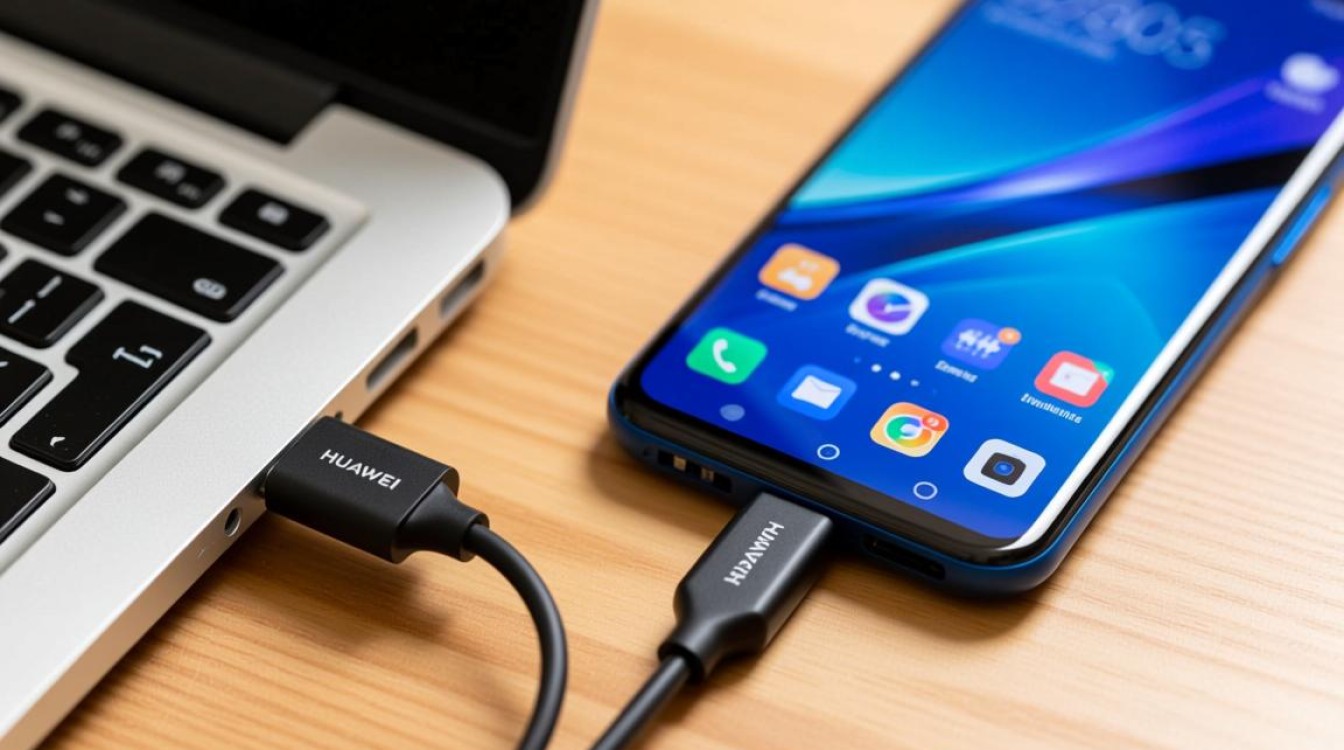
确保物理连接正常,如果使用USB线连接,请检查线缆是否完好,接口是否有灰尘或损坏,尝试更换USB线或接口,排除硬件故障,确认手机与电脑均处于开机状态,且手机屏幕已解锁,部分手机在连接电脑时需要解锁屏幕并选择“传输文件”模式,否则可能仅进行充电。
对于无线连接(如Wi-Fi直连或蓝牙),请确保手机与电脑处于同一局域网内,且蓝牙功能已开启,检查无线连接的稳定性,必要时重启路由器或重新配对设备,简单的设置错误往往是导致连接失败的首要原因,因此从基础排查开始至关重要。
驱动程序问题
驱动程序是手机与电脑通信的桥梁,尤其是对于Windows系统用户,若驱动未正确安装或损坏,电脑可能无法识别手机,解决方法是:在手机连接电脑后,打开“设备管理器”,查看是否有未知设备或带黄色感叹号的设备,若有,右键点击选择“更新驱动程序”,或手动安装华为官方提供的HiSuite驱动。
对于华为用户,可访问华为官网下载“华为手机助手”(HiSuite),该软件会自动安装所需驱动,安装完成后,重新连接手机,通常能解决问题,macOS系统通常无需额外驱动,但若遇到问题,可尝试重启Finder或更新系统版本。
系统与软件冲突
手机或电脑的系统更新、安全软件拦截等也可能导致连接异常,电脑的杀毒软件或防火墙可能将手机识别为未知设备并阻止连接,临时关闭安全软件,再次尝试连接,若成功则需将手机添加至信任列表或调整防火墙设置。

手机方面,确保系统版本为最新,旧版本系统可能存在兼容性问题,检查手机是否开启了“USB调试”模式(仅适用于开发场景),该模式可能影响正常文件传输,在“设置-关于手机”中连续点击“版本号”开启开发者选项,随后在“开发者选项”中关闭USB调试功能。
尝试不同的连接方式
若当前连接方式失败,可尝试切换其他方式,从USB连接改为无线连接:华为手机支持“华为共享”功能,通过手机热点与电脑共享网络,同时实现文件传输,第三方工具如AirDroid、Pushbullet等也可提供跨平台文件传输解决方案。
对于Mac用户,Android File Transfer工具可能无法识别华为手机,可尝试使用开源工具如HandShaker,或通过云存储服务(如华为云空间)间接传输文件,多样化的连接方式能有效规避单一方式的技术限制。
恢复出厂设置与专业支持
若以上方法均无效,可能是手机或电脑存在深层次软件故障,尝试将手机恢复至出厂设置(注意备份数据),或使用电脑系统还原功能恢复网络设置,操作前请确保重要数据已妥善保存,避免数据丢失。
若问题依然存在,建议联系华为官方客服或前往售后服务中心检测硬件故障,可查阅华为社区或技术论坛,获取其他用户的解决方案,专业支持往往能快速定位并解决复杂问题。
相关问答FAQs
Q1:为什么我的华为手机连接电脑后只能充电,无法传输文件?
A:这通常是因为手机未选择正确的USB模式,请解锁手机屏幕,从顶部下拉通知栏,点击USB连接选项,选择“传输文件”或“MTP模式”而非“仅充电”,部分旧款手机需在“设置-开发人员选项”中启用“USB调试”才能传输文件。
Q2:如何在Mac电脑上连接华为手机并传输文件?
A:Mac系统默认不支持MTP协议,需使用第三方工具,推荐下载华为官方的HandShaker软件,安装后通过USB连接手机,电脑会自动识别并弹出文件管理窗口,也可通过云服务(如华为云空间)或局域网共享功能实现文件传输。