硬盘作为计算机存储数据的核心组件,其稳定运行对用户至关重要,在使用过程中,硬盘可能会出现各种报错问题,如坏道、文件系统损坏、读写错误等,这些问题不仅影响数据访问,还可能导致数据丢失,掌握硬盘报错的修复方法至关重要,本文将详细介绍硬盘报错的常见类型、修复步骤及预防措施,帮助用户有效应对硬盘故障。
硬盘报错的常见类型
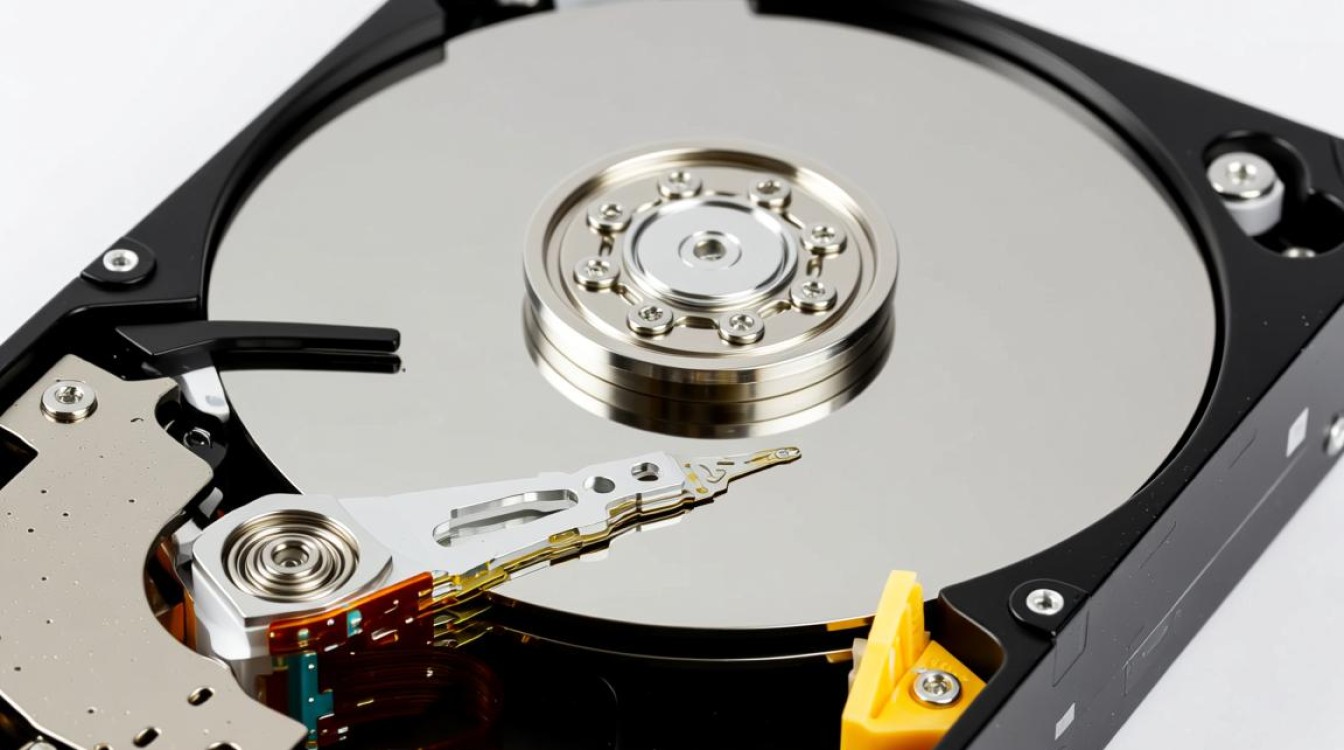
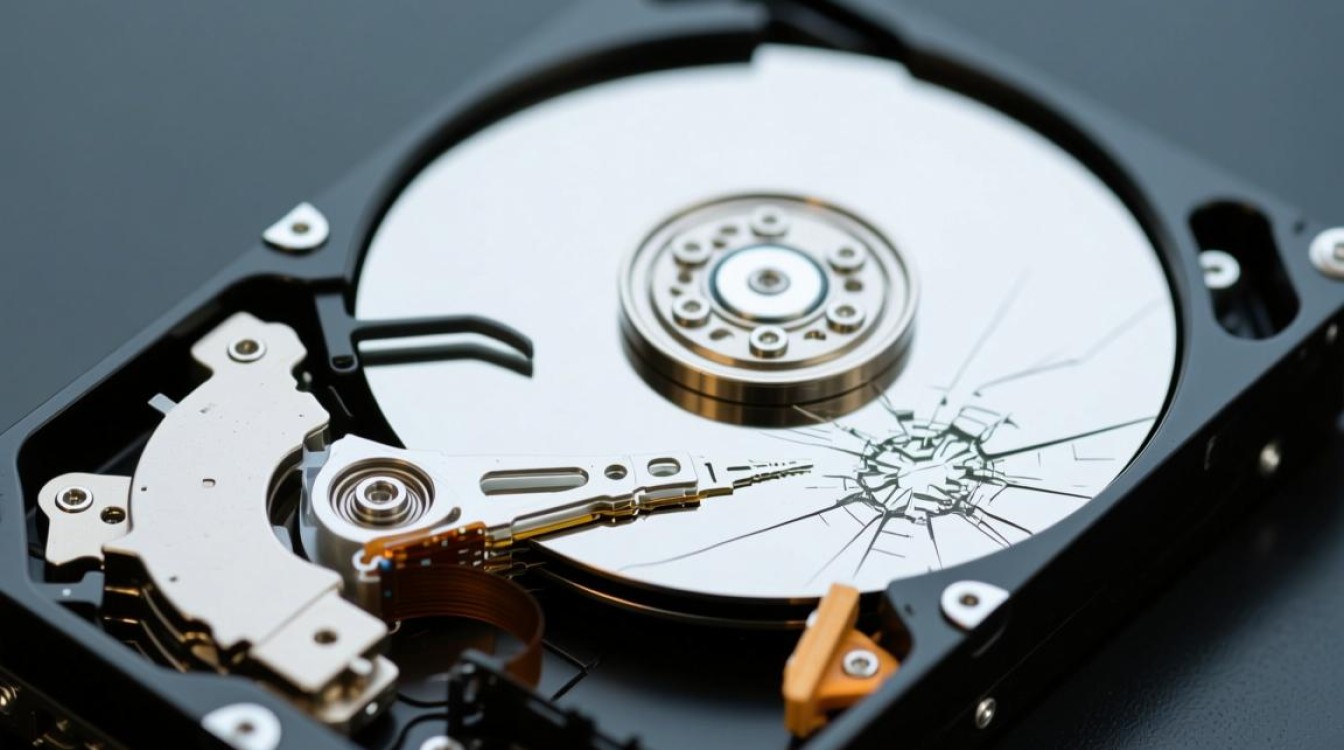
硬盘报错通常分为物理故障和逻辑故障两大类,物理故障包括磁头损坏、电机故障、盘片划伤等,这类故障往往伴随异响或无法识别硬盘;逻辑故障则表现为文件系统损坏、分区表丢失、坏道导致的读写错误等,通常可以通过软件工具进行修复,常见的报错信息包括“SMART故障警告”“磁盘读取错误”“无法访问驱动器”等,用户需根据具体错误类型采取相应措施。
修复前的准备工作
在修复硬盘前,务必做好数据备份工作,如果硬盘还能部分读取,可使用数据恢复软件(如Recuva、EaseUS Data Recovery)将重要文件转移至其他存储设备,准备一台正常工作的计算机作为修复平台,并确保硬盘能被正确识别,对于机械硬盘,避免频繁通电尝试,以免加剧物理损伤;固态硬盘则需注意主控芯片和闪存颗粒的健康状态。
软件修复方法
对于逻辑故障,可借助专业工具进行修复,Windows系统自带的“检查磁盘”(chkdsk)命令是基础修复工具,通过命令提示符输入“chkdsk X: /f /r”(X为盘符),可修复文件系统错误并尝试恢复坏扇区数据,若问题复杂,可使用第三方工具如HDD Regenerator检测和修复坏道,或使用Partition Table Doctor重建分区表,对于文件系统损坏的硬盘,可尝试格式化并重建文件系统,但此操作会清空数据,需提前备份。
硬件故障的应对
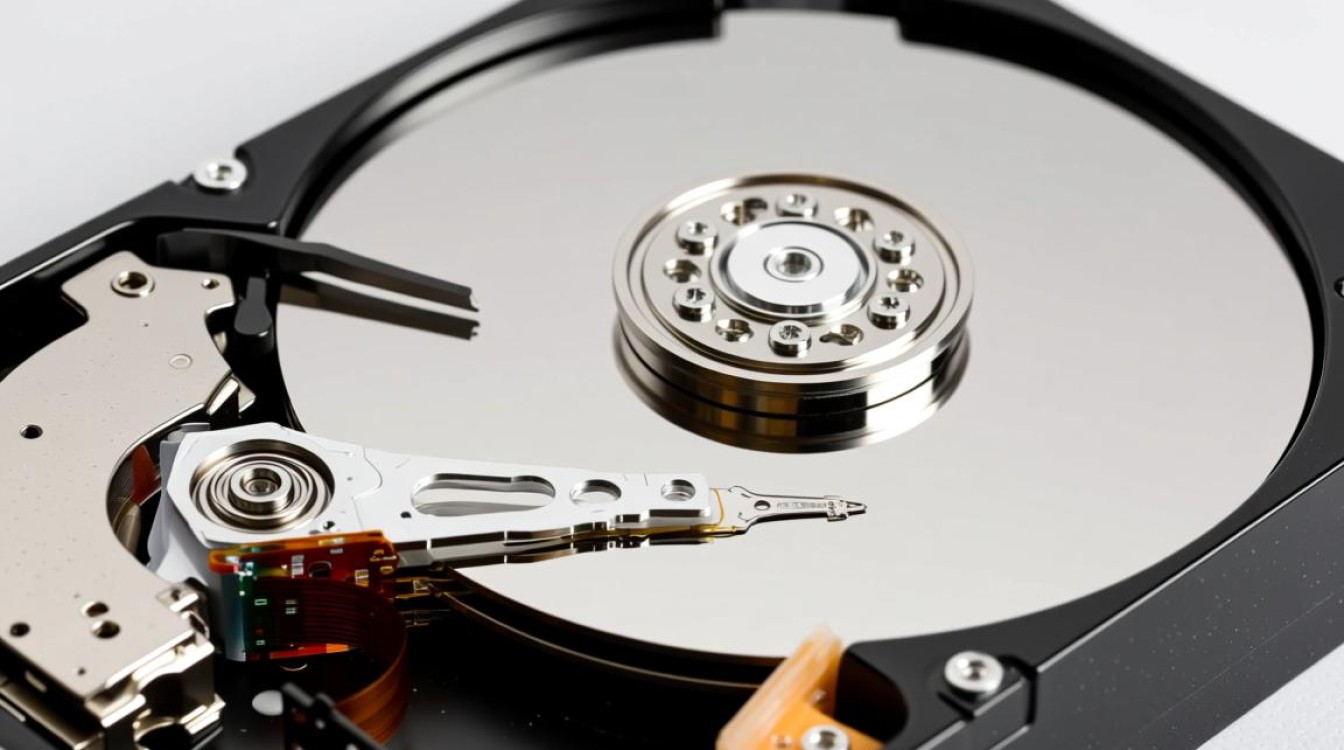
若硬盘存在物理故障,如异响或无法识别,软件修复可能无效,此时需联系专业维修服务,避免自行拆解导致二次损坏,对于固态硬盘,可使用厂商提供的工具(如Samsung Magician、Crucial Storage Executive)检测健康状态,若出现主控或闪存故障,通常只能更换硬盘,定期使用硬盘健康监测工具(如CrystalDiskInfo)查看SMART信息,可提前预警潜在硬件问题。
预防硬盘故障的措施
预防胜于修复,用户可通过以下方式延长硬盘寿命:避免频繁开关机,减少硬盘启动次数;保持计算机散热良好,防止硬盘因过热损坏;避免在硬盘读写时突然断电;定期清理磁盘碎片(仅限机械硬盘),并关闭系统休眠功能以减少磁头频繁移动,建议采用RAID阵列或多硬盘备份策略,降低数据丢失风险。
相关问答FAQs
Q1:硬盘出现“坏道”是否意味着必须更换硬盘?
A:不一定,坏道分为逻辑坏道和物理坏道,逻辑坏道可通过软件修复工具(如chkdsk)解决;物理坏道则可能因盘片物理损伤导致,若数量较少且不影响系统运行,可隔离坏道后继续使用,但建议尽快备份数据并更换硬盘,以防故障扩大。
Q2:硬盘报错后无法访问数据,是否意味着数据永久丢失?
A:不一定,若硬盘能被识别但无法读取,可尝试使用数据恢复软件提取数据;若硬盘完全无法识别,可能是电路板或固件故障,可联系专业数据恢复服务,需要注意的是,物理故障下强行通电可能导致数据彻底损坏,建议停止操作并寻求专业帮助。