当您将移动硬盘通过USB 3.0接口连接到电脑时,如果系统无法识别该设备,可能会让人感到困扰,这种情况可能由多种因素导致,包括硬件问题、驱动程序故障或系统设置错误,以下内容将逐步分析可能的原因并提供相应的解决方法,帮助您快速恢复移动硬盘的正常使用。
检查物理连接和电源供应
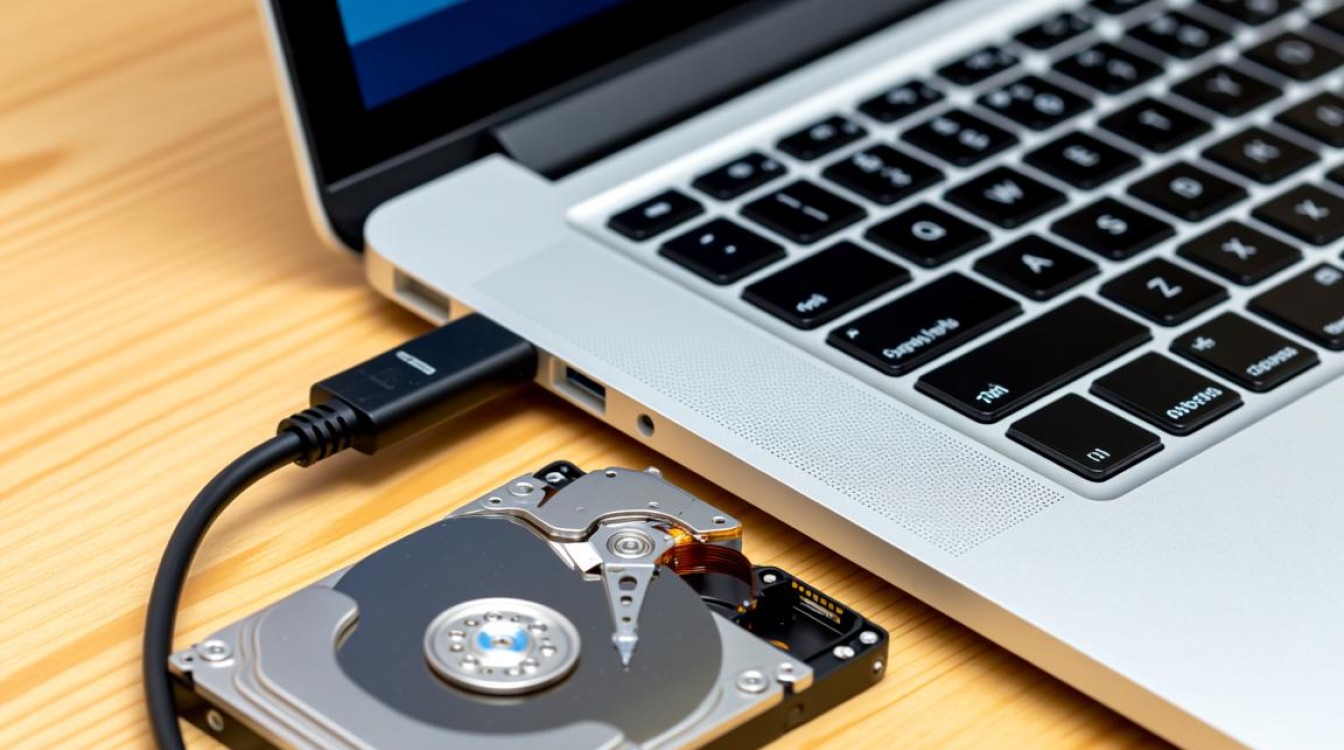
确保移动硬盘已正确连接到电脑的USB 3.0接口,USB 3.0接口通常为蓝色,而USB 2.0接口为黑色,如果接口松动,尝试重新插拔硬盘,某些移动硬盘需要额外供电,特别是大容量或高速硬盘,如果硬盘配有独立电源适配器,请确保已连接并通电,对于无需额外供电的硬盘,可以尝试更换电脑上的USB接口,或连接到机箱后置面板的接口,因为后置接口通常能提供更稳定的供电。
更新或重新安装驱动程序
驱动程序问题是导致设备无法识别的常见原因,Windows系统通常会自动安装USB控制器驱动,但有时版本过旧或损坏可能导致识别失败,您可以打开“设备管理器”,找到“通用串行总线控制器”选项,展开列表后右键点击每个“USB Root Hub”选择“卸载设备”,然后重启电脑让系统自动重新安装驱动,前往电脑或主板制造商的官方网站,下载最新的芯片组驱动程序,安装后可能解决问题。
检查磁盘管理工具
如果设备管理器中显示移动硬盘但无法访问,可能是磁盘分区未初始化或分配盘符,按下“Win + X”键选择“磁盘管理”,查看右侧列表中是否有未分配空间的硬盘,如果有,右键点击该空间选择“新建简单卷”,按照向导完成分区和格式化,如果硬盘显示为“脱机”,右键点击选择“联机”,如果硬盘显示为“RAW”格式,可能需要使用数据恢复软件先备份重要数据,再重新格式化。
排除系统设置和兼容性问题
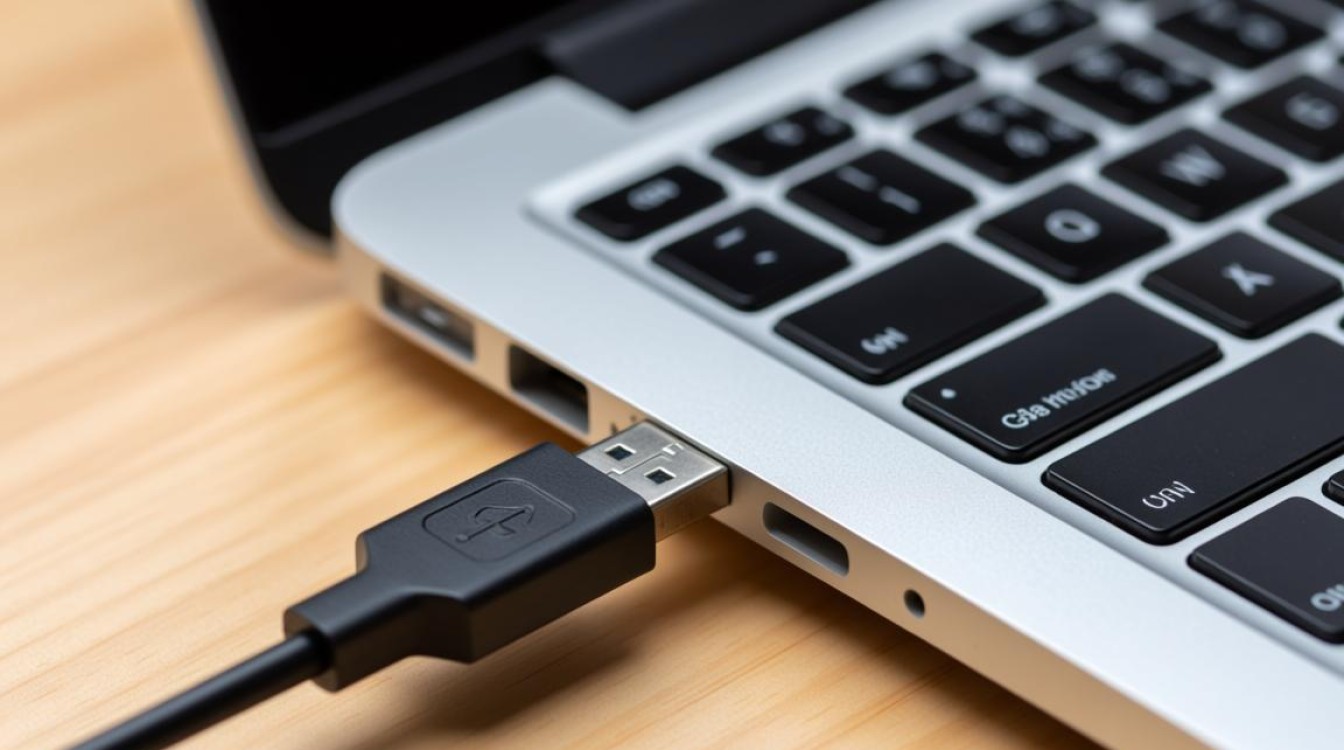
某些系统设置或第三方软件可能会干扰USB设备的识别,尝试禁用或暂时卸载第三方杀毒软件、防火墙或USB优化工具,检查Windows更新是否已安装最新补丁,因为系统更新可能修复已知的USB兼容性问题,如果您的电脑较旧,可能需要检查BIOS/UEFI设置,确保USB 3.0功能已启用,进入BIOS后,在“高级”或“集成外设”选项中找到“USB Configuration”,确保“USB 3.0 Support”设置为“Enabled”。
尝试其他设备和测试硬盘
为了确定问题出在硬盘、电脑还是接口上,可以将移动硬盘连接到另一台电脑,如果其他电脑也无法识别,可能是硬盘本身存在硬件故障,可以尝试将硬盘拆开,检查内部电路板是否有烧毁痕迹,或更换硬盘盒测试,如果其他电脑能正常识别,说明问题出在原电脑上,可以尝试系统还原或重装Windows作为最后手段。
FAQs
Q1:移动硬盘在另一台电脑上也无法识别,是否意味着硬盘已损坏?
A1:不一定,如果硬盘在多台电脑上均无法识别,可能是硬件故障,但也可能是硬盘供电不足或接口问题,建议尝试更换数据线或电源适配器,或拆开硬盘检测电路板,如果确认硬盘损坏,建议联系专业数据恢复服务。
Q2:如何避免未来再次出现USB设备无法识别的问题?
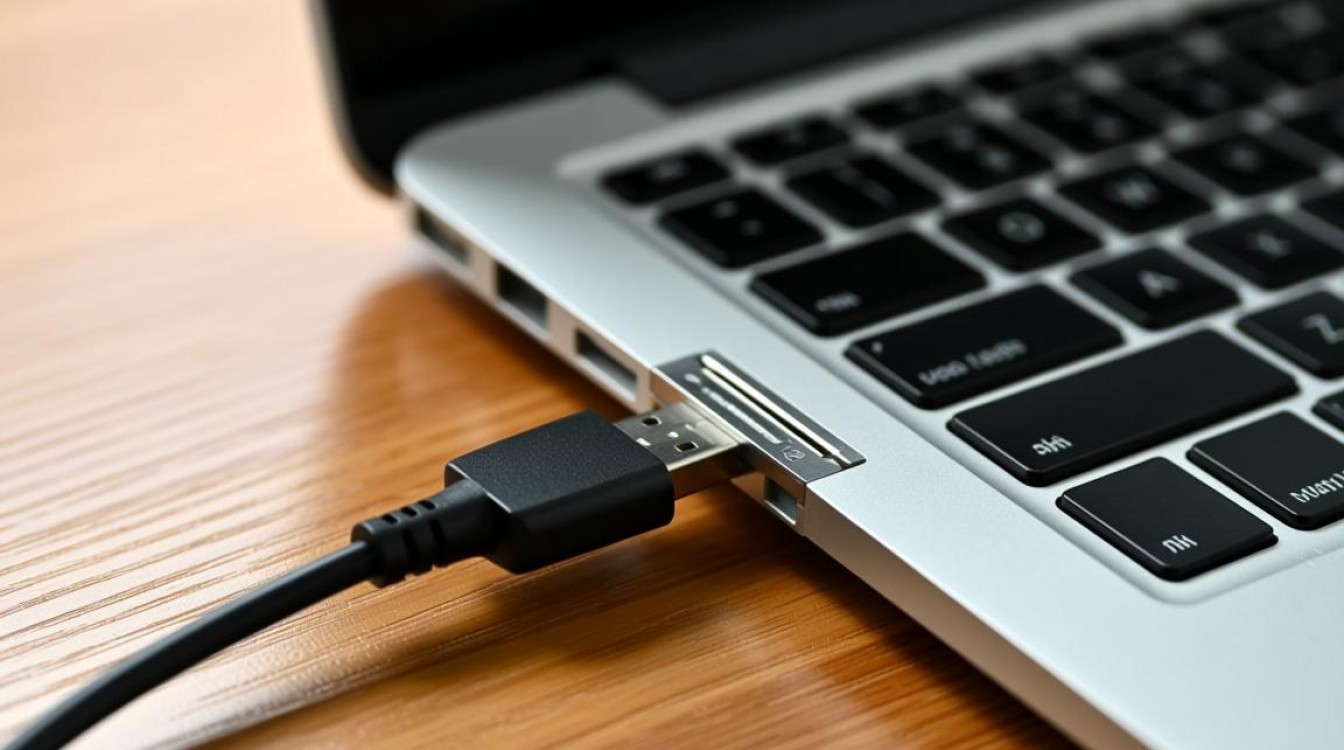
A2:定期更新操作系统和驱动程序,避免使用劣质USB数据线或接口转接器,在移动硬盘读写时避免突然断电,并在安全弹出设备后再拔掉连接线,对于重要数据,建议定期备份到多个存储设备。