当CentOS系统在Dell服务器上无法正常启动时,用户可能会遇到各种复杂问题,这种情况可能由硬件故障、软件错误或配置问题引起,需要系统性地排查,以下将从常见原因、诊断步骤和解决方案三个方面详细说明如何处理此类问题。
检查硬件连接与状态
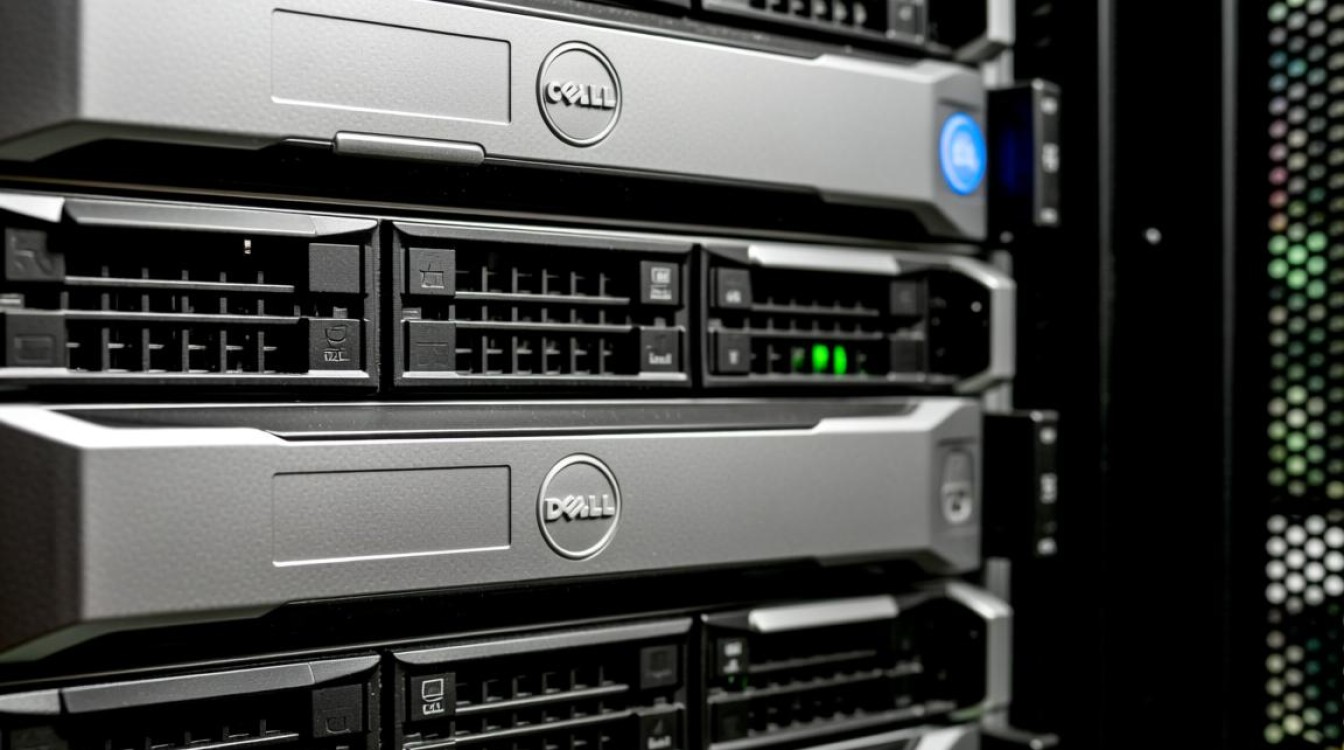
硬件问题是导致服务器无法启动的首要原因,对于Dell服务器,首先需要检查所有物理连接是否牢固,包括电源线、数据线和内存条,可以尝试重新插拔内存条,确保金手指部分完全接触,观察服务器的LED指示灯状态,Dell服务器通常通过不同颜色的灯组合提示硬件故障,例如内存故障或硬盘问题,如果服务器配备iDRAC远程管理卡,可以通过其控制台查看详细的硬件诊断信息,这有助于快速定位问题部件。
分析启动错误信息
当服务器开机后,屏幕上通常会显示启动错误信息,这些信息是排查问题的关键线索,常见的错误包括“GRUB boot error”、“kernel panic”或“file system not found”,对于GRUB错误,可能需要重新安装引导程序;内核恐慌通常与驱动或内核模块不兼容有关;文件系统错误则可能表明硬盘存在坏道或文件系统损坏,建议使用手机拍摄错误信息,以便仔细分析并搜索解决方案。
进入救援模式修复系统
如果无法正常进入系统,可以尝试进入CentOS的救援模式,通过安装U盘或iDRAC虚拟控制台,选择“Troubleshooting”菜单中的“Rescue a CentOS Linux system”选项,在救援模式下,系统会将硬盘挂载到/mnt目录下,此时可以检查文件系统完整性、修复GRUB配置或恢复重要文件,使用fsck命令检查并修复ext4文件系统:fsck -y /dev/sda1,如果需要重新安装GRUB,可以运行chroot /mnt切换到系统环境后执行grub2-install /dev/sda。
检查系统日志与配置文件
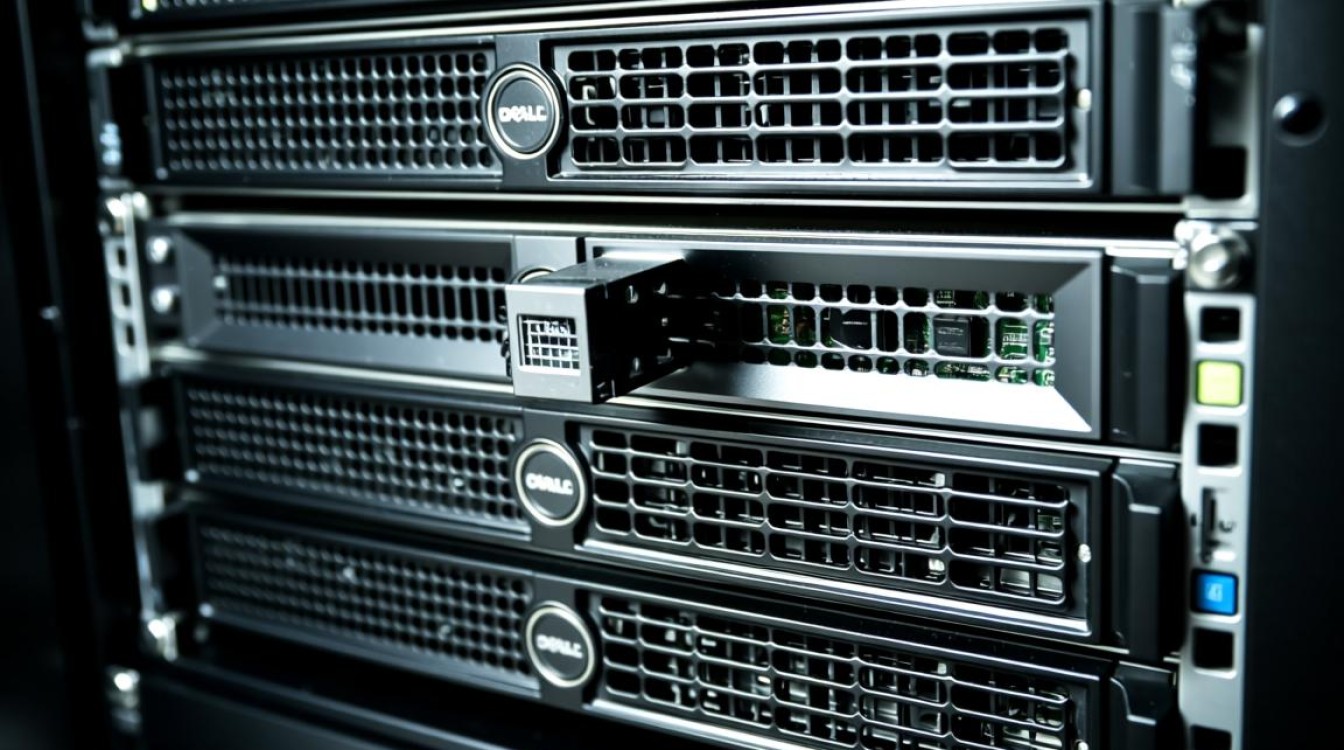
系统日志文件中记录了启动过程中的详细信息,在救援模式下,可以访问/var/log目录,查看messages或dmesg文件中的错误记录,检查/etc/fstab文件是否有错误的挂载点配置,错误的设备路径或挂载选项都可能导致系统无法启动,如果最近修改了网络配置或内核参数,可以尝试恢复到默认设置,例如在GRUB启动菜单中选择“Previous Linux versions”进入旧内核。
处理磁盘分区与RAID问题
Dell服务器常使用RAID配置,RAID控制器的故障或配置错误会导致系统无法启动,可以通过Dell BIOS或iDRAC中的PERC控制器管理工具检查RAID状态,如果RAID阵列崩溃,可能需要重新配置RAID并从备份恢复数据,对于非RAID环境,可以使用fdisk -l命令检查分区表是否损坏,必要时使用parted工具重新分区,操作前务必备份重要数据,避免数据丢失。
重新安装系统作为最后手段
如果以上方法均无法解决问题,可能需要重新安装系统,在重装前,确保通过dd命令或磁盘克隆工具备份重要数据,使用Dell提供的系统安装盘或网络安装(PXE)重新部署CentOS,安装过程中注意选择与硬件匹配的驱动程序,安装完成后,配置网络服务并更新系统补丁,以避免类似问题再次发生。
FAQs
问:如何判断是硬件还是软件问题导致CentOS无法启动?
答:可以通过观察启动时的错误信息初步判断,如果出现“Memory parity error”等提示,可能是硬件故障;如果看到“file system check failed”或GRUB相关错误,则更可能是软件问题,使用Dell硬件诊断工具或iDRAC日志可以进一步确认硬件状态。
问:救援模式下如何修复损坏的GRUB引导程序?
答:首先挂载系统分区到/mnt,然后运行chroot /mnt进入系统环境,接着执行grub2-install /dev/sda安装GRUB到磁盘,再运行grub2-mkconfig -o /boot/grub2/grub.cfg生成配置文件,最后重启服务器即可,如果仍有问题,可以尝试重建整个引导分区。