开机灯闪一下无法开机的常见表现
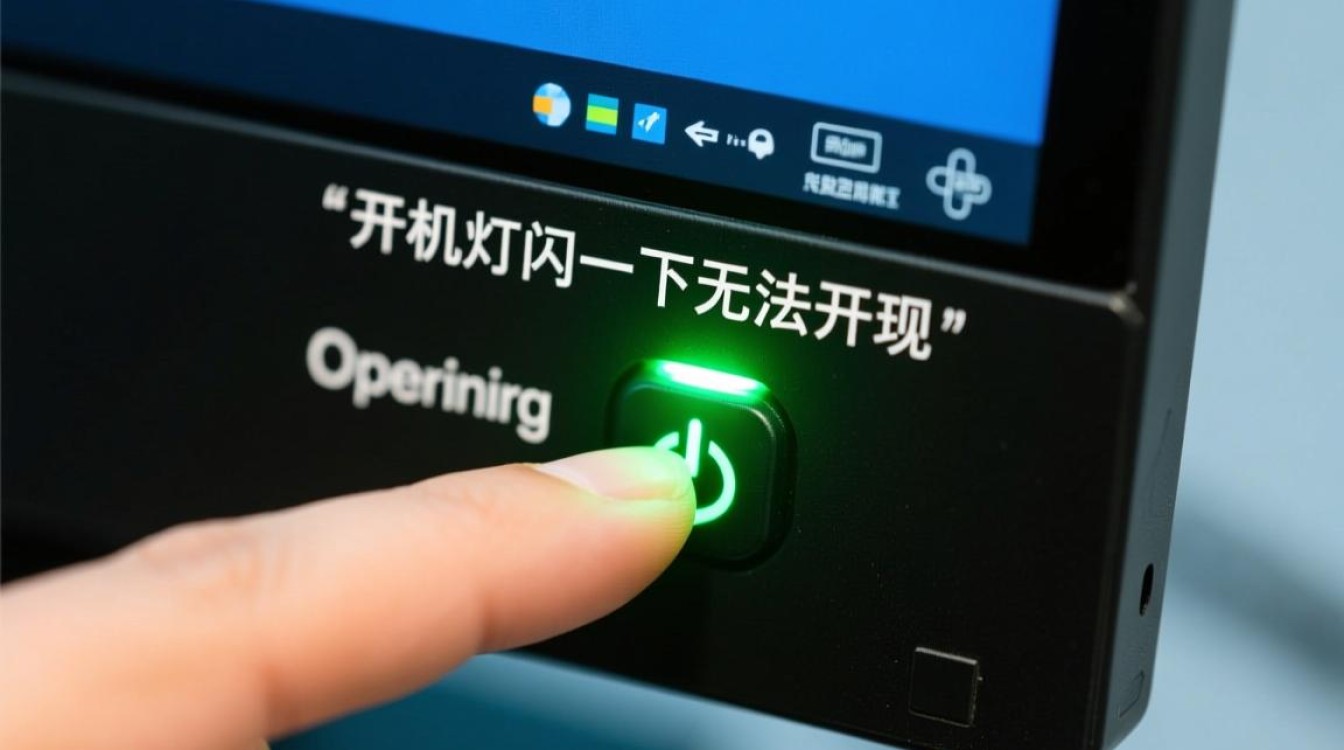
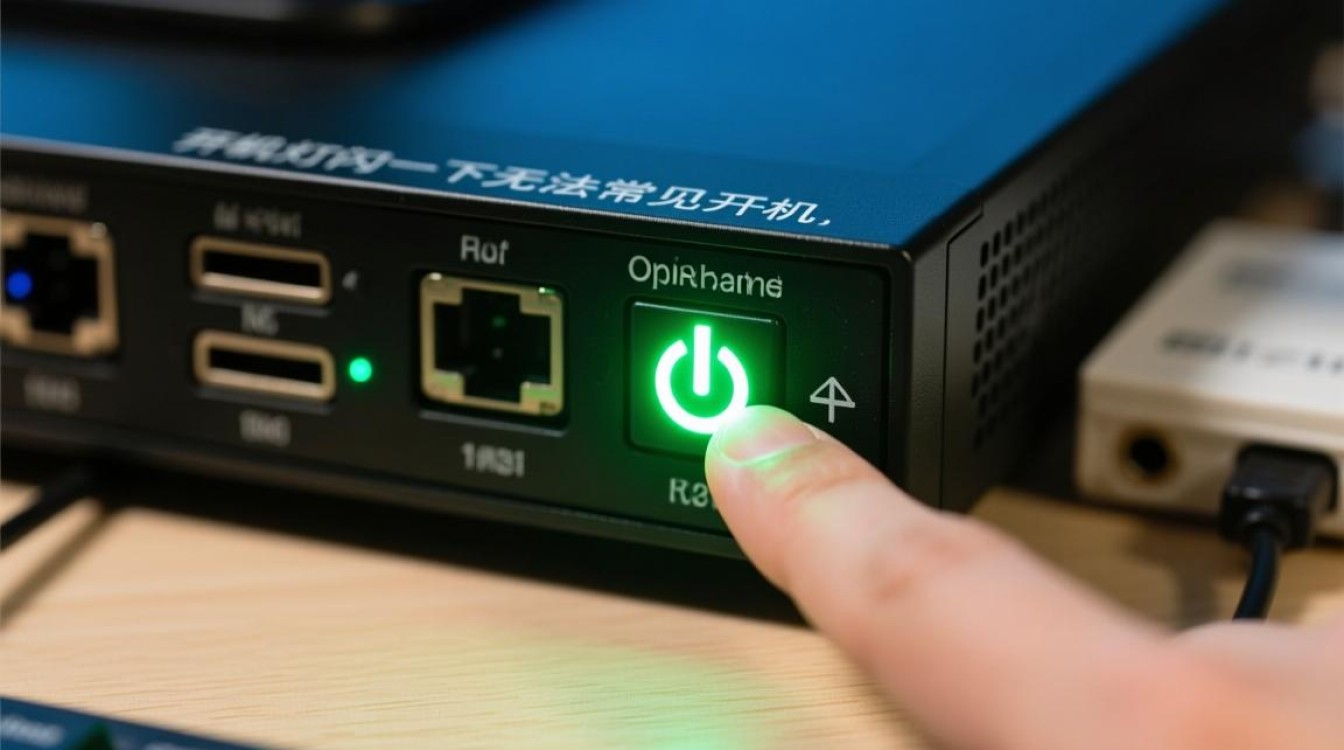
当电脑或电子设备出现“开机灯闪一下无法开机”的情况时,通常表现为按下电源键后,电源指示灯会短暂亮起或闪烁一次,随后设备无任何反应,屏幕不显示,风扇不转动,设备完全处于非工作状态,这种现象可能出现在台式机、笔记本电脑、路由器等多种电子设备中,是硬件或软件故障的典型表现之一,用户往往会感到困惑,因为设备似乎有通电的迹象,但无法正常启动。
可能原因分析:硬件与软件的双重排查
电源供应问题
电源供应是设备启动的基础环节,若电源适配器、电源线或主板供电模块出现故障,可能导致电力无法稳定输送,电源适配器输出电压不足、电源线内部断裂或接触不良,都会使设备在启动瞬间因电力不足而中断,台式机的电源老化或功率不足,也可能导致开机失败。
硬件连接故障
硬件组件的松动或接触不良是常见原因之一,内存条、显卡、硬盘等关键部件如果未正确安装,或金手指氧化,会导致设备无法完成自检,内存条松动可能导致系统无法读取内存数据,从而在开机瞬间停滞,硬盘数据线或电源线接口松动也可能引发类似问题。
主板或BIOS故障
主板作为设备的核心组件,其故障会直接影响启动过程,主板电容鼓包、芯片损坏或BIOS设置错误,都可能导致开机灯闪烁后无反应,BIOS被错误更新或恢复失败,会阻止系统进入启动流程。
软件或系统崩溃
虽然软件问题通常不会导致完全无法开机,但在某些情况下,系统文件损坏或恶意软件破坏引导分区,也可能使设备在启动阶段失败,Windows系统更新中断后,可能导致引导文件损坏,从而无法正常启动。
解决步骤:从简单到复杂的排查方法
第一步:检查外部电源与连接
首先确认电源适配器或电源线是否正常工作,可以尝试更换电源线或适配器,或检查插座是否有电,对于台式机,可观察电源风扇是否转动,若完全无反应,可能是电源故障,确保所有硬件组件(如内存、显卡)已牢固插入,可重新拔插一次。
第二步:最小化硬件配置
为排除硬件冲突,可尝试“最小化启动”方法,对于台式机,只保留CPU、内存和主板,断开硬盘、显卡等非必要组件,观察是否能开机,如果能,则逐步添加硬件,定位故障部件,对于笔记本,可尝试外接显示器,排除屏幕故障的可能性。
第三步:重置BIOS/CMOS
BIOS设置错误可能导致启动失败,可通过短接主板上的CMOS跳线或取出主板电池,重置BIOS设置,重置后,恢复默认配置并重新启动设备。
第四步:系统修复与恢复
若怀疑软件问题,可尝试进入安全模式或使用系统安装盘进行修复,Windows用户可通过启动U盘运行“启动修复”或“系统还原”功能,恢复损坏的引导文件。
第五步:专业维修与更换
若以上方法均无效,可能是主板、电源等核心硬件损坏,建议联系专业维修人员,通过检测工具进一步定位故障,并更换损坏部件。
预防措施:减少故障发生的日常建议
- 定期维护硬件:定期清理设备内部灰尘,确保散热良好,避免因过热导致硬件损坏。
- 避免频繁断电:突然断电可能损坏电源或主板,建议使用UPS电源保护设备。
- 谨慎更新BIOS:BIOS更新需谨慎操作,确保电源稳定,避免中途断电导致更新失败。
- 备份数据:定期备份重要数据,防止系统崩溃导致数据丢失。
相关问答FAQs
Q1:开机灯闪一下后没反应,是否一定是硬件问题?
A1:不一定,虽然硬件故障是主要原因,但软件问题(如系统文件损坏)也可能导致类似现象,建议先尝试重置BIOS或进入安全模式排查,若无效再考虑硬件问题。
Q2:如何判断是电源故障还是主板故障?
A2:可通过以下方法初步判断:若更换电源后设备仍无法启动,且其他硬件无异常,可能是主板故障;若电源风扇不转或输出电压异常,则可能是电源损坏,使用万用表检测电压输出可进一步确认。