当使用麒麟操作系统挂载硬盘时,可能会遇到各种报错情况,这不仅影响工作效率,还可能导致数据访问问题,本文将详细分析常见的报错原因及解决方法,帮助用户快速定位并解决问题。
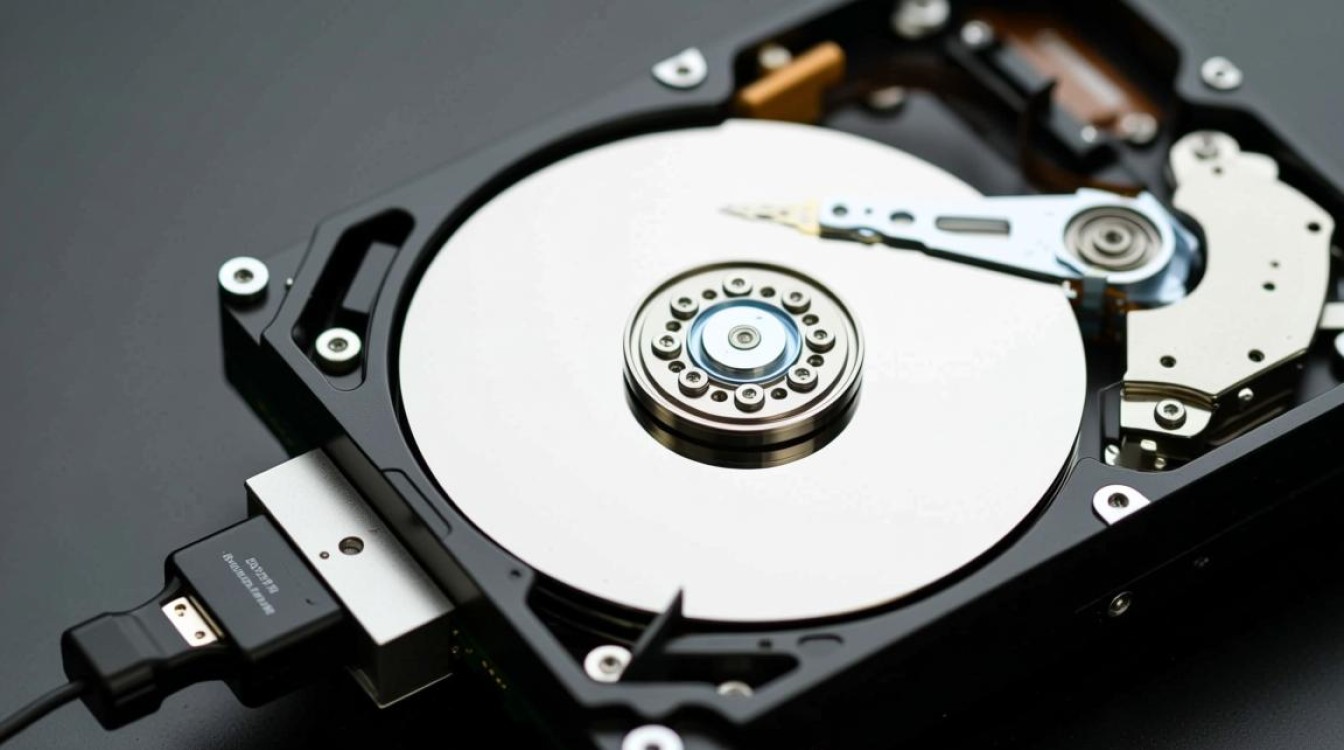
报错现象与初步排查
麒麟挂载硬盘报错通常表现为无法识别硬盘、挂载点权限不足或设备未正确初始化,需确认硬盘是否被系统识别,通过命令 sudo fdisk -l 查看硬盘列表,若未显示目标硬盘,可能是硬件连接问题或BIOS/UEFI设置未启用ACHI模式,检查硬盘数据线和电源连接是否牢固,并在BIOS中确认硬盘状态。
文件系统格式兼容性问题
麒麟系统默认支持EXT4等Linux文件系统,若硬盘格式为NTFS或FAT32,可能需要额外工具,挂载NTFS硬盘时,可安装 ntfs-3g 工具:
sudo apt install ntfs-3g
sudo mount -t ntfs-3g /dev/sdb1 /mnt
对于FAT32格式,系统通常可直接支持,但需确认挂载点权限是否正确(chmod 777 /mnt)。
权限与挂载点配置错误
报错提示“Permission Denied”通常与用户权限相关,确保当前用户在 disk 组中:
sudo usermod -aG disk $USER
重新登录后生效,检查挂载点目录是否存在及权限设置,避免手动创建时权限不足。
设备名冲突或多重挂载
若系统提示“Device or resource busy”,可能是设备已被其他进程占用,使用 lsof | grep /dev/sdb1 查看占用进程,或强制卸载:
sudo umount -l /dev/sdb1
检查 /etc/fstab 文件是否有重复挂载条目,确保设备名与分区表一致。
硬盘分区表损坏或未分区
新硬盘或分区表损坏时,系统可能无法挂载,使用 fdisk 或 GParted 工具重新分区:
sudo fdisk /dev/sdb
创建分区后,格式化为EXT4:
sudo mkfs.ext4 /dev/sdb1
驱动程序或内核问题
罕见情况下,硬盘驱动未加载或内核版本不兼容导致报错,更新系统并检查内核日志:
dmesg | grep sd
若提示驱动错误,尝试更新内核或安装补丁。
相关问答FAQs
Q1: 为什么挂载移动硬盘后提示“no medium found”?
A: 通常是因为硬盘未通电或接口接触不良,检查USB线是否松动,尝试更换接口,若为机械硬盘,确认是否正确连接电源。
Q2: 如何实现开机自动挂载硬盘?
A: 编辑 /etc/fstab 文件,添加如下条目:
/dev/sdb1 /mnt ext4 defaults 0 0
/dev/sdb1 为设备名,/mnt 为挂载点,ext4 为文件系统类型,使用 sudo mount -a 测试配置是否正确。