在CentOS系统中配置双显卡环境,尤其是搭配NVIDIA显卡,需要特别注意驱动安装、配置优化以及系统稳定性,以下将从硬件识别、驱动安装、配置管理及常见问题解决等方面展开说明。
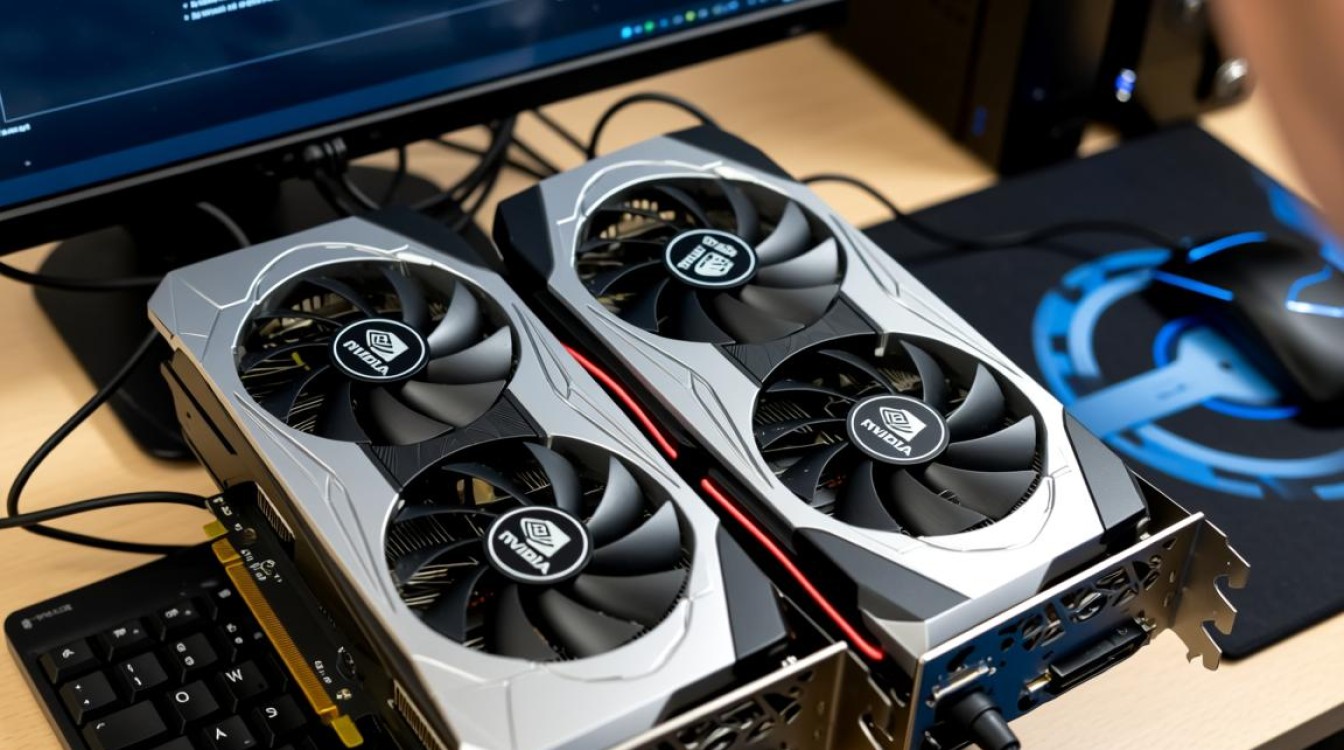
硬件识别与驱动准备
在开始配置前,首先需要确认系统是否正确识别双显卡硬件,通过执行lspci | grep -E 'VGA|3D'命令,可以列出系统中所有显卡设备,对于NVIDIA显卡,通常会显示为"NVIDIA Corporation"相关标识,若系统未识别到硬件,需检查BIOS设置是否启用独立显卡,并确保硬件连接正常。
根据NVIDIA显卡型号下载对应的Linux驱动,建议从NVIDIA官方网站获取最新版本驱动,或使用nvidia-smi命令查看推荐驱动版本,对于CentOS系统,推荐使用NVIDIA-Linux-x86_64.run驱动包,避免依赖第三方仓库可能带来的兼容性问题。
驱动安装与配置
安装驱动前,需先卸载系统中可能存在的旧驱动或开源驱动(如nouveau),通过执行sudo /usr/bin/nvidia-uninstall(若已安装NVIDIA驱动)或sudo mv /boot/initramfs-$(uname -r).img /boot/initramfs-$(uname -r).nouveau.bak禁用nouveau驱动。
安装过程中,建议选择自定义安装选项,并勾选"32-bit compatibility"和"DKMS"(动态内核模块支持),安装完成后,通过nvidia-smi命令验证驱动是否正常加载,若显示驱动版本和CUDA信息,则表示安装成功。
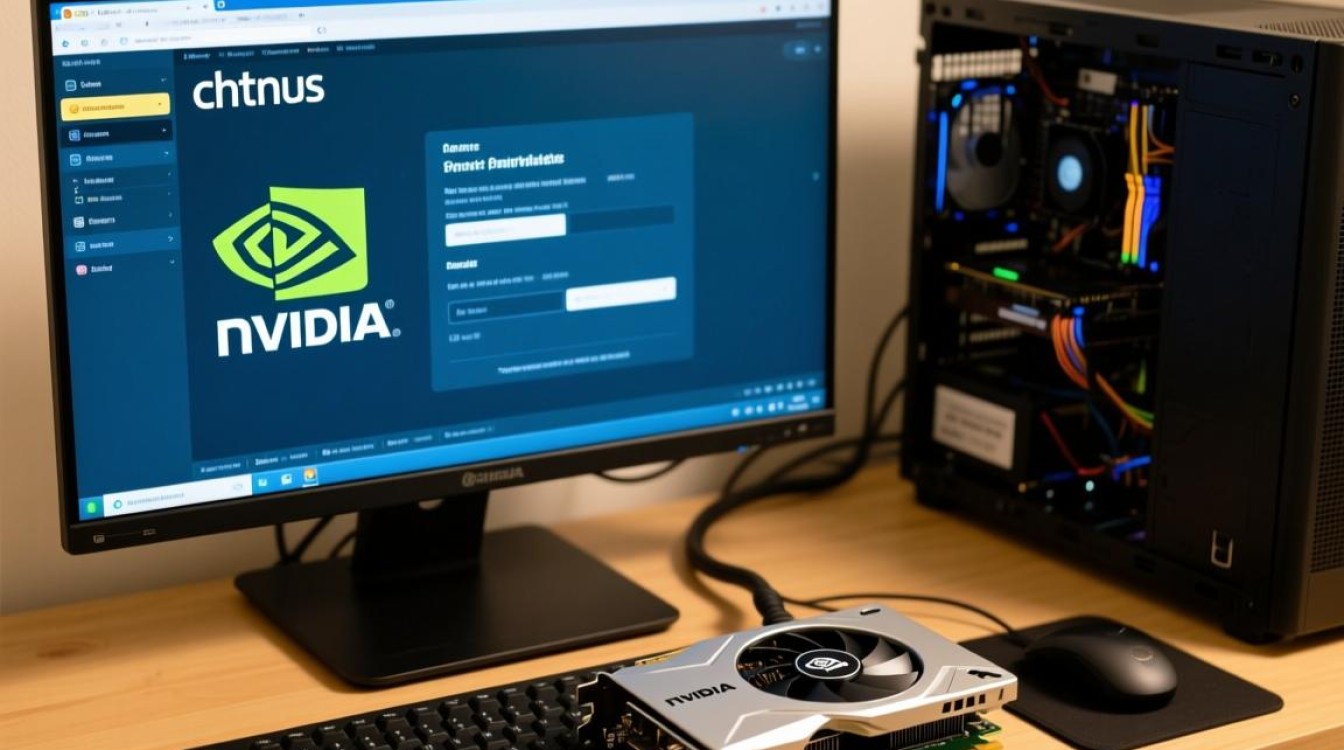
对于双显卡环境,需进一步配置PRIME(Offloading)技术以实现显卡切换或协同工作,编辑/etc/X11/xorg.conf文件,添加以下配置:
Section "ServerLayout"
    Identifier "layout"
    Screen 0 "nvidia" 0 0
    Inactive "intel"
EndSection
Section "Device"
    Identifier "nvidia"
    Driver "nvidia"
    BusID "PCI:1:0:0"
EndSection
Section "Screen"
    Identifier "nvidia"
    Device "nvidia"
    Option "AllowEmptyInitialConfiguration" "true"
EndSection保存后重启系统,并使用prime-select query确认当前使用的显卡。
应用程序与优化
在应用程序中调用特定显卡,可通过环境变量指定,使用__GLX_VENDOR_LIBRARY_NAME=nvidia强制使用NVIDIA渲染,或prime-run命令启动程序(如prime-run glxgears),对于需要CUDA加速的应用,需确保安装了对应版本的CUDA Toolkit,并通过nvcc --version验证。
为提升性能,建议定期更新驱动和系统内核,使用sudo dnf update或sudo yum update保持系统最新,可通过nvidia-settings图形界面调整显卡参数,如功耗限制、风扇转速等。
常见问题与解决方案
- 黑屏或无法进入桌面:可能是xorg.conf配置错误,尝试删除该文件后重启,或恢复为默认配置。
- 驱动安装失败:检查内核版本与驱动兼容性,尝试禁用Secure Boot或更新内核头文件。
相关问答FAQs
Q1:如何切换Intel和NVIDIA显卡?
A1:使用prime-select命令切换默认显卡,执行sudo prime-select intel或sudo prime-select nvidia,重启后生效,也可通过optirun或prime-run命令临时调用指定显卡运行程序。
Q2:为什么NVIDIA驱动安装后仍提示“Error: Cannot load kernel module”
A2:通常是由于内核版本与驱动不匹配或未安装DKMS导致,尝试重新安装驱动并勾选DKMS选项,或手动编译安装sudo dkms install nvidia/版本号。