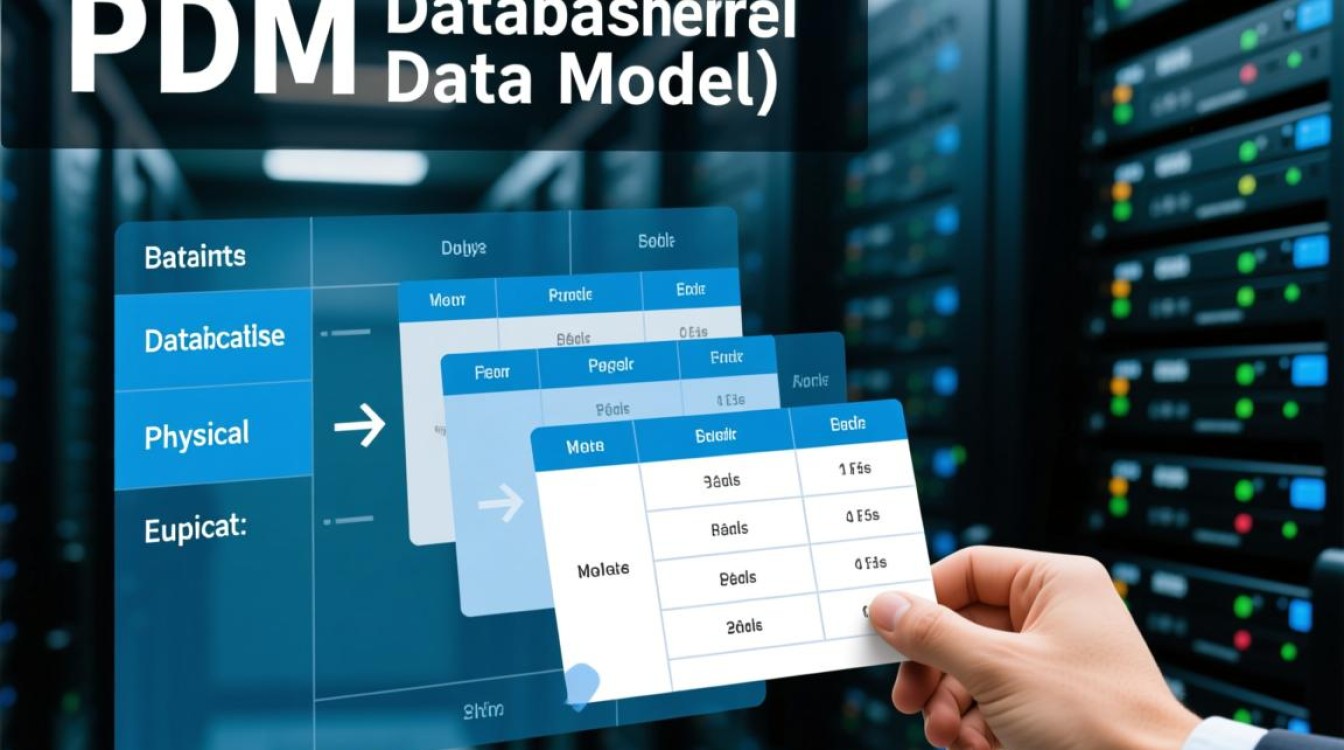
将数据库表导出为PDM(Physical Data Model)格式是数据库管理和设计中常见的需求,尤其是在进行数据库迁移、重构或文档化时,PDM文件通常由PowerDesigner等工具使用,能够直观地展示数据库的物理结构,如表、字段、索引、关系等,以下是实现这一目标的详细步骤和注意事项。

准备工作:确认数据库连接信息
在导出PDM之前,需要确保已准备好数据库的连接信息,包括数据库类型(如MySQL、Oracle、SQL Server等)、主机地址、端口、用户名和密码,建议提前备份原始数据库,以防操作过程中出现意外,如果数据库较大,还可以考虑在非高峰期进行操作,以减少对业务的影响。
选择合适的工具
目前有多种工具支持将数据库表导出为PDM格式,其中最常用的是PowerDesigner,这款功能强大的数据建模工具支持多种数据库类型,能够直接连接数据库并生成PDM文件,除了PowerDesigner,还有一些开源工具如DBVisualizer、DBeaver等也具备类似功能,但可能在PDM格式的兼容性上稍逊一筹,根据实际需求选择合适的工具是关键第一步。

使用PowerDesigner导出PDM的步骤
- 新建PDM文件:打开PowerDesigner,选择“File” -> “New Model”,然后在弹出的窗口中选择“Physical Data Model”,并命名模型文件。
- 配置数据库连接:在工具栏中点击“Database” -> “Connect to Database”,填写数据库连接信息,包括驱动类型、连接字符串等,PowerDesigner会自动检测数据库类型并加载相应的驱动。
- 逆向工程生成PDM:连接成功后,右键点击PDM文件中的“Diagram” -> “Add Tables”或选择“Database” -> “Reverse Engineer”,勾选需要导出的表或直接选择全部表,PowerDesigner会自动解析数据库结构并生成PDM图形化界面。
- 调整和优化PDM:生成后,可以检查字段类型、主键、外键等是否正确,手动调整字段的注释、索引或约束,PowerDesigner还支持修改表的命名规则或添加业务逻辑说明。
- 保存PDM文件:确认无误后,点击“File” -> “Save”保存为.pdm格式文件。
注意事项和常见问题
在导出过程中,可能会遇到字符集不匹配、字段类型映射错误或权限不足等问题,某些数据库特有的数据类型(如MySQL的“JSON”或Oracle的“BLOB”)在PowerDesigner中可能需要手动调整,确保数据库用户具有足够的查询权限,否则可能无法获取完整的表结构信息,如果表之间存在复杂的依赖关系,建议在导出前梳理清楚,以便后续维护。
相关问答FAQs
Q1: 如果数据库中包含视图或存储过程,能否一并导出到PDM中?
A: 是的,PowerDesigner支持在逆向工程中勾选视图和存储过程,在“Reverse Engineer”窗口中,选择“Views”和“Procedures”选项即可,但需要注意的是,视图和存储过程通常不会直接以表的形式出现在PDM图中,而是单独列出,便于查看其定义和依赖关系。
Q2: 导出的PDM文件如何在团队中共享和协作?
A: PowerDesigner支持将PDM文件导出为图片(如PNG、PDF)或XML格式,便于共享和打印,如果团队需要协作编辑,建议使用版本控制工具(如Git)管理.pdm文件,或通过PowerDesigner的模型共享功能实现多人协作,PowerDesigner还支持与其他建模工具(如Enterprise Architect)的互操作,便于跨平台使用。