在使用CAD软件进行绘图设计时,面域(Region)是一个常用的功能,它可以将封闭的二维图形转换为具有物理属性的面域对象,便于进行布尔运算、分析面积或生成三维模型,许多用户在实际操作中可能会遇到“CAD无法面域”的问题,这不仅影响绘图效率,还可能导致设计流程中断,本文将详细分析CAD无法创建面域的常见原因,并提供系统性的解决方案,帮助用户快速排查和解决问题。
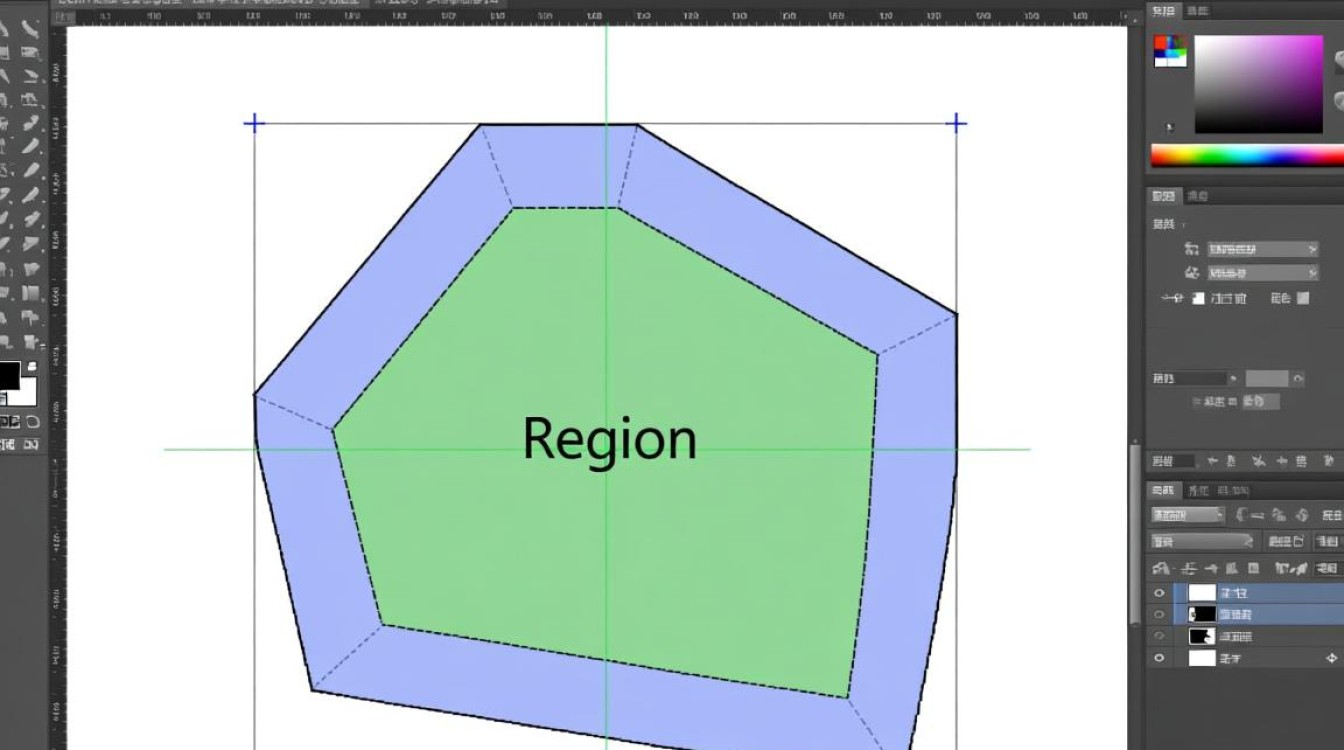
图形封闭性问题导致无法面域
面域的核心要求是图形必须完全封闭,任何微小的间隙或未闭合的线条都会导致面域失败,用户在绘制复杂图形时,可能因操作疏忽留下肉眼难以察觉的缺口,两条看似相连的直线实际上存在微小的偏移,或者圆弧与直线在端点处未精确重合,使用多段线(PLINE)命令绘制图形时,若未确保起点和终点重合,也会影响面域的生成。
解决此类问题的方法是检查图形的封闭性,可以通过以下步骤操作:使用“边界”(BOUNDARY)命令,选择“多段线”选项,系统会自动检测并生成封闭边界,如果生成失败,说明图形存在未闭合区域,可以启用“对象捕捉”功能,放大图形端点处手动连接断点,对于复杂图形,还可以使用“合并”(JOIN)命令将相邻线条连接为单一多段线,确保图形完全封闭。
非连续线条或重叠图形的干扰
CAD面域功能要求图形由连续的线条构成,若图形中包含块(BLOCK)、多线(MLINE)或未分解的复杂对象,系统可能无法识别其边界,重叠或交叉的线条也会干扰面域的生成,尤其是当多条线条重叠在一起时,系统难以判断正确的封闭区域。
针对这一问题,用户需要提前对图形进行预处理,使用“分解”(EXPLODE)命令将块、多线等复杂对象分解为基本线条或弧线,通过“修剪”(TRIM)或“延伸”(EXTEND)命令清理重叠或交叉的线条,确保图形边界清晰,对于存在重叠部分的图形,可以先用“合并”命令整合线条,再尝试创建面域,若问题仍未解决,建议使用“删除”(ERASE)命令移除冗余线条,简化图形结构。
CAD系统设置或软件版本限制
有时,CAD无法面域并非图形本身的问题,而是软件设置或版本兼容性导致的,某些CAD版本的面域功能存在已知缺陷,或者在“选项”对话框中关闭了“精度”相关设置,导致系统无法精确识别封闭图形,若图形尺寸过大或过小,超出了CAD的默认精度范围,也可能引发面域失败。
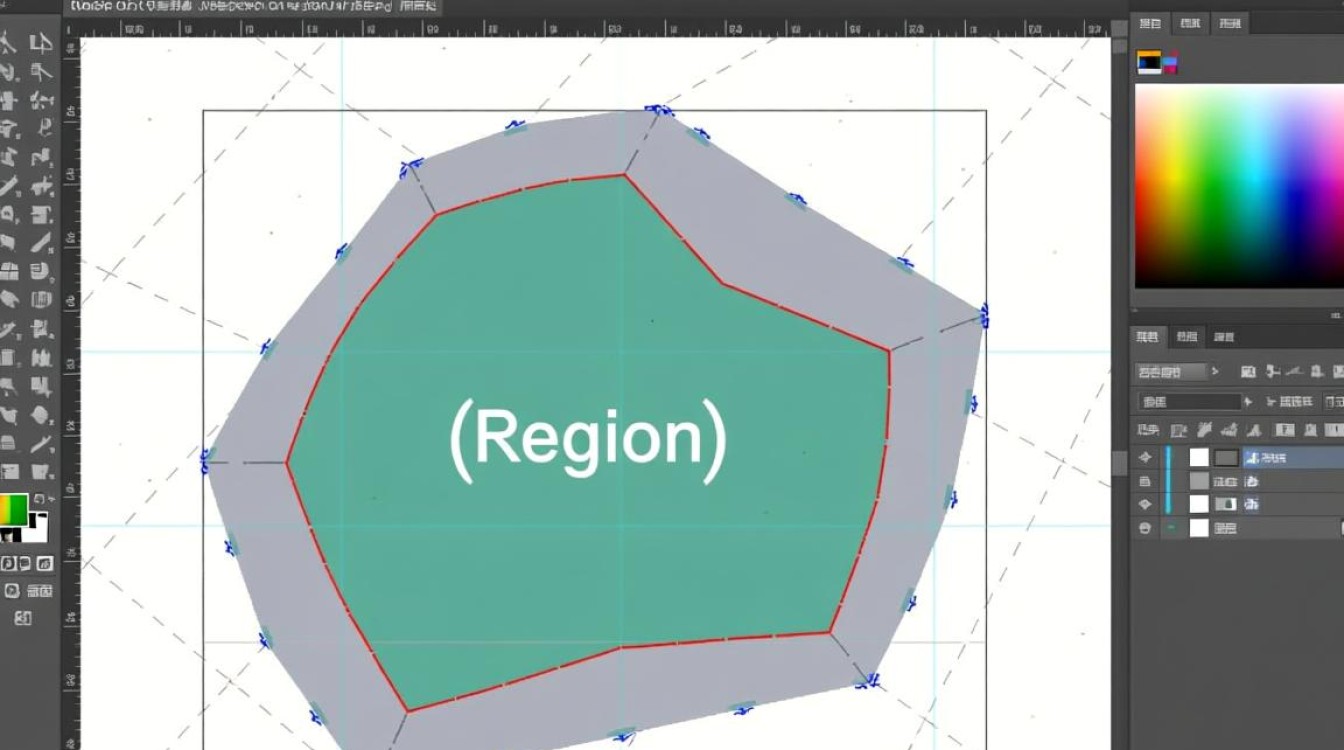
解决此类问题的方法包括调整CAD设置或更新软件版本,进入“选项”对话框,在“用户系统配置”选项卡中检查“坐标数据输入的优先级”设置,确保“对象捕捉”优先级高于“键盘输入”,在“绘图精度”选项中,适当增加小数位数,提高图形识别精度,如果使用的是旧版CAD,建议更新至最新版本,或安装官方补丁修复已知问题,对于超大或超小图形,可以尝试使用“缩放”(SCALE)命令调整图形尺寸至合理范围后再创建面域。
硬件或系统资源不足的影响
在处理复杂图形时,若计算机硬件配置较低或系统资源不足(如内存占用过高),CAD软件可能因性能瓶颈而无法正常执行面域命令,尤其是在运行大型图纸或同时打开多个文件时,系统响应缓慢甚至直接崩溃,导致面域功能失效。
为避免此类问题,用户可以优化计算机性能或调整CAD工作模式,关闭不必要的后台程序,释放内存资源,在CAD中使用“purge”命令清理未使用的图层、块或样式,减少文件体积,对于复杂图形,可以分块创建面域后再合并,降低单次计算量,建议定期清理系统临时文件,并确保显卡驱动程序更新至最新版本,以提高CAD的运行稳定性。
外部文件或插件冲突的干扰
当打开由他人创建的CAD文件或使用第三方插件时,可能因文件格式不兼容或插件冲突导致面域功能异常,某些第三方插件会修改CAD的核心命令,或引入非标准的图形对象,从而干扰面域的生成过程。
解决此类问题的关键是排查外部因素,尝试在新文件中绘制简单图形并创建面域,判断是否为原文件的问题,若为新文件问题,则可能是插件冲突,需在“加载/卸载应用程序”对话框中禁用可疑插件,将原文件另存为较低版本的格式(如DWG 2010),再尝试面域操作,若问题依旧,建议使用“修复”(RECOVER)命令修复损坏的文件,或重新绘制受影响的图形区域。

FAQs
问:为什么使用“边界”(BOUNDARY)命令可以生成面域,但直接使用“面域”(REGION)命令却失败?
答:这两种命令的工作原理不同。“边界”命令会自动检测封闭区域并生成多段线或面域,对图形的封闭性要求相对宽松;而“面域”命令要求用户手动选择封闭对象,且必须确保所有线条完全闭合,若直接使用“面域”命令失败,可能是手动选择时遗漏了部分线条或存在未闭合的间隙,建议优先使用“边界”命令,或检查图形的封闭性后重试。
问:CAD提示“未找到有效的边界”时,如何快速定位问题区域?
答:可以采用“放大检查法”逐步排查,使用“窗口缩放”命令放大图形的各个角点,检查是否存在微小间隙,启用“端点”和“交点”对象捕捉模式,尝试手动捕捉线条端点,若无法捕捉到,说明该处未闭合,使用“间隙检测”功能(部分CAD版本支持)可以高亮显示未闭合区域,便于快速修复,对于复杂图形,还可以分块选择对象并创建面域,逐步缩小问题范围。