当Mac键盘无法连接时,可能会影响工作效率,尤其是在需要频繁输入文字或操作的场景中,这类问题通常由硬件故障、软件冲突或连接设置错误引起,但通过逐步排查,多数问题都能快速解决,以下将详细介绍常见原因及解决方法,帮助用户恢复键盘的正常使用。
检查基本连接与电源
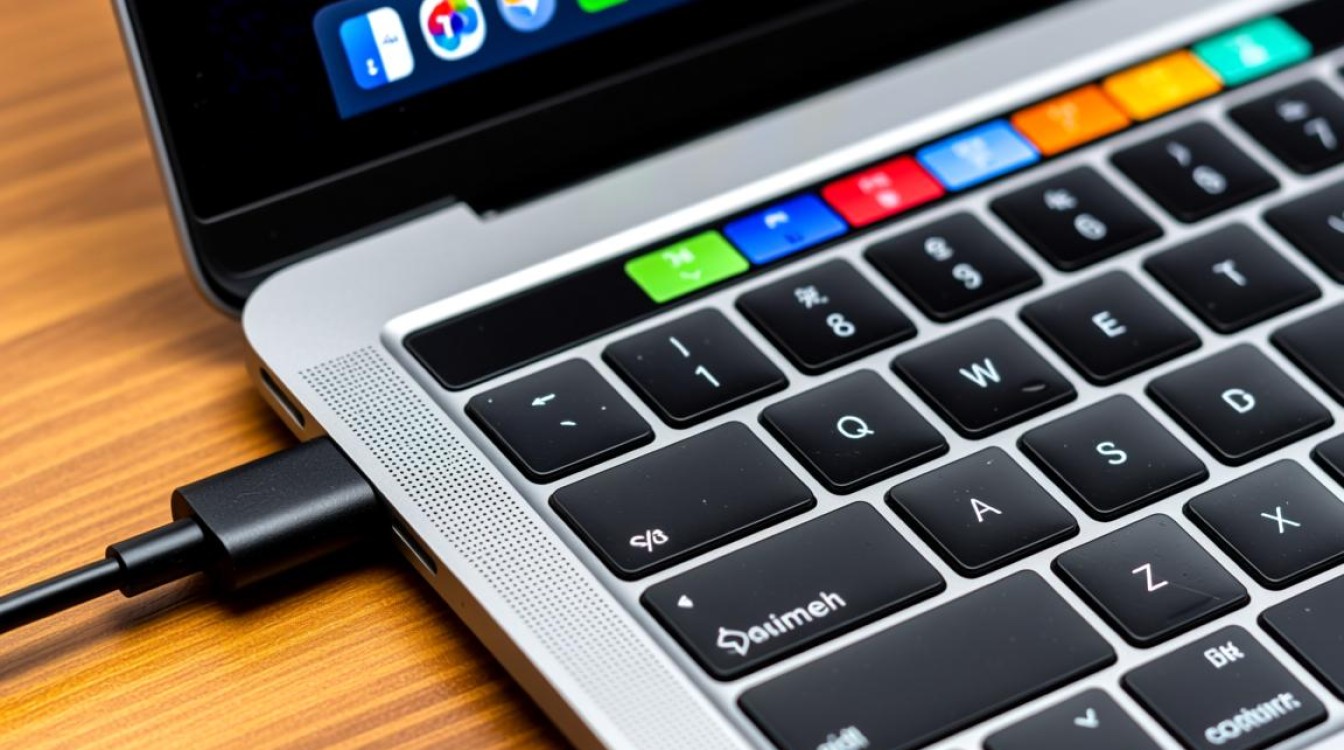
首先确认物理连接是否正常,如果是无线键盘(如蓝牙或USB接收器),确保电池电量充足,或通过USB线连接测试是否为电量问题,对于蓝牙键盘,进入“系统设置”>“蓝牙”,检查设备是否在列表中且已连接,若显示“已断开”,尝试点击“重新连接”,如果是USB有线键盘,换一个USB接口尝试,避免接口故障,检查键盘是否有物理损坏,如按键卡住或接口松动。
重启设备与重新配对
简单的重启操作往往能解决临时性软件故障,尝试重启Mac,同时关闭键盘电源后再重新开启,对于蓝牙键盘,可在“系统设置”中点击“忽略此设备”,然后长按键盘配对键(通常位于背面或底部),使其进入配对模式,再重新在Mac上搜索并连接,USB键盘则可尝试拔插后等待10秒再重新插入,让系统重新识别设备。
更新系统与驱动程序
系统或固件版本过旧可能导致兼容性问题,进入“系统设置”>“软件更新”,检查并安装最新的macOS版本,如果是Apple官方键盘,确保安装了最新的固件更新(通过“系统设置”>“通用”>“软件更新”查看),如果是第三方键盘,访问制造商官网下载最新的驱动程序或固件工具,避免因驱动不兼容导致连接失败。
排查系统设置与干扰问题
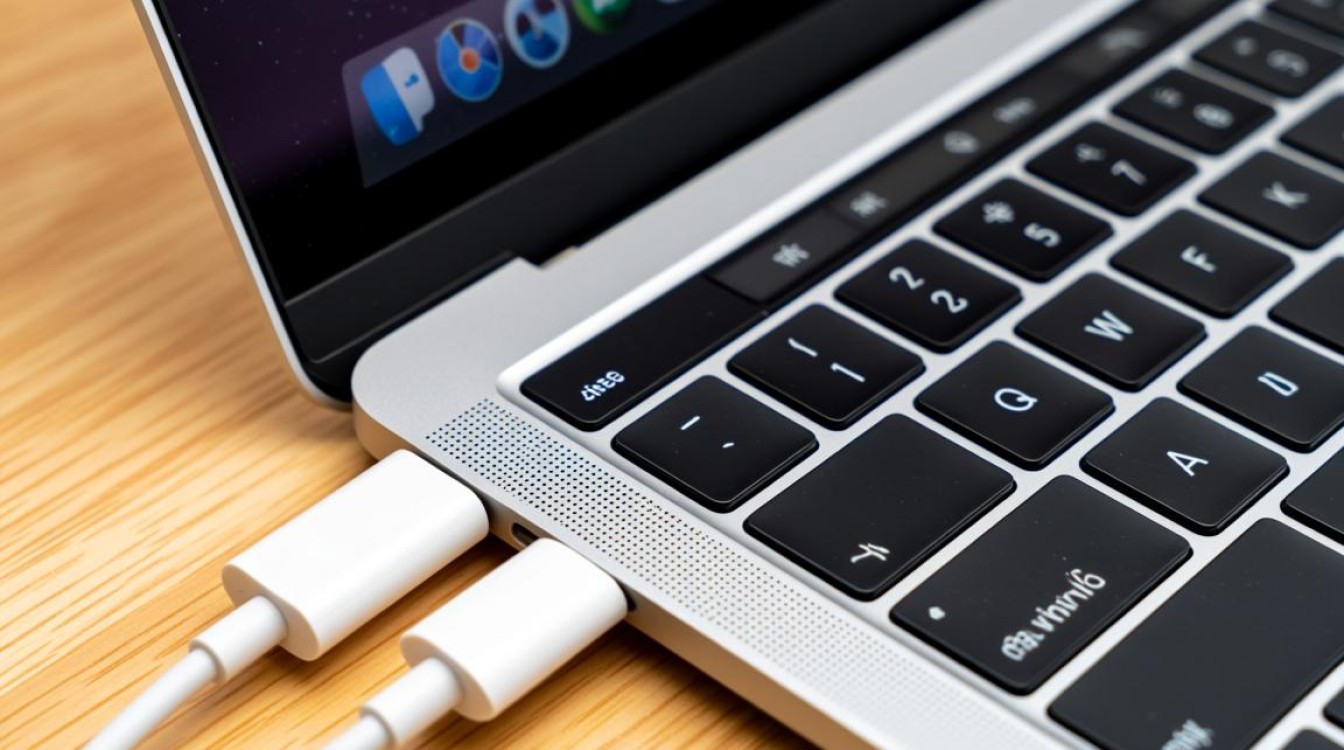
蓝牙连接可能受到其他设备的干扰,如Wi-Fi路由器、无线鼠标或其他蓝牙设备,尝试关闭这些设备,或将键盘与Mac的距离拉近(建议10米以内),重新测试连接,检查“系统设置”>“键盘”中是否启用了“忽略内置键盘”选项(适用于外接键盘场景),避免设置冲突,如果使用USB集线器,直接连接Mac本体测试,排除集线器故障。
重置系统管理控制器(SMC)
SMC是Mac的硬件管理组件,异常时可能导致外设连接问题,不同型号的Mac重置方法略有不同:对于搭载Apple芯片的Mac,关机后按住“开机键”+“音量加”+“音量减”10秒,直到出现启动画面;对于Intel芯片的Mac,关机后按住“开机键”+“Shift+Control+Option”10秒,再单独按“开机键”启动,重置后重新连接键盘,观察是否恢复正常。
联系官方支持
若以上方法均无效,可能是键盘硬件故障,如果是Apple官方键盘,可通过“Apple支持”官网预约维修或更换;如果是第三方键盘,联系售后进行检测,保留购买凭证,确保在保修期内享受服务。
相关问答FAQs
Q1:Mac键盘突然失灵,但其他蓝牙设备正常,怎么办?
A:可能是键盘与Mac的配对记录损坏,先在“系统设置”>“蓝牙”中忽略该设备,然后长按键盘配对键使其进入配对模式,重新搜索连接,若仍无效,尝试重置SMC(方法如上文),或用另一台设备测试键盘是否正常,排除硬件故障。
Q2:USB键盘插入Mac后无反应,但能在其他电脑上使用,如何解决?
A:首先排除键盘自身故障,确认键盘在其他电脑上正常,在Mac上尝试更换USB接口(如Type-C转USB-A的转接口),或使用原装线缆,若仍无反应,检查“系统设置”>“键盘”中是否有异常设置,或重置NVRAM(开机时按“Option+Command+P+R”10秒),恢复默认识别设置。