hmc查看报错的基本步骤
在使用HMC(Hardware Management Console)管理IBM Power Systems服务器时,遇到报错是常见情况,及时查看和分析报错信息,能够帮助管理员快速定位问题并采取相应措施,以下是HMC查看报错的基本步骤,供参考。
登录HMC界面
管理员需要通过Web浏览器或SSH客户端登录到HMC的管理界面,登录后,进入“系统视图”或“错误日志”模块,这些区域通常集中显示系统的报错信息。
导航至错误日志
在HMC主界面中,找到“错误日志”(Error Log)选项,该日志记录了系统硬件、固件或管理软件相关的所有错误事件,点击进入后,可以按时间、严重程度或错误代码进行筛选。
查看错误详情
错误日志列表会显示错误的时间戳、严重级别(如错误、警告、信息)以及简要描述,点击具体错误条目,可以查看详细信息,包括错误代码、受影响资源、建议解决方案等。
分析错误代码
HMC的错误日志通常包含标准化的错误代码(如“ASH”、“FCR”等前缀),管理员可以参考IBM官方文档或知识库,解读错误代码的具体含义。“ASH1234”可能指向硬件故障,而“FCR5678”可能与固件更新相关。
记录并分类错误
对于频繁出现的错误或影响系统运行的严重错误,建议记录错误代码、发生时间及系统状态,根据错误的性质,将其分为硬件故障、软件问题或配置错误等类别,便于后续处理。
常见HMC报错类型及处理方法
HMC报错可能源于硬件、软件或配置问题,以下是几种常见报错类型及其处理建议。
硬件相关报错
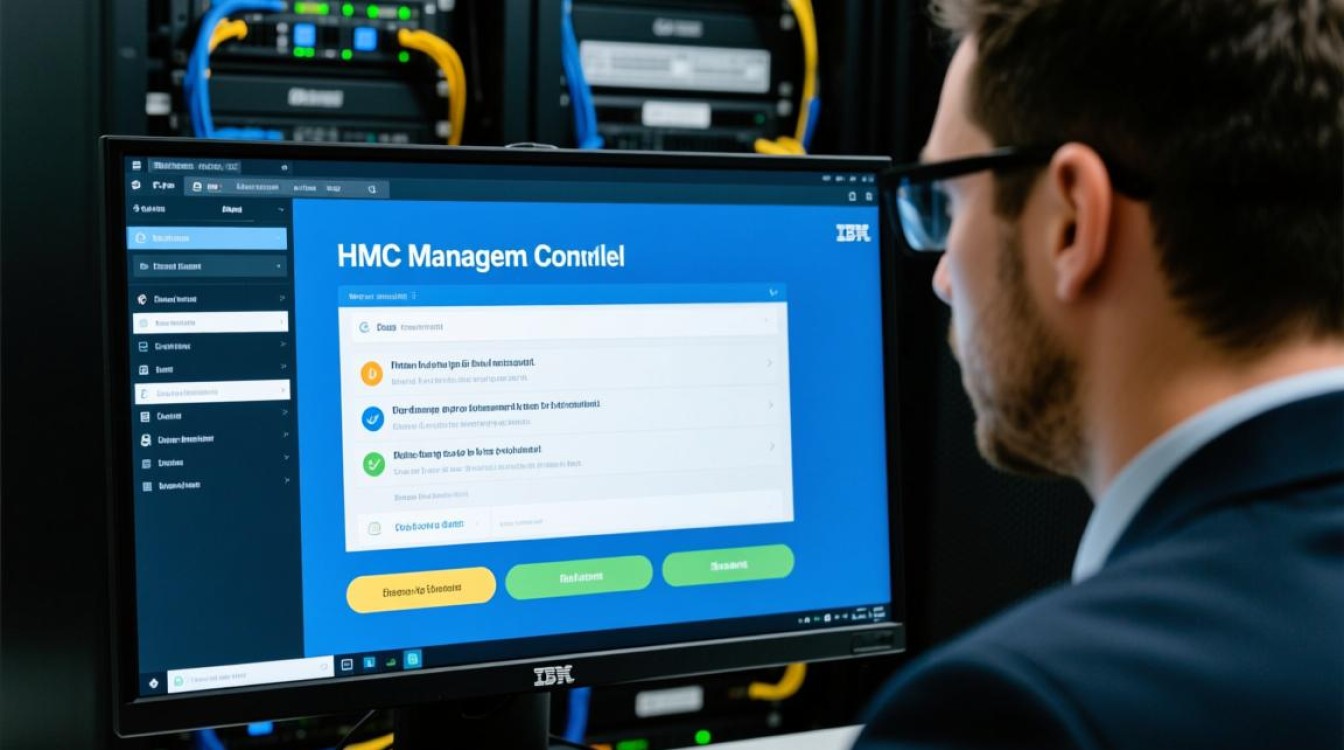
硬件报错通常与服务器组件(如CPU、内存、电源)或存储设备有关。“ASH”开头的错误代码可能指示硬件故障,处理步骤包括:
- 检查受影响的硬件组件是否正常工作。
- 查看硬件状态指示灯(如LED灯)的颜色或闪烁模式。
- 必要时更换故障硬件,并联系IBM技术支持。
网络连接报错
HMC与服务器之间的网络通信问题可能导致报错,如“NET”或“COMM”错误,解决方法包括:
- 验证网络线缆是否连接稳定。
- 检查HMC和服务器的IP地址及子网掩码配置。
- 确认防火墙或交换机是否阻止了必要端口(如22端口用于SSH)。
固件或软件报错
HMC固件过旧或服务器操作系统更新不完整可能引发报错,处理建议:
- 定期检查HMC固件版本,并通过IBM官网下载最新补丁。
- 确保服务器操作系统和驱动程序与HMC兼容。
- 如果报错出现在操作系统中,参考该系统的错误日志进一步排查。
配置错误
不当的HMC或服务器配置可能导致报错,如“CFG”错误,解决步骤:
- 回溯最近的配置变更,确认是否存在冲突。
- 使用HMC的“配置验证”功能检查设置是否合规。
- 恢复默认配置或从备份中恢复有效配置。
高级报错分析技巧
对于复杂或间歇性报错,管理员可以借助HMC的高级功能进行深入分析。
使用日志分析工具
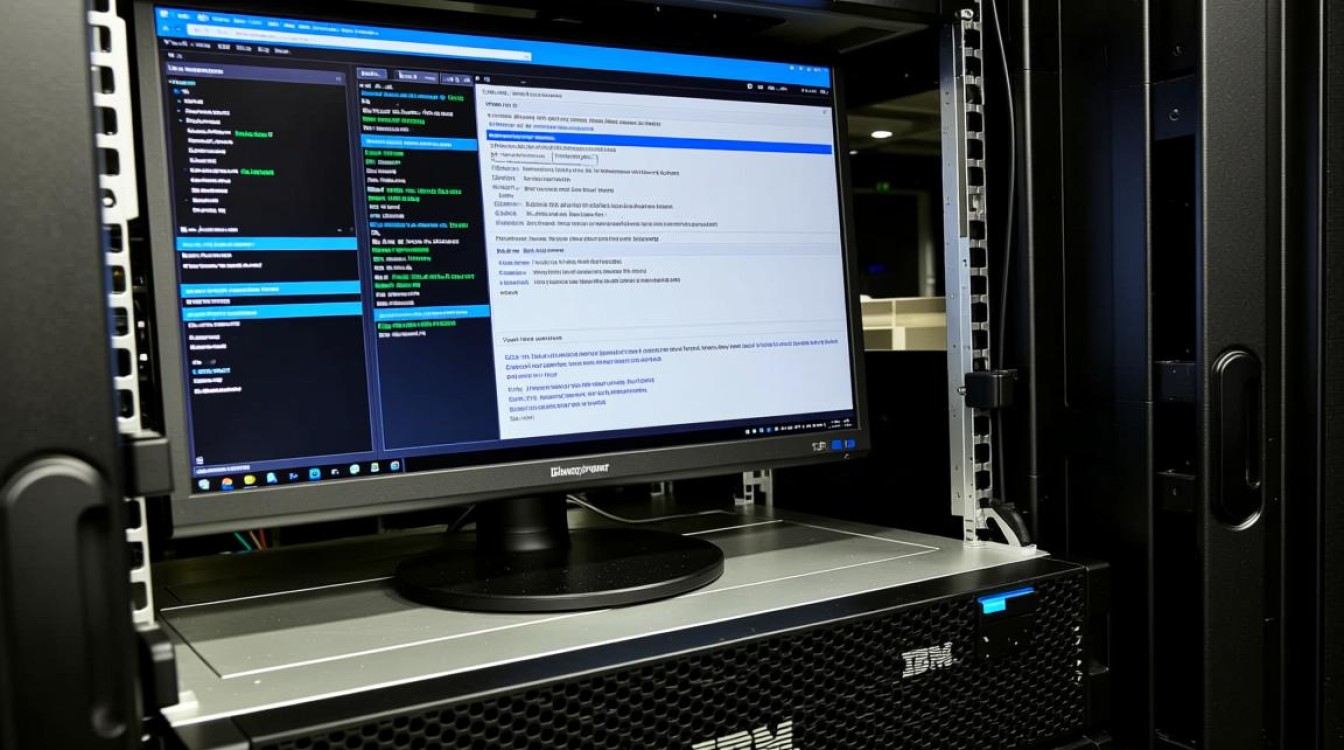
HMC支持导出错误日志并使用IBM提供的日志分析工具(如Log Analysis for Power Systems)进行批量处理,这些工具能够生成统计报告,帮助识别频繁发生的错误模式。
捕获系统转储文件
在严重错误发生时,HMC可能会生成系统转储文件(如core dump),通过分析这些文件,可以定位问题的根本原因,操作步骤包括:
- 在HMC上启用转储文件生成功能。
- 将转储文件传输到IBM支持团队进行分析。
联系IBM技术支持
如果报错无法自行解决,建议联系IBM技术支持并提供以下信息:
- HMC和服务器型号及固件版本。
- 完整的错误日志截图或文本。
- 问题的复现步骤和系统环境描述。
FAQs
问题1:HMC错误日志中的“ASH”错误代码是什么意思?
解答:“ASH”错误代码通常与硬件故障相关,例如内存模块或电源单元异常,建议根据错误代码的具体数字查询IBM官方文档,或联系技术支持获取详细诊断信息,检查硬件状态指示灯并尝试重新插拔或更换相关组件。
问题2:如何解决HMC与服务器之间的网络通信报错?
解答:首先检查物理连接,确保网线完好且两端插紧,验证HMC和服务器的网络配置,包括IP地址、子网掩码和网关,如果使用VLAN,确认HMC和服务器属于同一VLAN,检查防火墙或交换机设置,确保允许必要端口的通信,问题持续存在时,可尝试重启网络服务或设备。