当电脑突然无法开机,并伴随光驱报错时,很多用户会感到困惑和焦虑,这种情况通常不是单一原因造成的,可能涉及硬件连接、系统设置或光驱本身故障,本文将详细分析光驱报错导致无法开机的可能原因,并提供系统的排查步骤和解决方案,帮助用户逐步解决问题,恢复电脑正常使用。
光驱报错无法开机的常见表现
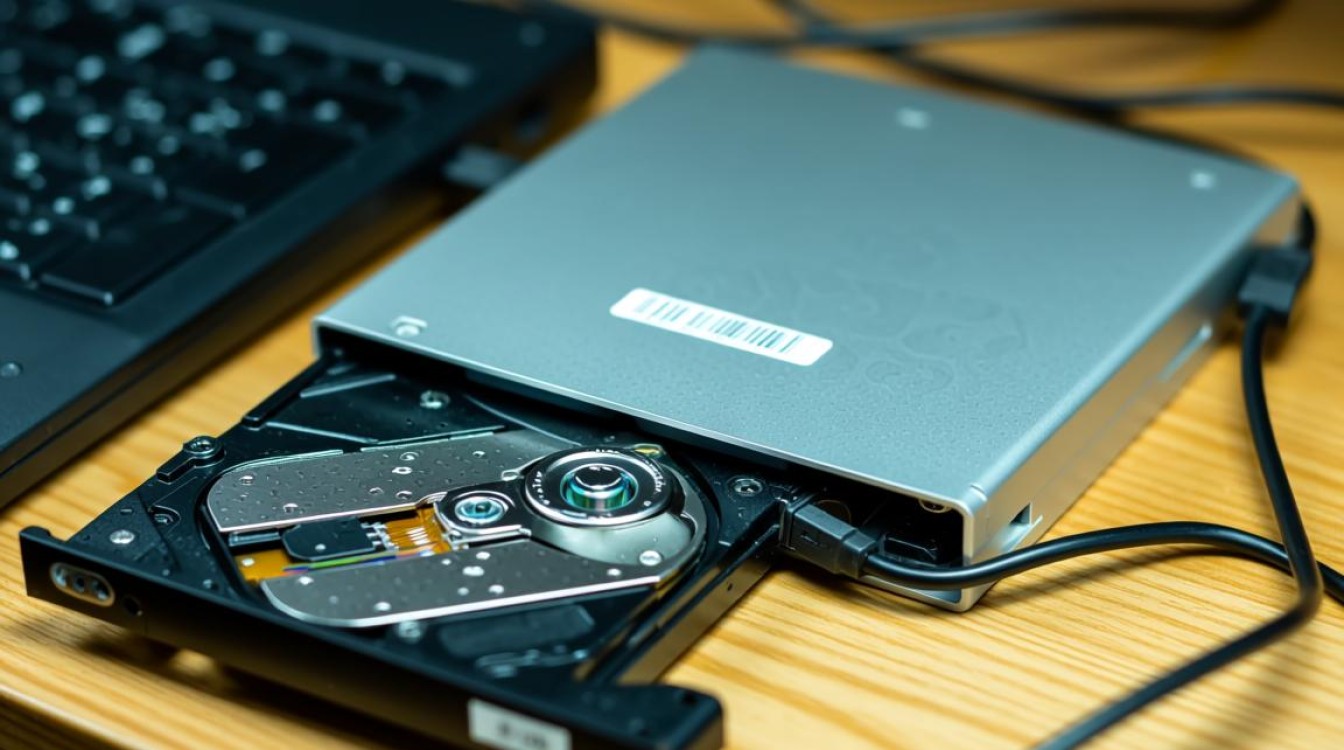
光驱报错导致无法开机时,电脑通常会表现出一些典型症状,开机后屏幕无显示,主板自检过程中可能会发出“滴滴”的报警声,或者在启动画面停留后直接黑屏,光驱指示灯可能频繁闪烁或长亮,光驱托盘可能会反复弹出又收回,部分情况下,屏幕上还会直接显示错误代码,如“Boot from CD/DVD, press any key to continue”或“No bootable device found”,这些现象表明,电脑在启动过程中无法正确识别或加载系统,而光驱作为启动设备之一,可能存在故障或配置问题。
硬件连接问题:最容易被忽视的根源
硬件连接不良是导致光驱报错无法开机的最常见原因之一,数据线或电源线松动、接触不良,都会导致光驱无法与主板正常通信,检查时,首先需要关闭电脑并断开电源,然后打开机箱,确认光驱的数据线(通常是SATA或IDE接口)是否牢固连接在主板对应的接口上,检查电源线是否插紧,确保光驱供电正常,对于老旧电脑,还需注意数据线是否老化或损坏,必要时可以更换一根新的数据线重新连接,如果电脑近期曾移动或内部硬件被拆卸过,很可能是振动导致接口松动,重新插拔即可解决。
光驱本身故障:硬件损坏的征兆
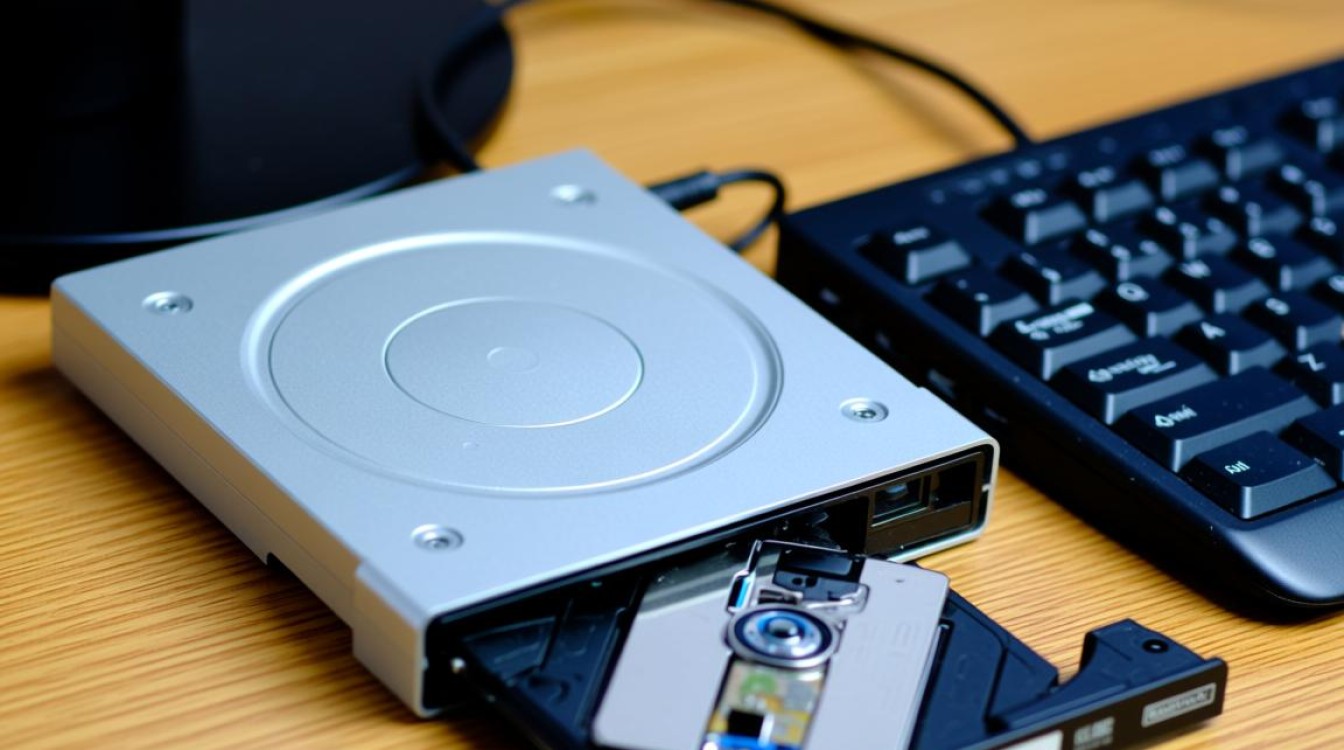
如果硬件连接正常但问题依旧,可能是光驱本身出现故障,光驱的激光头老化、电机损坏或电路板故障,都可能导致开机时报错,判断光驱是否损坏,可以将其连接到另一台正常工作的电脑上测试,如果另一台电脑同样无法识别该光驱,或出现相同错误,则说明光驱本身已损坏,建议联系专业维修人员进行检测,或直接更换新的光驱,对于不需要使用光驱的用户,也可以暂时在BIOS中禁用光驱,以避免启动时因设备故障报错,进入BIOS的方法通常是在开机时按“Delete”或“F2”键,在“Boot”或“Advanced”选项中找到光驱设备并将其禁用。
BIOS设置错误:启动顺序或配置冲突
BIOS(基本输入输出系统)设置错误也是导致光驱报错无法开机的常见原因,启动顺序中光驱被设为第一启动设备,但光驱中没有系统盘或光盘损坏,电脑便会因无法找到启动介质而报错,如果BIOS中光驱的传输模式(如DMA模式)设置不当,也可能导致设备冲突或报错,解决方法是进入BIOS界面,检查“Boot Sequence”或“Boot Order”选项,确保硬盘为第一启动设备,检查“Integrated Peripherals”或“Advanced”选项中光驱的设置,将其模式设为“Auto”或“PIO”模式,避免因DMA模式不稳定导致的问题,保存设置后重启电脑,观察是否恢复正常。
系统文件损坏或病毒感染:软件层面的隐患
硬件问题排除后,还需考虑软件层面的可能性,系统关键文件损坏或病毒感染,可能导致电脑在启动时无法正确识别硬件,包括光驱,可以尝试通过安全模式启动电脑,开机时连续按“F8”键,进入高级启动选项,选择“安全模式”,如果安全模式下可以正常进入系统,说明可能是驱动程序或系统文件问题,可以使用系统自带的“系统文件检查器”(命令提示符中输入“sfc /scannow”)扫描并修复损坏的文件,运行杀毒软件全盘扫描,排除病毒感染的可能性,如果问题依然存在,可能需要考虑重装系统,但在此之前建议备份重要数据。
解决后的预防措施:避免问题再次发生
解决光驱报错无法开机的问题后,为避免类似情况再次发生,建议采取一些预防措施,定期清理电脑内部灰尘,确保硬件连接牢固;避免在开机状态下频繁插拔光驱数据线;及时更新BIOS和驱动程序,修复潜在的兼容性问题;安装可靠的杀毒软件,定期进行全盘扫描,如果光驱长期不使用,建议在BIOS中禁用该设备,以减少启动时的检测时间,并降低因设备故障导致问题的风险。
相关问答FAQs
问题1:开机时提示“Boot from CD/DVD, press any key to continue”,但按任意键后无反应怎么办?
解答:此错误通常表示电脑将光驱设为第一启动设备,但光驱中没有系统盘或光盘无法读取,解决方法是进入BIOS,将启动顺序改为硬盘优先,如果不需要使用光驱,可以在BIOS中禁用光驱设备,检查光驱内是否有光盘,取出后重启电脑即可。
问题2:光驱指示灯亮但无法被系统识别,是否需要更换光驱?
解答:不一定,先检查数据线和电源线是否连接牢固,尝试更换SATA接口或数据线,如果问题依旧,可能是光驱激光头或电路损坏,可以将光驱连接到其他电脑测试,若仍无法识别,则说明光驱已损坏,需要更换。