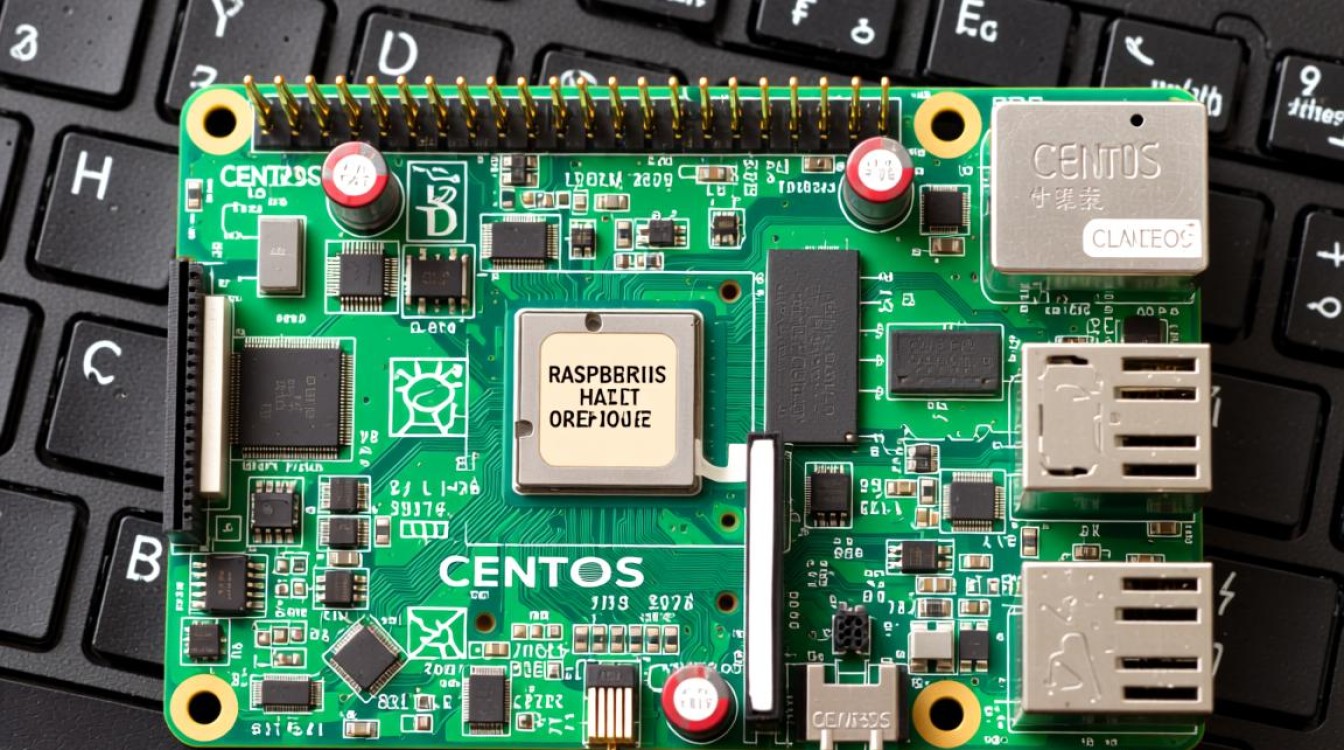
树莓派刷CentOS是一个技术爱好者常尝试的操作,旨在将原生的Raspbian系统替换为更接近服务器环境的CentOS系统,这一过程不仅能满足特定开发需求,还能利用CentOS的稳定性和丰富的软件包生态,本文将详细介绍树莓派刷写CentOS的准备工作、具体步骤、常见问题及解决方案,帮助读者顺利完成系统迁移。

准备工作
在开始刷写CentOS之前,需要做好充分的准备工作,确保过程顺利,确认树莓派的型号是否支持CentOS系统,CentOS官方仅支持树莓派4B,其他型号可能需要寻找第三方镜像或自行编译内核,下载适合树莓派的CentOS镜像文件,建议从CentOS官网或可信的镜像源获取,确保镜像的完整性和安全性,准备一个至少8GB容量的MicroSD卡,用于存储系统文件,并使用SD Card Formatter等工具对卡进行格式化,确保文件系统为FAT32,需要一台可用的电脑,Windows或Linux系统均可,用于烧录镜像文件。
烧录镜像文件
烧录镜像文件是刷写系统的关键步骤,对于Windows用户,推荐使用BalenaEtcher或Win32DiskImager等工具,下载并安装所选工具后,插入MicroSD卡,选择下载的CentOS镜像文件,点击烧录按钮即可,对于Linux用户,可以使用dd命令或GNOME Disks工具,使用dd命令时,需先通过lsblk命令确认MicroSD卡的设备名,然后执行sudo dd if=CentOS-image.img of=/dev/sdX bs=4M status=progress命令,其中/dev/sdX需替换为实际的设备名,烧录完成后,MicroSD卡会自动分区,无需手动操作。
初始配置与启动
将烧录好的MicroSD卡插入树莓派,连接显示器、键盘和网络,然后通电启动,首次启动时,系统会进行初始化配置,可能需要设置root密码、创建用户账户等,CentOS默认使用命令行界面,若需图形界面,可安装GNOME桌面环境,执行sudo yum groupinstall "GNOME Desktop"命令即可安装,完成后通过startx命令启动图形界面,建议更新系统软件包,执行sudo yum update命令,确保系统为最新版本,以提高安全性和稳定性。
网络配置
网络配置是使用树莓派的重要环节,CentOS默认使用NetworkManager管理网络,可通过nmtui命令进行图形化配置,或编辑/etc/sysconfig/network-scripts/ifcfg-eth0文件进行手动配置,对于无线网络,需确保系统已安装无线驱动,并使用nmcli命令连接WiFi,执行nmcli dev wifi connect "SSID" password "password"命令即可连接指定WiFi,若需静态IP地址,可在配置文件中添加BOOTPROTO=static、IPADDR=192.168.1.100、NETMASK=255.255.255.0等参数。
常见问题与解决方案
在刷写和使用CentOS的过程中,可能会遇到一些问题,启动后无法进入系统,可能是镜像文件损坏或MicroSD卡兼容性问题,建议重新烧录镜像或更换SD卡,另一个常见问题是无法识别无线网卡,需确认树莓派的WiFi模块是否被支持,可通过lspci命令查看硬件信息,并安装相应的驱动,若遇到软件包依赖问题,可使用sudo yum clean all命令清理缓存,或添加第三方软件源解决。
相关问答FAQs
Q1:树莓派3B是否可以刷写CentOS系统?
A1:CentOS官方仅支持树莓派4B,树莓派3B无法直接使用官方镜像,但用户可尝试第三方社区提供的ARM架构CentOS镜像,或自行编译内核以满足需求,需要注意的是,第三方镜像可能存在稳定性问题,建议谨慎选择。
Q2:刷写CentOS后如何切换回Raspbian系统?
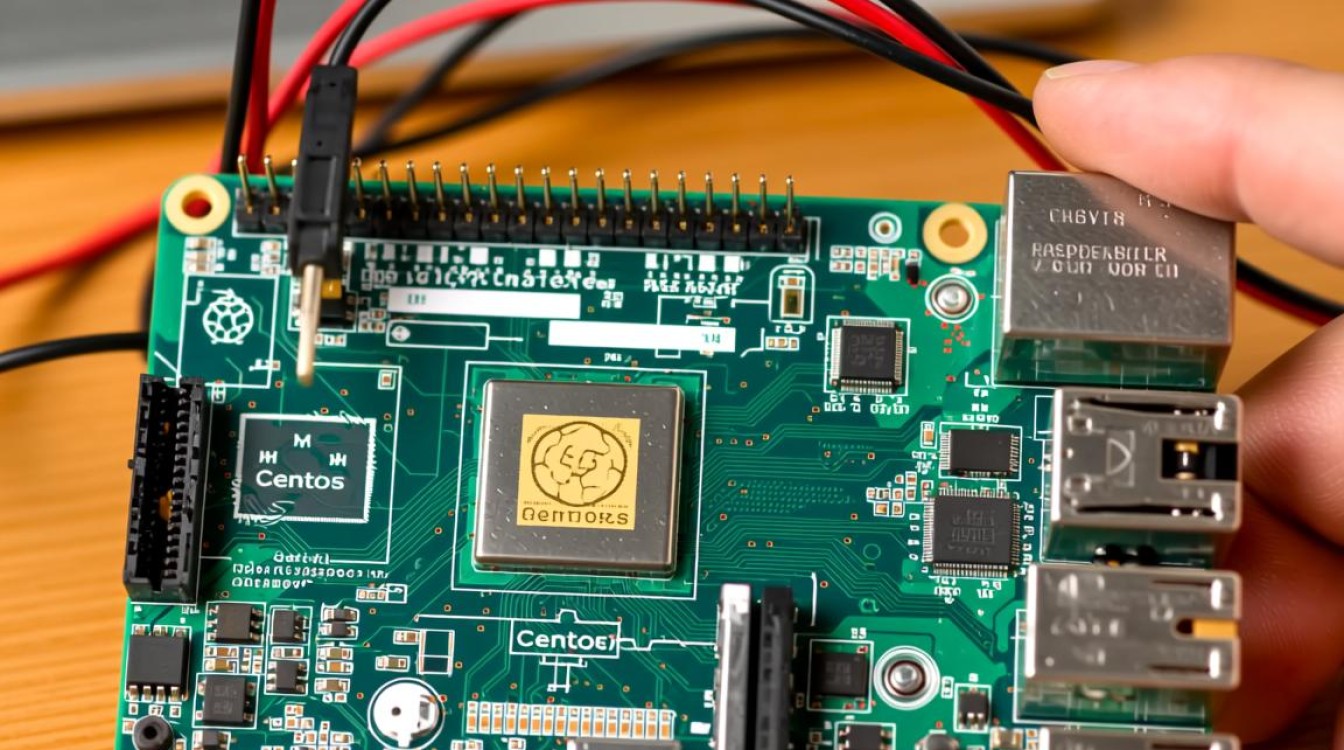
A2:若需恢复Raspbian系统,只需重新下载Raspbian镜像并烧录到MicroSD卡即可,CentOS系统不会影响MicroSD卡的底层结构,因此可以安全覆盖,为避免数据丢失,建议提前备份重要文件。