双硬盘无法启动是许多电脑用户可能遇到的问题,这种情况通常会导致系统无法正常加载,影响工作和使用体验,要解决这一问题,首先需要了解可能的原因,然后逐步排查和修复,本文将详细分析双硬盘无法启动的常见原因、排查步骤以及解决方案,帮助用户快速定位并解决问题。
双硬盘无法启动的常见原因
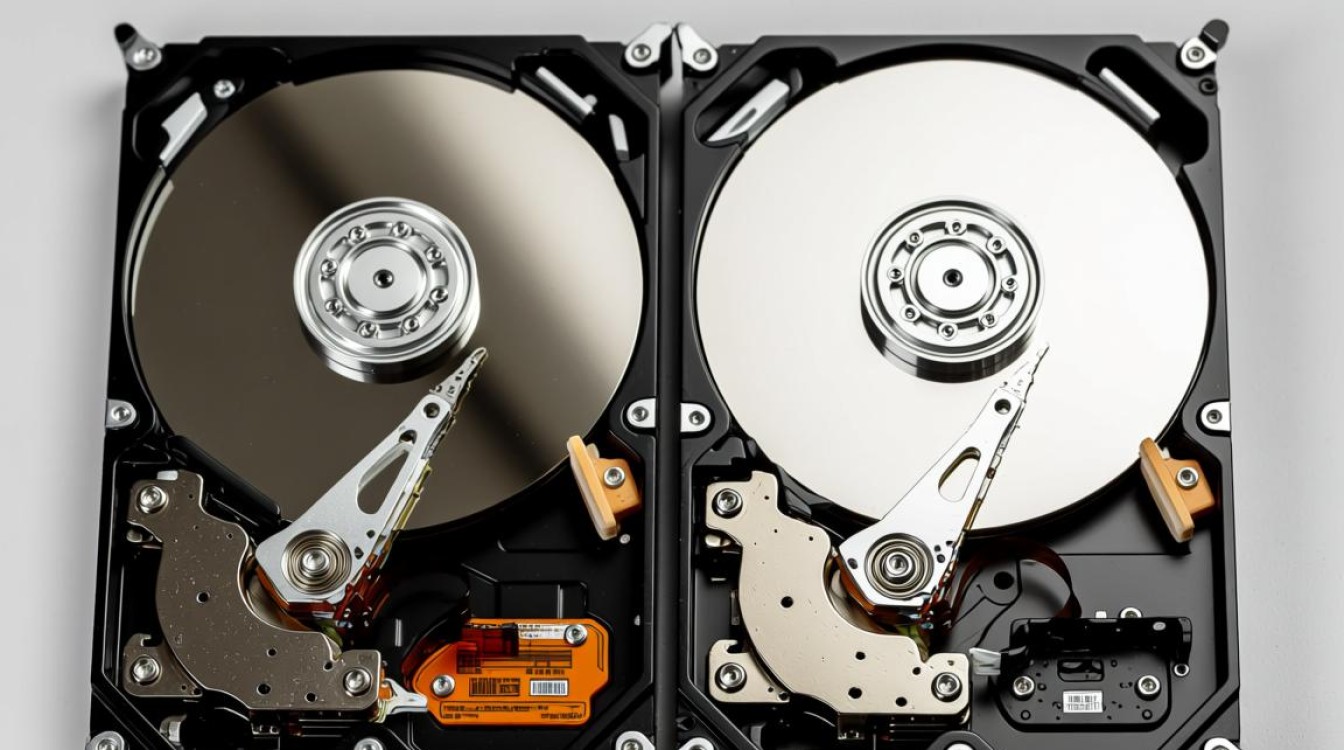
双硬盘无法启动的原因可能涉及硬件连接、系统配置、BIOS设置等多个方面,硬盘连接问题是常见原因之一,例如数据线或电源线松动、接触不良,或者SATA接口损坏都可能导致硬盘无法被识别,系统启动顺序设置错误也可能导致问题,如果BIOS中将非系统盘设置为第一启动项,电脑可能无法找到操作系统,硬盘本身故障,如坏道、固件损坏或主分区表错误,也会引发启动失败,操作系统文件损坏或引导配置丢失同样可能导致双硬盘环境下系统无法启动。
硬件连接问题的排查与解决
硬件连接问题是排查双硬盘无法启动的首要步骤,用户需要检查硬盘的电源线和数据线是否牢固连接,对于SATA硬盘,确保SATA数据线两端分别正确连接到主板和硬盘,同时检查电源接口是否供电正常,如果使用IDE硬盘,需确认跳线设置是否正确,避免主从盘冲突,可以尝试更换SATA接口或数据线,排除接口或线缆损坏的可能性,如果硬盘是外接的,例如通过USB转接盒,需检查USB接口是否正常工作,或尝试更换USB线及转接盒。
BIOS启动顺序的检查与调整
BIOS中的启动顺序设置错误是导致双硬盘无法启动的另一个重要原因,用户需要在开机时进入BIOS设置界面(通常通过按F2、DEL或F10键),查看“Boot”或“启动”选项中的设备列表,确保包含操作系统的硬盘被设置为第一启动项,如果列表中未显示系统盘,可能是BIOS未识别该硬盘,此时需返回“Standard CMOS Settings”或“SATA Configuration”选项,检查硬盘是否被正确识别,如果硬盘未被识别,可能需要更新BIOS版本或检查硬盘是否损坏。
硬盘故障的诊断与处理
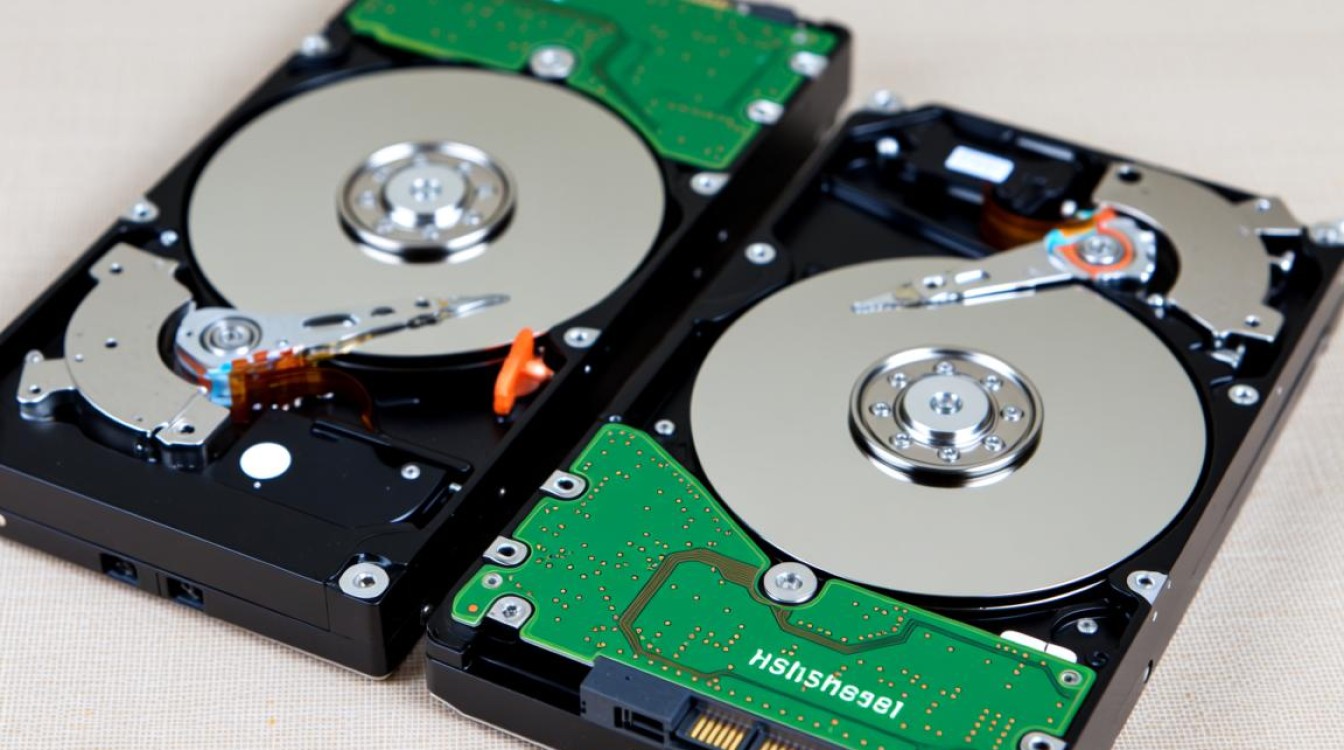
如果硬件连接和BIOS设置均正常,但问题依旧存在,则可能是硬盘本身出现故障,用户可以通过以下步骤进行诊断:进入BIOS查看硬盘参数是否正常显示,如容量、型号等信息,如果BIOS中无法识别硬盘,说明硬盘可能存在物理损坏,需更换硬盘,如果硬盘能被识别但无法启动,可以使用Windows安装盘或PE工具进入系统修复环境,运行“chkdsk /f”命令检查磁盘错误,或使用“bootrec /fixmbr”和“bootrec /fixboot”命令修复引导记录,如果硬盘存在坏道过多,建议备份数据后更换新硬盘。
操作系统与引导文件的修复
在双硬盘中,如果系统盘引导文件损坏或配置错误,同样会导致无法启动,用户可以尝试使用Windows安装盘的“修复计算机”功能,选择“启动修复”让系统自动排查并修复问题,如果自动修复无效,可进入命令提示符,执行“bootrec /rebuildbcd”命令重建引导配置数据,对于双硬盘系统,还需确认操作系统是否安装在正确的硬盘上,以及是否设置了活动分区,使用磁盘管理工具(如diskpart)可以查看和设置活动分区,确保系统引导文件位于活动分区中。
其他可能的解决方案
如果以上方法均未能解决问题,还可以尝试其他解决方案,断开非系统硬盘的连接,仅保留系统硬盘启动,排查是否为非系统盘冲突导致的问题,检查是否启用了快速启动或安全启动功能,这些功能有时会与双硬盘配置不兼容,可在BIOS中尝试禁用后再次启动,如果系统曾进行过分区操作或硬盘克隆,可能导致引导信息错乱,建议重新安装操作系统并确保正确分区。

相关问答FAQs
问题1:双硬盘无法启动时,如何判断是硬盘故障还是系统文件损坏?
解答:首先进入BIOS查看硬盘是否被识别,如果BIOS中无法检测到硬盘,很可能是硬盘物理损坏;如果硬盘能被识别但无法启动,则可能是系统文件或引导配置损坏,此时可通过PE工具运行磁盘检测命令(如chkdsk)或尝试修复引导记录(如bootrec命令)来进一步确认,若修复后仍无法启动,则可能需要重装系统或更换硬盘。
问题2:双硬盘启动时提示“Boot Device Not Found”怎么办?
解答:此错误通常表示BIOS未找到系统盘,首先检查硬盘数据线和电源连接是否牢固,尝试更换SATA接口,若连接正常,进入BIOS确认硬盘是否在设备列表中显示,如果未显示,可能是硬盘故障或SATA模式设置错误(如应使用AHCI而非IDE模式),若硬盘已显示但仍报错,可尝试重置BIOS设置或使用Windows安装盘修复引导信息。