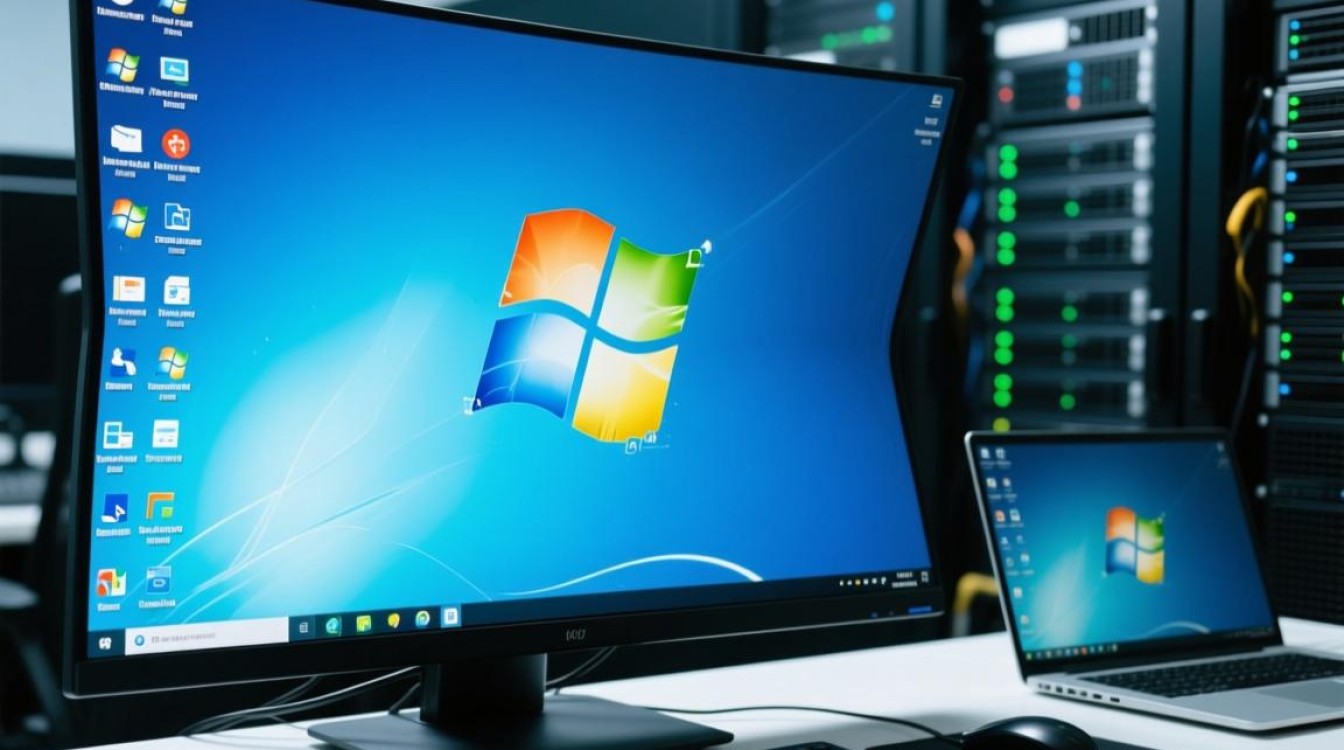
服务器显示拉伸是许多系统管理员和IT运维人员在工作中可能遇到的问题,它通常指服务器图形界面或远程桌面显示出现异常拉伸、变形或比例失调的情况,这种现象不仅影响操作体验,还可能导致监控界面信息显示不全,甚至影响日常管理任务的执行,本文将深入分析服务器显示拉伸的原因、排查步骤以及解决方案,帮助读者有效应对这一问题。
可能的原因分析
服务器显示拉伸问题可能由多种因素引起,了解这些原因有助于快速定位问题所在,显卡驱动程序不兼容或版本过旧是常见原因之一,显卡驱动负责图形渲染,若驱动与操作系统或其他硬件不匹配,可能导致显示异常,远程连接工具的设置问题也可能引发拉伸,例如分辨率设置不当或缩放比例配置错误,服务器本身的显示配置参数,如分辨率、刷新率等,如果与客户端设备不匹配,同样会导致显示问题。
排查步骤
面对服务器显示拉伸问题,系统化的排查流程至关重要,第一步是检查显卡驱动程序,可以通过设备管理器查看驱动状态,确认是否有黄色感叹号标识,或尝试更新到最新版本,如果问题出现在远程连接中,第二步应检查远程桌面客户端的设置,在Windows远程桌面中,确保“显示配置”选项中的分辨率与服务器匹配,并且未启用不当的缩放功能,第三步,检查服务器本地显示设置,如果服务器连接了物理显示器,可以通过显示设置调整分辨率和比例,观察问题是否消失。
解决方案
根据排查结果,可以采取针对性的解决方案,如果问题是由于显卡驱动引起的,建议从硬件制造商官网下载并安装最新驱动程序,或回滚到稳定的旧版本,对于远程连接工具的设置问题,调整分辨率或禁用缩放功能通常能解决问题,在TeamViewer等工具中,可以手动设置显示分辨率与服务器一致,如果问题仅出现在特定客户端设备上,尝试更换设备或更新客户端软件版本,可能有助于消除兼容性 issues。
预防措施
为了避免服务器显示拉伸问题再次发生,采取预防措施是必要的,定期更新显卡驱动和远程连接工具,确保其与操作系统兼容,制定统一的显示配置标准,避免随意更改分辨率或缩放比例,对于远程管理,建议使用支持自适应分辨率的工具,并在团队中明确配置规范,减少人为错误导致的显示问题。
相关问答FAQs
问题1:服务器显示拉伸是否会影响系统性能?
解答:一般情况下,显示拉伸本身不会直接影响系统性能,但问题若由显卡驱动故障引起,可能会导致图形渲染效率下降,间接影响整体性能,显示异常可能增加操作难度,导致管理效率降低,及时解决显示问题有助于维持服务器稳定运行。
问题2:如何判断服务器显示拉伸是硬件还是软件问题?
解答:可以通过以下方法初步判断:如果问题仅出现在特定远程连接工具中,而本地物理显示正常,则更可能是软件设置问题;如果无论通过何种方式连接都出现拉伸,则可能与显卡硬件或驱动故障有关,建议先尝试软件层面的排查,如更新驱动和调整设置,若问题依旧,再考虑硬件检测。