电脑DVD无法读取是许多用户在使用过程中可能遇到的问题,这种情况可能由硬件故障、软件设置错误、光盘损坏等多种因素导致,本文将逐步分析可能的原因及相应的解决方法,帮助用户快速排查并解决问题。
检查硬件连接与状态
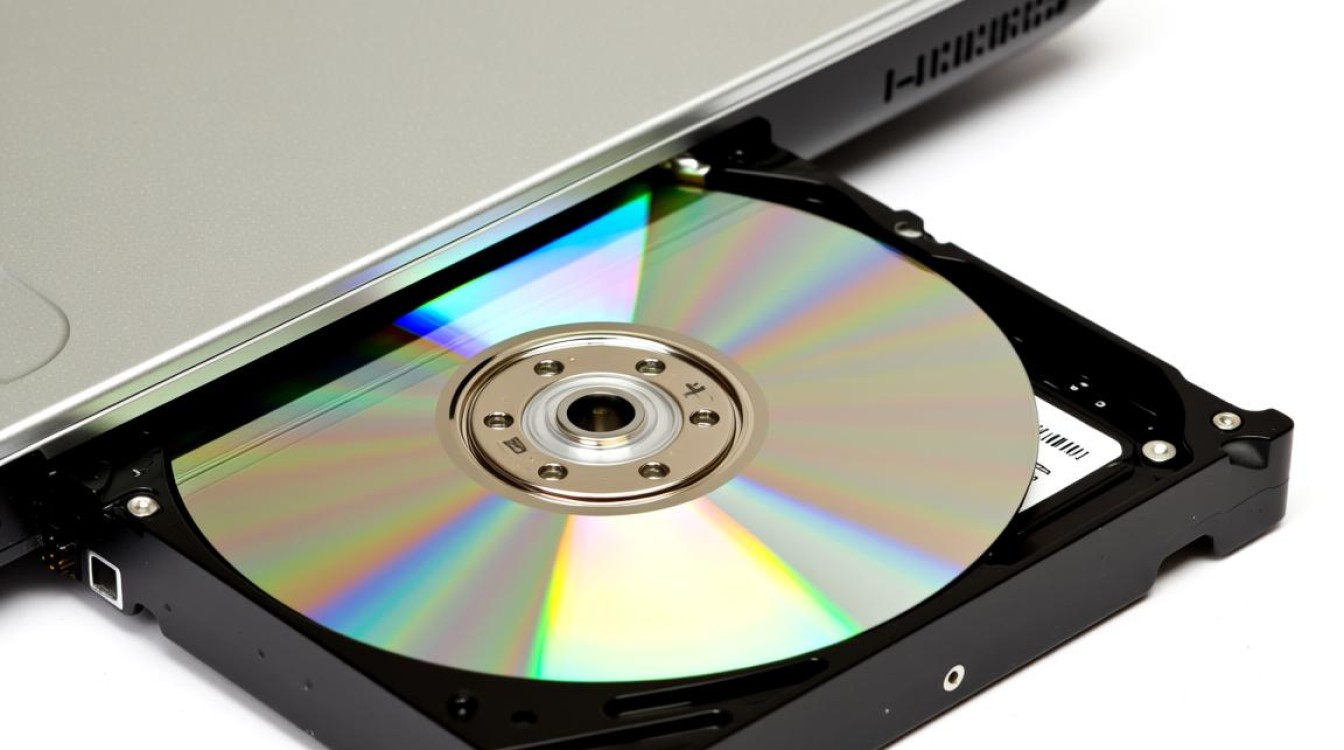
确保DVD驱动器的物理连接正常,对于台式机,检查数据线和电源线是否牢固连接在主板上和驱动器上;对于笔记本电脑,确认驱动器是否被异物堵塞或托盘是否顺畅弹出,若驱动器在“我的电脑”中完全无法显示,可能是硬件故障,需尝试更换驱动器或联系专业维修人员,尝试更换其他已知可读的光盘,以排除光盘本身损坏的可能性。
检查设备管理器中的驱动状态
在Windows系统中,打开“设备管理器”,展开“DVD/CD-ROM驱动器”选项,查看是否有黄色感叹号或问号标记,若存在此类标记,表明驱动程序可能存在问题,右键点击驱动器选择“更新驱动程序”,或选择“卸载设备”后重启电脑,系统通常会自动重新安装驱动程序,对于较老的操作系统,可能需要手动安装最新驱动程序,可从电脑或驱动器制造商官网下载。
清洁DVD驱动器激光头
长时间使用的DVD驱动器激光头可能会积聚灰尘或污垢,导致读取能力下降,使用专用的清洁光盘或棉签蘸取少量无水酒精,轻轻擦拭激光头表面,注意避免用力过猛或使用尖锐物品,以免损坏精密部件,清洁后,重新测试读取功能,若问题依旧,可能需要专业人员进行更深入的清洁或维修。
检查光盘与驱动器兼容性
某些光盘(如蓝光DVD)可能需要特定驱动器才能读取,确认驱动器是否支持光盘的类型(如DVD-R、DVD+R等),刻录质量不佳或品牌不明的光盘也可能导致读取失败,尝试使用商业发行的正版光盘进行测试,以排除光盘质量问题,若仅特定光盘无法读取,可能是光盘本身划痕过多或数据损坏,可尝试使用光盘修复工具轻轻修复。
调整系统与软件设置
有时,系统或软件设置也会影响DVD驱动器的读取功能,检查“系统设置”中的“自动播放”选项是否禁用了DVD驱动器,某些第三方播放软件(如PowerDVD)可能与系统冲突,尝试暂时卸载此类软件,若使用的是虚拟光驱软件,确保其未占用物理驱动器,运行系统自带的“疑难解答”工具,或使用第三方优化软件扫描并修复系统错误。
更新或重装系统
若以上方法均无效,可能是系统文件损坏或驱动器兼容性问题导致,尝试更新操作系统到最新版本,或使用系统还原点将电脑恢复到正常工作的状态,对于较老的电脑,若操作系统已停止支持,考虑升级到更现代的系统版本,若问题依然存在,可能是驱动器硬件老化,建议更换为新的外置或内置DVD驱动器。
相关问答FAQs
Q1:为什么我的DVD驱动器能读某些光盘却读不了其他光盘?
A:这通常与光盘类型或质量有关,某些刻录光盘兼容性较差,或激光头已老化导致对特定格式不敏感,可尝试使用高质量的商业光盘测试,若仅特定光盘无法读取,多为光盘问题;若多数光盘都无法读取,则需清洁激光头或检查驱动器硬件状态。
Q2:重装系统后DVD驱动器无法读取,怎么办?
A:重装系统后驱动程序可能丢失或未正确安装,建议进入设备管理器,手动更新或重新安装驱动程序,并从官网下载最新驱动,若驱动器在BIOS中也无法识别,可能是硬件故障,需联系专业维修人员检查驱动器或主板接口。