网站上传的流程是一个系统化操作,涉及多个环节,从准备工作到最终发布,每一步都需要细致执行,以下是详细的流程解析,帮助用户顺利完成文件上传任务。
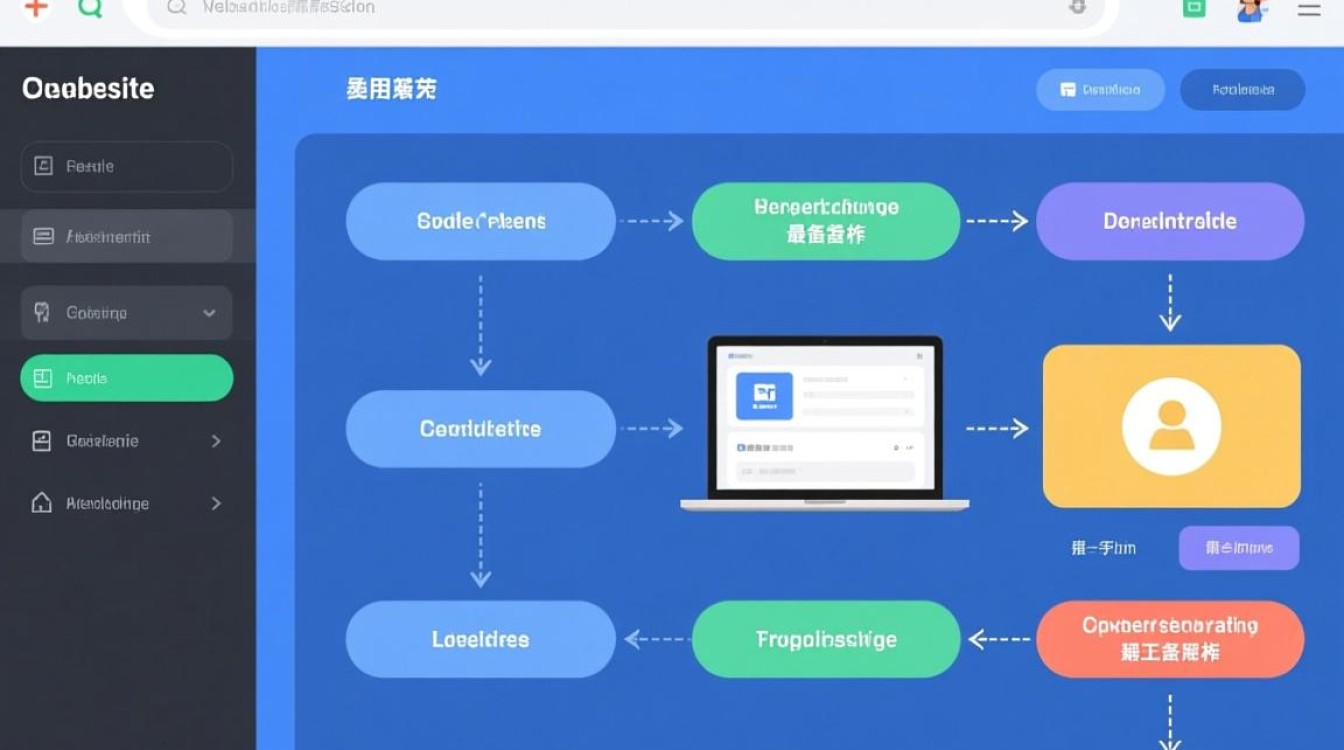
准备工作:确保文件与要求匹配
在开始上传前,需确认文件内容符合网站规定,检查文件格式是否为网站支持的类型,如常见的JPG、PNG、PDF、DOCX等,避免因格式不兼容导致上传失败,核实文件大小是否在限制范围内,若文件过大,可使用压缩工具调整体积,部分网站对文件命名有特定要求,建议使用英文或数字组合,避免特殊字符,以减少系统识别错误,确保文件内容完整且无病毒,可通过杀毒软件扫描,保障上传安全。
登录与进入上传界面
打开目标网站,使用账号密码登录系统,登录后,在后台管理面板或个人中心找到“上传文件”“添加内容”等入口,点击进入上传界面,不同网站的上传入口位置可能略有差异,通常位于左侧导航栏或页面显眼位置,若找不到入口,可参考网站帮助文档或联系客服获取指引。
选择文件与填写信息
点击“选择文件”按钮,在本地设备中定位并选中需要上传的文件,支持单选或批量选择,根据网站功能而定,选中后,文件名会自动显示在上传区域,需填写与文件相关的信息,如标题、描述、标签等,标题应简洁明了,便于用户识别;描述可补充文件用途或内容概要;标签则有助于分类检索,提高文件可见性,部分网站还允许设置文件权限,如公开、仅自己可见或指定人员访问,需根据实际需求选择。
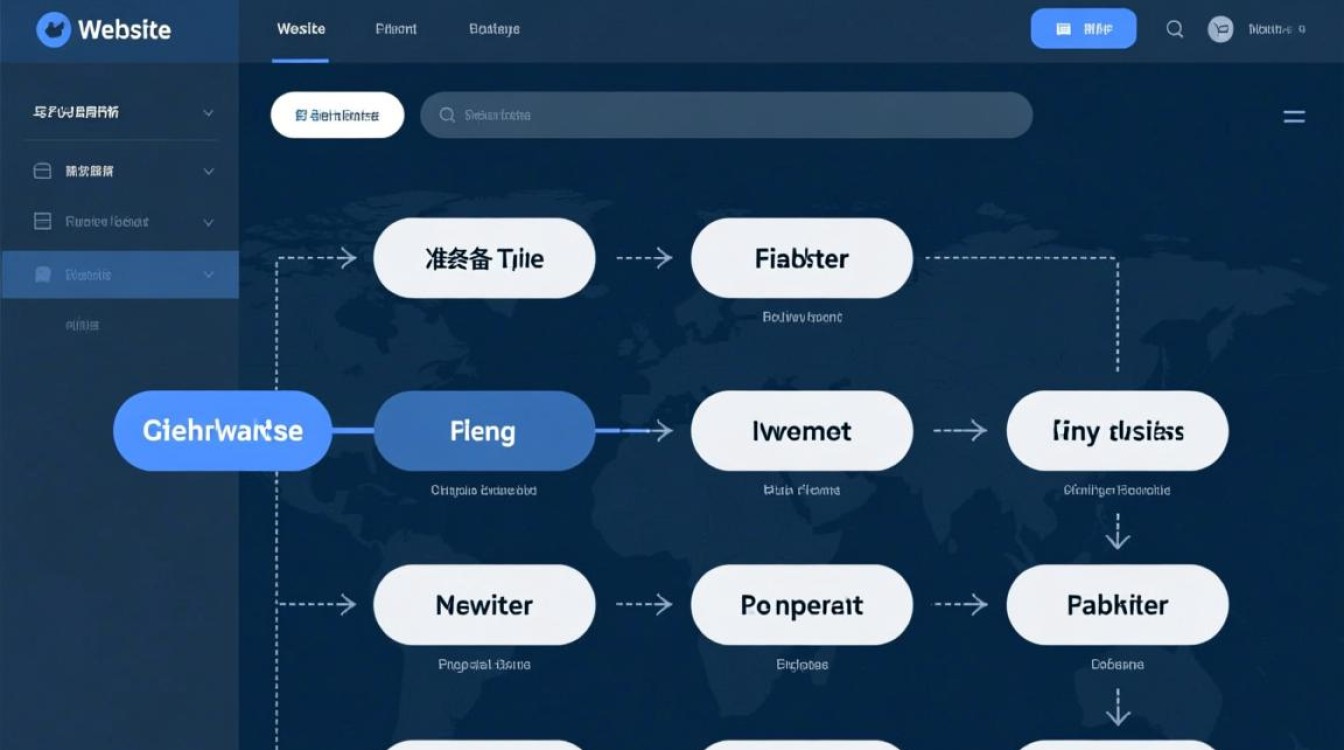
开始上传与进度监控
确认信息无误后,点击“开始上传”按钮,系统将自动处理文件,并显示上传进度条,上传速度受文件大小、网络稳定性及网站服务器性能影响,大文件可能需要较长时间,在此期间,避免关闭页面或刷新浏览器,以免中断上传,若进度停滞,可检查网络连接或尝试重新上传,上传完成后,页面会提示“上传成功”,并显示文件预览或下载链接。
上传后检查与确认
返回文件管理列表,找到刚上传的文件,点击预览或检查详情,确认文件内容完整、格式正确、信息无误后,若网站支持,可点击“发布”按钮使其对公众可见,部分网站需等待管理员审核,审核通过后方可显示,若发现问题,可及时删除或重新上传替换文件。
常见问题处理
上传过程中若遇到错误提示,如“文件格式不支持”“上传失败”等,可先对照网站要求检查文件,或更换浏览器、网络环境重试,若问题持续,建议联系网站技术支持,提供错误截图及操作步骤,以便快速定位原因。

相关问答FAQs
Q1:上传过程中网络中断,是否需要重新上传?
A:若上传中断,部分网站支持断点续传,可重新进入上传界面,系统会自动从断点继续;若不支持,需重新选择文件并上传,建议在网络稳定的环境下操作,避免中途断开。
Q2:上传后的文件如何修改或删除?
A:登录网站后台,进入“文件管理”或“已上传内容”列表,找到对应文件,点击“编辑”可修改信息,点击“删除”可移除文件,注意,删除后可能无法恢复,建议谨慎操作。