锐捷无法信息的常见原因与解决方法
在企业网络运维中,锐捷网络设备因其稳定性和高性能被广泛应用,用户有时会遇到“锐捷无法信息”的问题,即设备无法正常显示或传输关键信息,影响网络监控和管理,这一问题可能由硬件故障、配置错误、软件漏洞或网络连接问题等多种因素导致,本文将详细分析锐捷设备无法信息的原因,并提供系统性的排查与解决方案。
硬件故障导致的信息显示异常
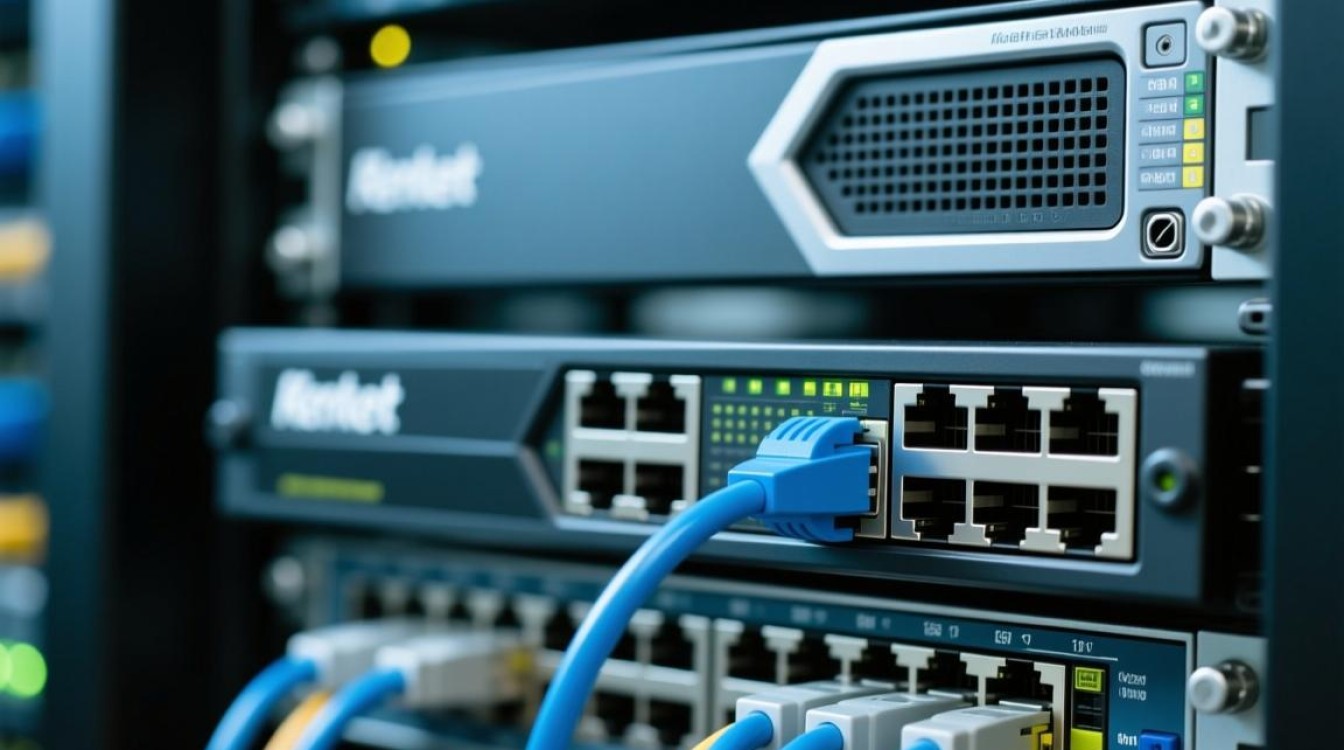
硬件问题是导致锐捷设备无法信息的常见原因之一,设备接口损坏、内存不足或电源不稳定都可能影响信息的正常采集和传输。
- 接口故障:若设备的某个或多个物理接口损坏,可能导致连接该接口的设备信息无法被读取,用户可以通过检查接口指示灯状态(如Link灯是否正常闪烁)初步判断,若指示灯异常,需更换接口或重新插拔线缆。
- 内存或存储问题:设备内存不足会限制缓存数据的能力,导致信息无法及时更新,用户可通过命令行查看内存使用情况,若内存占用过高,需清理冗余数据或升级硬件配置。
- 电源供应不稳定:电压波动或电源适配器故障可能使设备频繁重启,从而中断信息传输,建议检查电源线路,确保供电稳定,必要时更换电源模块。
配置错误引发的信息管理问题
配置错误是另一大常见原因,尤其是IP地址冲突、VLAN划分不当或权限设置错误,可能导致设备无法正确采集或上报信息。
- IP地址冲突:若设备与管理IP地址冲突,会导致网络通信中断,进而无法获取信息,用户需通过命令行检查当前IP配置,并使用
ping命令测试网络连通性,若发现冲突,需重新分配唯一IP地址。 - VLAN配置不当:错误的VLAN划分可能隔离设备与管理端,导致信息无法传输,建议核对VLAN配置,确保管理流量与业务流量处于同一VLAN或通过正确路由互通。
- 权限与SNMP设置错误:若启用了SNMP(简单网络管理协议)但未正确配置访问权限或团体名,监控系统将无法获取设备信息,用户需检查SNMP配置,确保团体名和权限级别与监控端一致。
软件与固件问题
软件或固件版本过旧、存在漏洞也可能导致设备无法正常显示信息。
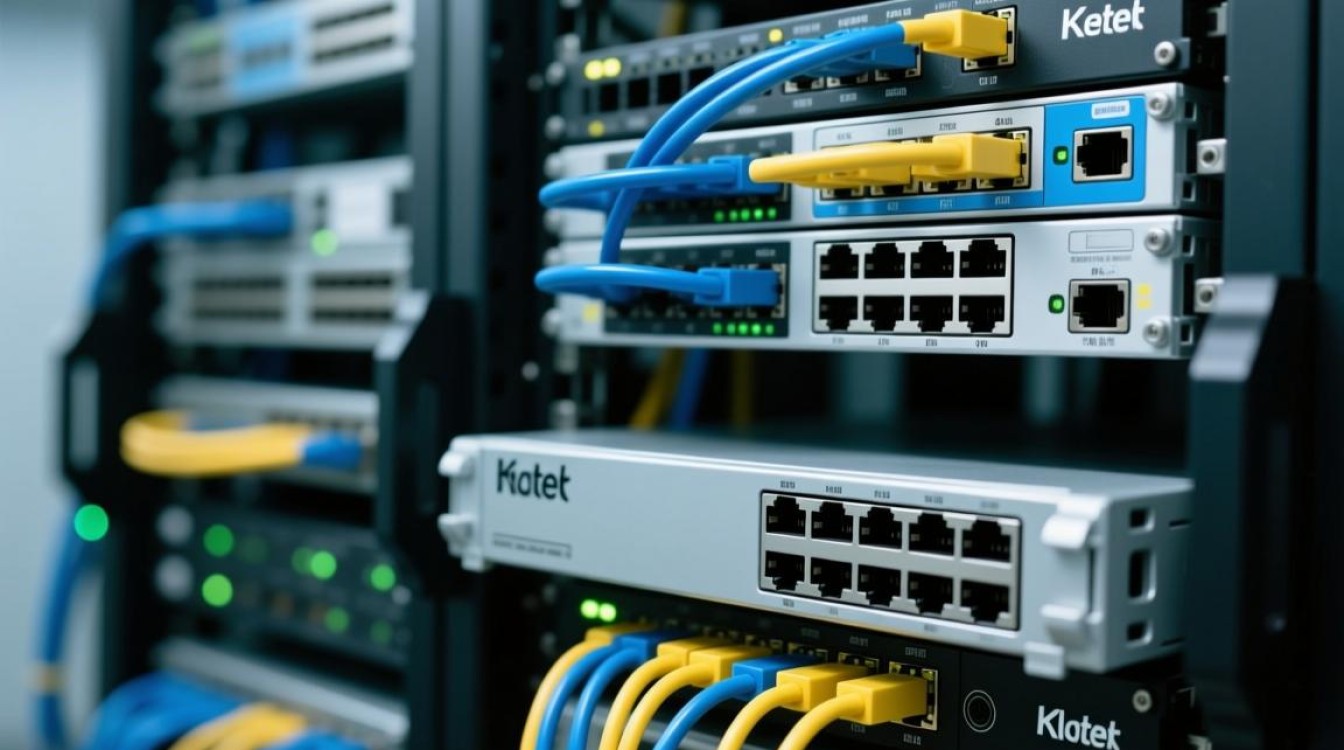
- 固件版本过旧:旧版固件可能存在兼容性问题或已知漏洞,影响信息采集功能,用户需登录锐捷设备管理界面,检查当前固件版本,并访问官网下载最新版本进行升级。
- 系统日志或监控服务未启用:某些设备默认未开启日志或监控服务,需手动配置,可通过命令行启用
syslog服务,将日志信息发送至指定服务器。 - 软件冲突:若设备上运行了第三方应用且与系统软件冲突,可能导致功能异常,建议卸载非必要软件,或通过恢复出厂设置排除干扰。
网络连接与外部因素
网络拓扑结构或外部环境问题也可能导致锐捷设备无法信息。
- 网络环路或广播风暴:网络环路会引发大量广播包,占用带宽并导致设备无法响应信息请求,用户需通过STP(生成树协议)或环路检测功能排查并消除环路。
- 防火墙或ACL限制:防火墙规则或访问控制列表(ACL)可能阻止设备与管理端的通信,需检查防火墙配置,确保允许相关端口(如SNMP的161端口)的流量通过。
- 物理环境干扰:高温、潮湿或电磁干扰可能影响设备性能,建议将设备放置在通风干燥的环境中,并远离强电磁源。
系统化排查步骤
面对锐捷无法信息的问题,建议按以下步骤进行系统化排查:
- 确认问题范围:判断是单台设备还是多台设备受影响,缩小排查范围。
- 检查硬件状态:观察指示灯、测试接口连通性,确认硬件是否正常。
- 核对配置信息:检查IP、VLAN、SNMP等关键配置是否正确。
- 更新软件版本:升级固件至最新版本,修复潜在漏洞。
- 分析网络流量:使用抓包工具(如Wireshark)分析数据包,定位异常流量。
- 联系技术支持:若以上步骤无法解决问题,可联系锐捷官方技术支持获取协助。
相关问答FAQs
Q1:锐捷设备显示“无法连接管理地址”是什么原因?
A:可能原因包括:IP地址配置错误、网络线路故障、防火墙拦截或设备服务未启动,建议首先检查IP地址是否与网络段匹配,然后使用ping命令测试连通性,若正常则检查防火墙规则和设备服务状态。
Q2:如何通过命令行查看锐捷设备的内存使用情况?
A:登录设备命令行界面,输入display memory命令即可查看内存占用详情,若内存使用率过高,可通过reboot命令重启设备释放资源,或检查是否有异常进程占用内存。