在CentOS 6.5系统中遇到网络连接问题是许多用户可能面临的挑战,这种情况可能由多种原因引起,包括网络配置错误、驱动程序问题或系统服务异常,以下将逐步分析可能的原因并提供相应的解决方案,帮助用户快速恢复网络连接。

检查网络接口状态
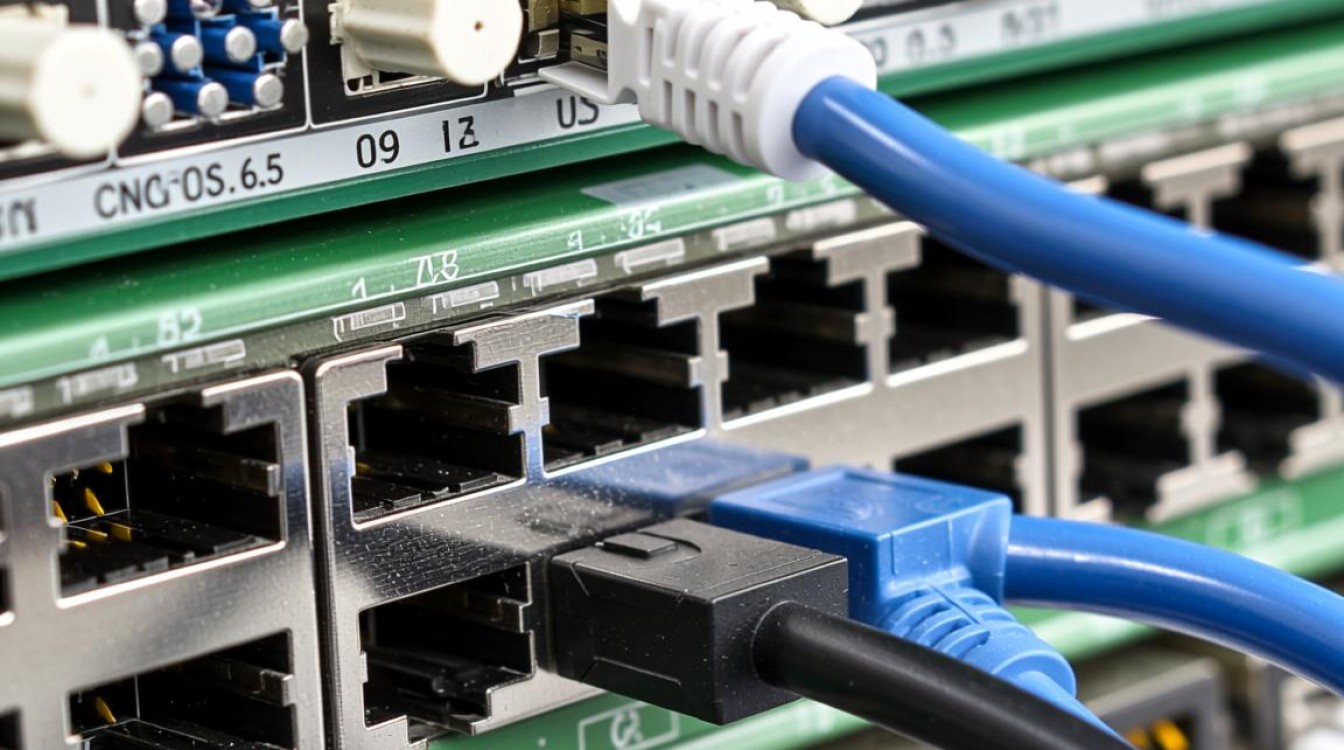
首先需要确认系统的网络接口是否正常工作,通过命令ip addr或ifconfig可以查看网络接口的详细信息,如果发现接口处于DOWN状态,可以使用ifup eth0(假设接口名为eth0)尝试激活,如果接口未显示在列表中,可能需要检查硬件是否正确安装或驱动是否加载成功,确保网线已牢固连接,如果是无线网络,可尝试重启无线适配器。
验证网络服务运行状态
网络服务的异常是导致连接失败的常见原因,在CentOS 6.5中,网络服务通常由NetworkManager或传统的network服务管理,使用service network status检查服务状态,若未运行,可通过service network start启动,检查NetworkManager服务状态,必要时使用service NetworkManager restart重启服务,确保这些服务设置为开机自启,可通过chkconfig --list验证。
配置静态IP地址
如果系统未正确获取IP地址,可能需要手动配置静态IP,编辑/etc/sysconfig/network-scripts/ifcfg-eth0文件,设置BOOTPROTO=static,并指定IPADDR、NETMASK、GATEWAY和DNS等参数,保存后重启网络服务service network restart,对于多网卡环境,确保每个接口的配置文件独立且无冲突,避免IP地址重复。
检查DNS配置
DNS解析失败会导致无法访问域名,但可以ping通IP地址,编辑/etc/resolv.conf文件,添加正确的DNS服务器,如nameserver 8.8.8.8和nameserver 8.8.4.4,如果配置后问题依旧,可能是DNS缓存或本地DNS服务异常,尝试重启nscd服务或清除缓存。
排查路由表问题
路由表配置错误可能导致数据包无法正确转发,使用route -n查看当前路由表,确认默认网关是否正确设置,如果缺失,可通过route add default gw <网关IP>添加,对于多网关环境,确保优先级设置合理,避免路由冲突,检查是否有防火墙规则(如iptables)阻止了网络流量,可通过iptables -L查看并调整规则。
更新网络驱动程序
过时的网络驱动程序可能导致兼容性问题,首先确认网卡型号,使用lspci | grep Ethernet查看,然后访问硬件制造商官网,下载适用于CentOS 6.5的驱动程序,安装后重启系统,并再次检查接口状态,对于虚拟机环境,确保已安装增强工具(如VirtualTools或VMware Tools),以优化网络性能。
检查系统日志
系统日志中可能包含网络问题的线索,使用dmesg | grep -i "eth"或journalctl -u network查看相关日志信息,重点关注错误或警告信息,如驱动加载失败或接口超时,根据日志提示,进一步定位问题根源,必要时,可临时启用详细日志模式,sysctl -w net.ipv4.conf.all.log_martians=1记录异常数据包。
验证外部网络连通性
如果本地网络正常但无法访问互联网,可能是网关或ISP问题,尝试ping网关地址和公共DNS(如8.8.8.8),检查是否可达,若无法ping通,联系网络管理员检查物理连接或ISP服务,对于企业环境,确认代理服务器配置是否正确,检查/etc/environment或/etc/profile中的代理设置。
重置网络配置
若以上方法均无效,可考虑重置网络配置,备份现有配置文件后,删除/etc/sysconfig/network-scripts/下的接口配置文件(保留备份),然后使用system-config-network工具重新配置,对于高级用户,可重建网络栈,echo "nameserver 8.8.8.8 > /etc/resolv.conf并重启网络服务。
寻求社区支持 如果问题依然存在,建议寻求社区帮助,提供详细的系统信息(如内核版本、网络配置、错误日志),在CentOS官方论坛或技术社区发布问题描述,社区成员可能会根据经验提供针对性的解决方案,关注CentOS 6.5的官方公告,了解已知的网络问题及补丁信息。
FAQs
Q1: CentOS 6.5无法获取IP地址,如何排查?
A1: 首先检查DHCP服务是否正常(如路由器或DHCP服务器),确认网络接口是否激活,手动配置静态IP测试,若可行则问题出在DHCP配置,检查/var/log/messages中的DHCP错误信息,确保接口未被防火墙阻止,如iptables -I INPUT -p udp --dport 67 -j ACCEPT。
Q2: 重启网络服务后连接恢复,但下次开机又失效,怎么办?
A2: 检查网络服务开机自启状态,运行chkconfig network on确保服务启用,验证/etc/sysconfig/network和接口配置文件中的ONBOOT=yes设置,若为NetworkManager管理,确保chkconfig NetworkManager on且配置文件无冲突,必要时检查系统启动脚本是否有异常干预。