在日常使用电子设备的过程中,截屏功能已成为记录信息、分享内容的重要工具,不少用户曾遇到过“软件无法截屏”的问题,导致操作受阻,这一现象可能由多种因素引发,了解其背后的原因及解决方法,能有效提升使用体验。
权限限制:最常见的“拦路虎”
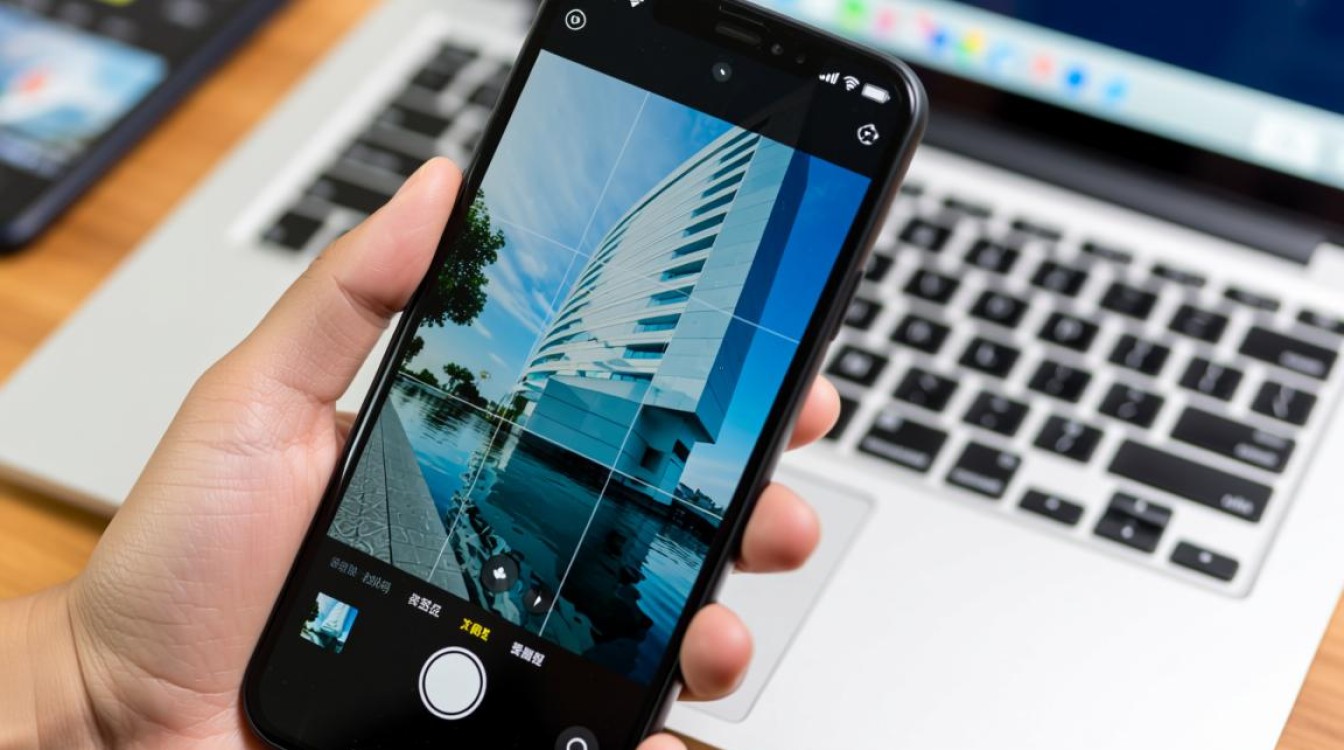
许多应用出于保护用户隐私或数据安全的考虑,会主动禁止截屏功能,银行类APP、支付工具或涉及敏感信息的办公软件,通常会默认开启“禁止截屏”选项,用户尝试截屏时,系统可能会提示“当前界面不支持截屏”或直接截取黑屏。
解决方法相对简单:检查应用的权限设置,进入手机“设置-应用管理-目标应用”,找到“权限”选项,关闭“禁止截屏”或开启“截屏权限”,部分应用还需在界面内手动开启允许截屏的开关,如某些视频平台会禁止录屏,但允许静态截屏。
系统或软件冲突:技术层面的“小故障”
有时,无法截屏并非应用主动限制,而是系统与其他软件的冲突所致,开启了“分屏模式”“悬浮窗”或部分安全类插件(如手机管家、游戏加速器)时,可能与截屏功能产生兼容性问题,系统版本过旧或应用本身存在BUG,也可能导致截屏失败。
针对此类问题,可尝试以下操作:退出分屏或悬浮窗模式,暂时关闭安全类软件,重启应用或手机,若问题依旧,建议将系统及APP更新至最新版本,或通过“恢复应用设置”重置权限。
硬件或系统异常:容易被忽略的“硬伤”
少数情况下,无法截屏可能与硬件或底层系统异常有关,手机存储空间已满、临时缓存文件堆积,或系统关键组件损坏,都可能影响截屏功能的正常运行,部分定制系统(如深度修改过的ROM)可能因优化不当导致功能缺失。
可先清理手机存储空间,清除应用缓存(进入“设置-存储-缓存数据”),若无效,尝试“恢复出厂设置”(注意备份数据),对于硬件问题,如按键失灵或显示模块故障,则需要联系专业售后检测。
第三方工具的替代方案
若上述方法均无效,可借助第三方工具实现截屏,使用手机自带的“手势截屏”功能(如三指下滑、双击电源键),或下载可靠的截屏APP(如Screenshot Easy、Picsew),部分电脑端管理工具(如豌豆荚、360手机助手)也支持远程截屏功能,适合需要频繁操作的用户。
相关问答FAQs
Q1:为什么银行APP总是无法截屏?
A1:银行类APP涉及用户账户、密码等敏感信息,出于安全考虑,通常会默认禁止截屏和录屏功能,以防止信息泄露,若需保存关键信息,建议使用手机自带的“屏幕录制”功能(部分银行允许录制但禁止截屏),或通过文字记录、拍照等方式手动保存。
Q2:手机截屏后图片是黑屏,但其他APP正常,怎么办?
A2:若仅特定APP截屏显示黑屏,多为该应用的权限限制,可按前文方法检查并开启截屏权限,若所有APP均出现黑屏,可能是系统异常,建议重启手机或更新系统,若问题依旧,可能是存储空间不足或系统文件损坏,需清理存储或恢复出厂设置。