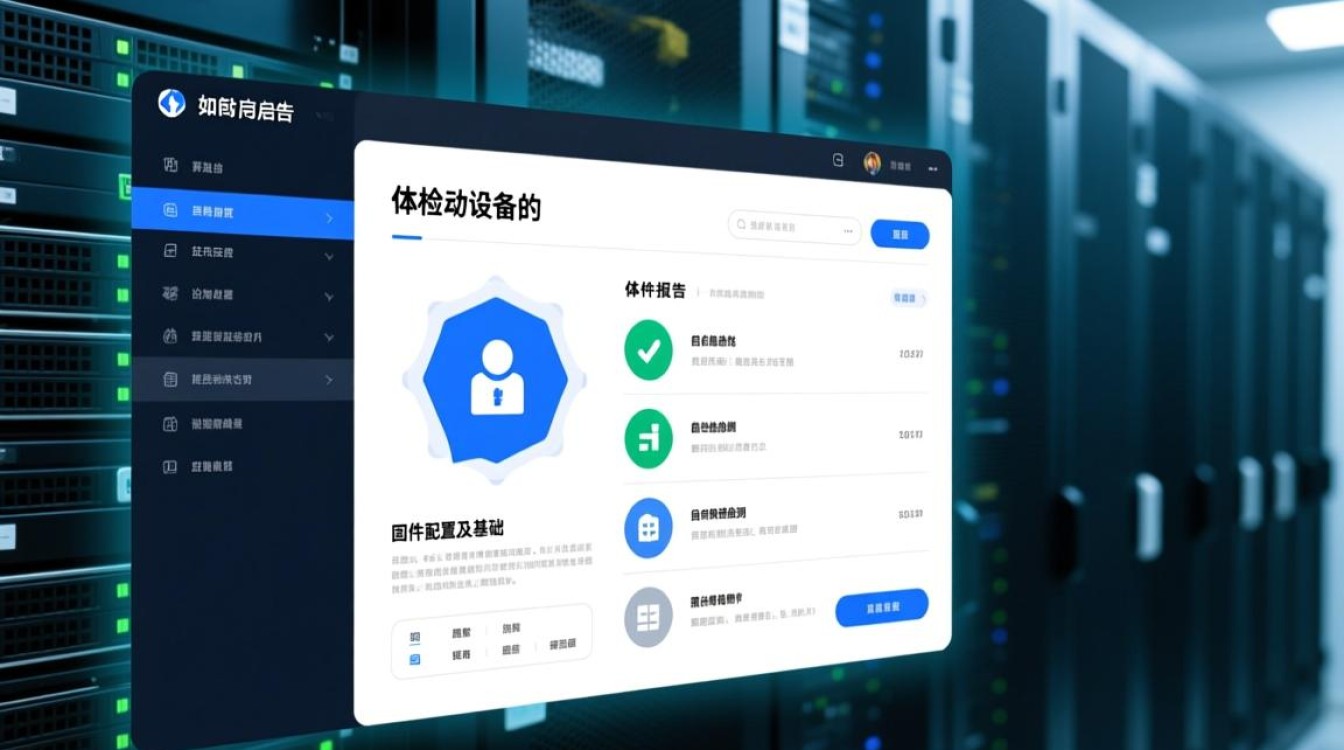
服务器自检界面是系统启动过程中至关重要的环节,它如同设备的“体检报告”,通过一系列自动化检测确保硬件组件、固件配置及基础软件的初始状态正常,这一界面通常在服务器通电或重启后立即显示,为管理员提供直观的系统状态反馈,是故障排查和维护的基础。
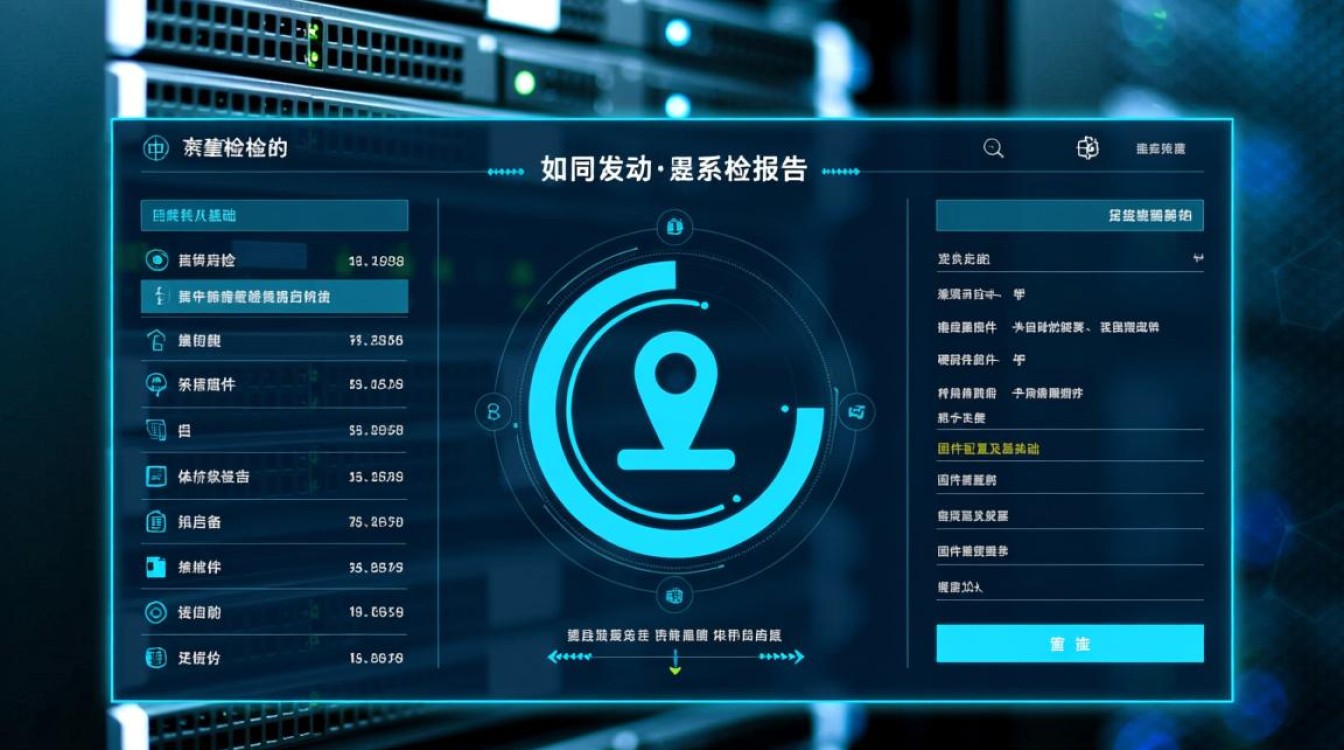
自检界面的核心功能
服务器自检界面的首要任务是验证硬件的可用性和完整性,它会对CPU、内存、硬盘、网卡等核心组件进行逐一扫描,检测是否存在物理损坏、连接异常或参数配置错误,内存检测会通过特定算法验证每个内存单元的读写能力,而硬盘检测则会检查SMART(自我监控、分析和报告技术)信息,预判潜在的故障风险,界面还会显示BIOS/UEFI版本、启动设备顺序等基础配置信息,帮助管理员确认系统初始化环境是否符合预期。
界面信息的解读与分类
自检界面的信息通常分为三类:状态提示、错误警告和进度显示,状态提示以绿色或白色文字呈现,表示组件检测通过,如“CPU: Intel Xeon Gold 6248R Detected”;错误警告则以红色或黄色高亮显示,明确指出故障点,Memory DIMM 2: Failure to Initialize”,并可能伴随错误代码(如“0x0000001A”),方便查阅官方手册定位问题,进度显示则通过进度条或百分比提示当前检测阶段,如“POST Progress: 60%”,让管理员了解系统启动的实时进度。
常见检测流程与耗时
自检流程遵循固定的逻辑顺序,通常从低层硬件逐步向上层软件延伸,首先进行电源供电检测,确保电压稳定;随后初始化主板芯片组和总线;接着检测CPU核心数量及频率;内存检测耗时较长,尤其是大容量服务器可能需要数分钟;之后是硬盘、RAID卡及外设的扫描,整个流程的耗时取决于硬件规模,普通服务器约需1-3分钟,而高密度配置或容错检测的服务器可能超过5分钟,部分高级服务器允许通过BIOS设置跳过耗时较长的自检项以加速启动。
自检异常的应对方法
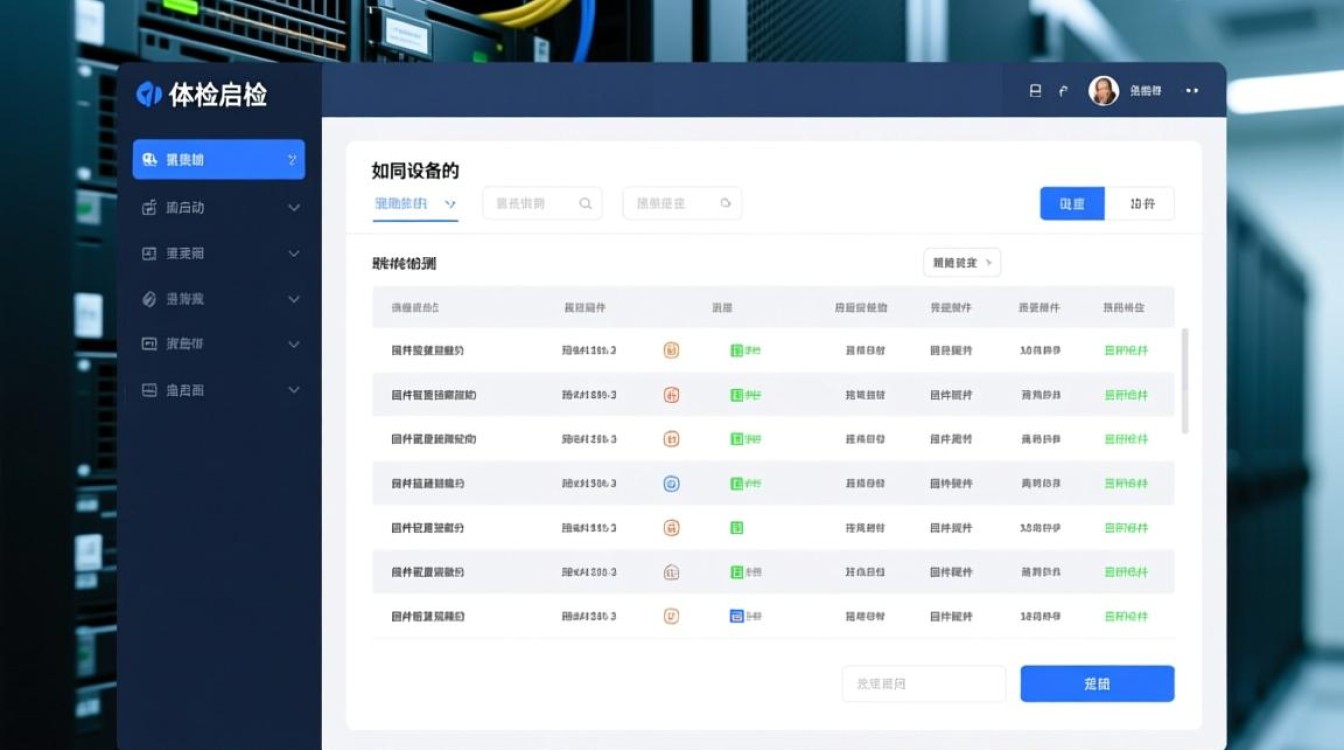
当自检界面出现错误时,管理员需根据错误类型采取针对性措施,对于硬件故障(如内存或硬盘损坏),应立即更换损坏组件,并利用RAID卡或热插拔功能维持系统运行;对于配置错误(如启动设备顺序错误),需进入BIOS/UEFI界面调整参数;若错误涉及固件损坏,则需通过厂商提供的工具进行刷机恢复,部分服务器还支持生成自检日志,可通过U盘或网络导出,便于进一步分析复杂故障。
FAQs
Q1: 自检界面卡在某个步骤不动,可能是什么原因?
A1: 可能的原因包括硬件兼容性问题(如新添加的内存不支持)、固件崩溃或存储设备读取失败,建议强制重启并尝试断开非必要外设,若问题依旧,需检查日志或联系厂商支持。
Q2: 如何关闭或缩短自检时间?
A2: 可在BIOS/UEFI设置中调整“POST Mode”为“Quick”或“Minimal”,跳过部分冗余检测,但需注意,关闭关键检测可能隐藏潜在风险,建议仅在确认硬件稳定后操作。