无法找到固态硬盘是许多计算机用户在使用过程中可能遇到的问题,无论是新安装系统、升级硬件,还是日常使用中突然消失,都会让人感到困惑,本文将详细分析这一问题的可能原因,并提供系统的排查和解决方法,帮助用户快速定位并解决问题。
硬件连接问题
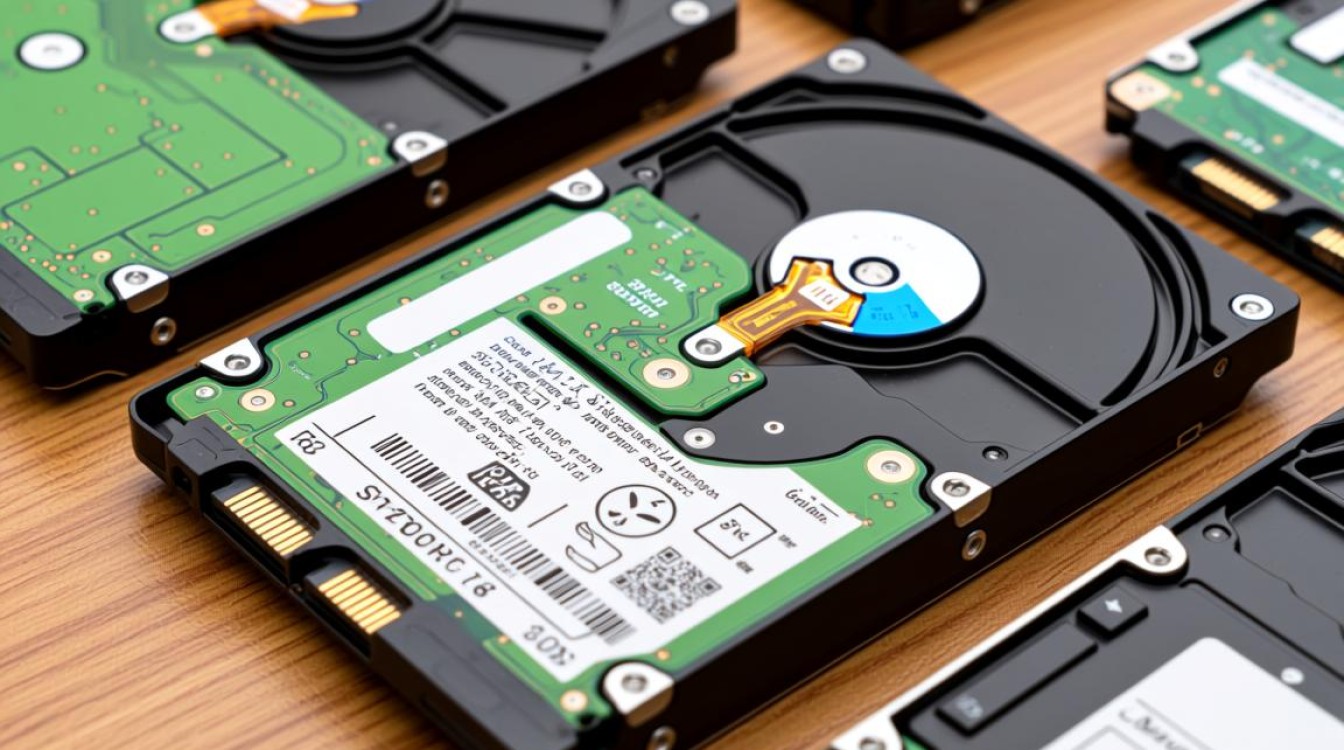
硬件连接是最常见的原因之一,固态硬盘(SSD)通常通过SATA接口或M.2接口连接到主板,如果接口接触不良、数据线松动或电源线未插紧,都可能导致系统无法识别硬盘。
对于SATA接口的SSD,检查数据线和电源线是否牢固连接在硬盘和主板上,如果使用台式机,可以尝试更换SATA数据线和电源接口,排除线缆故障的可能性。
对于M.2接口的SSD,确保硬盘已完全插入插槽,并且固定螺丝已拧紧,部分主板的M.2插槽需要BIOS中启用相关功能,否则可能无法识别。
BIOS/UEFI设置问题
BIOS或UEFI固件是计算机启动时最先加载的程序,负责检测硬件设备,如果BIOS中未启用SSD或配置错误,系统将无法找到硬盘。
进入BIOS设置界面(通常开机时按F2、Del或ESC键),检查“存储设备”或“SATA设置”选项中是否包含SSD,如果是M.2 SSD,需确认“PCIe Storage Configuration”或类似选项已启用。
部分主板的BIOS默认可能禁用未使用的SATA接口,或将启动模式设置为非ACHI模式,建议将SATA模式设置为AHCI(针对SATA SSD),并确保启动顺序中包含SSD。
驱动程序问题
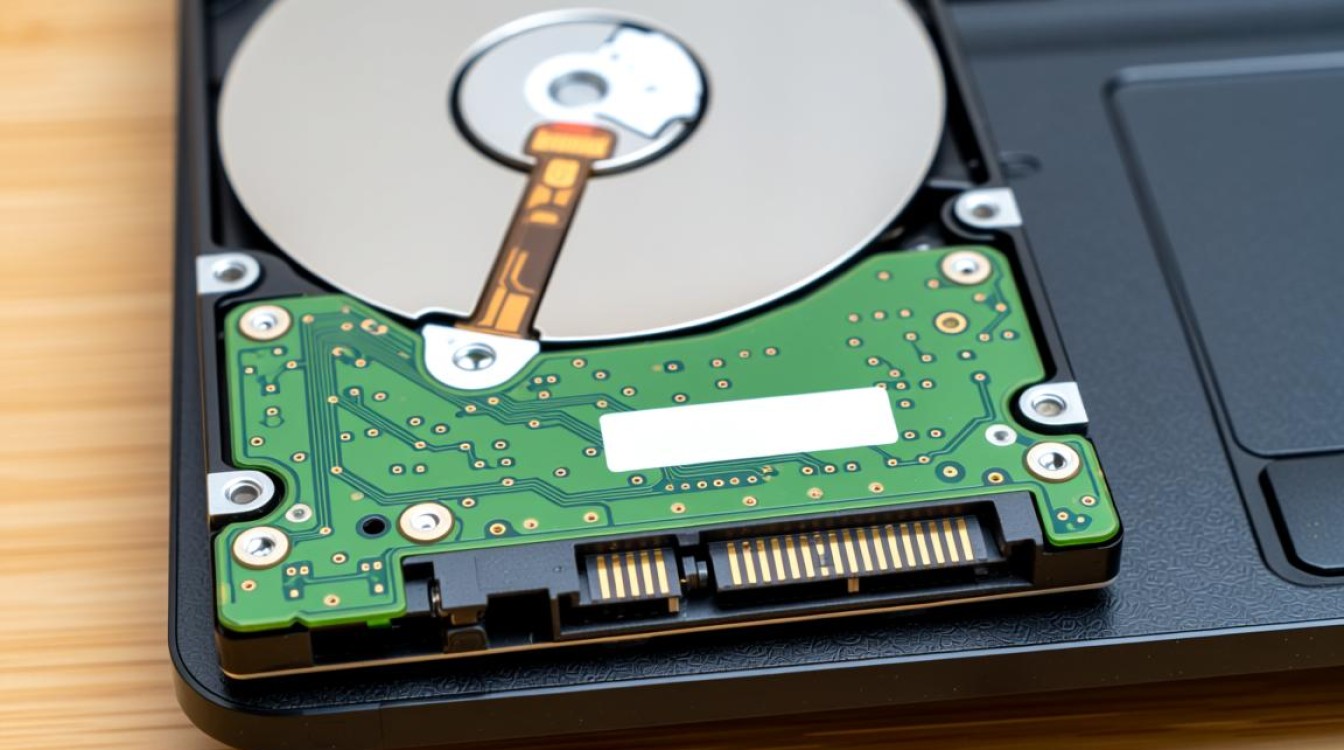
驱动程序是操作系统与硬件之间的桥梁,如果驱动程序损坏或不兼容,可能导致系统无法识别SSD。
在Windows系统中,可以打开“设备管理器”,查看“磁盘驱动器”或“存储控制器”是否有黄色感叹号标记,如果有,说明驱动存在问题。
尝试更新或重新安装主板芯片组驱动程序,尤其是SATA控制器或NVMe驱动,对于M.2 SSD,可能需要安装特定的NVMe驱动,尤其是在使用非原装主板时。
操作系统问题
操作系统层面的故障也可能导致SSD无法被识别,文件系统损坏、分区表错误或系统更新后出现兼容性问题。
在Windows中,可以通过“磁盘管理”工具查看SSD是否显示为“未初始化”或“脱机状态”,如果是前者,可能需要初始化磁盘并创建分区;如果是后者,右键点击磁盘选择“联机”。
如果SSD在BIOS中可见但无法在系统中访问,可以尝试使用Windows安装盘的“命令提示符”运行diskpart命令,通过list disk和select disk X命令手动识别并修复磁盘。
固态硬盘本身故障
如果以上排查均未解决问题,可能是SSD本身出现故障,SSD的闪存芯片或主控损坏会导致无法被识别。
可以通过听SSD是否有异响、触摸是否有异常发热等方式初步判断,如果SSD在多台电脑上均无法识别,基本可以确认硬件故障。
此时建议联系SSD厂商的售后支持,进行维修或更换,如果是自行组装的电脑,检查SSD是否在购买过程中存在兼容性问题(如某些M.2 SSD与主板不兼容)。
其他可能原因
一些特殊场景也可能导致SSD无法被识别,使用了磁盘加密工具(如BitLocker)但未正确解锁,或SSD被设置为RAID模式但未配置RAID阵列。
如果系统曾进行过克隆或迁移操作,可能是分区表格式(如GPT与MBR)不匹配导致,此时需要重新分区或使用磁盘转换工具调整格式。
相关问答FAQs
Q1:为什么新买的固态硬盘在电脑上无法显示?
A1:新SSD无法显示通常是因为未初始化或分区,请进入Windows的“磁盘管理”工具,找到未显示的SSD,右键选择“初始化”(选择GPT或MBR格式),然后创建新分区并格式化,同时检查BIOS中是否已启用该硬盘。
Q2:固态硬盘在BIOS中能识别,但进入系统后找不到,怎么办?
A2:这种情况可能是驱动问题或系统设置错误,首先尝试更新主板芯片组驱动,尤其是SATA或NVMe驱动,如果无效,可在设备管理器中卸载相关设备并重启,让系统自动重新安装驱动,仍无法解决时,可使用磁盘检查工具修复文件系统错误。