当电脑无法识别iPod时,许多用户会感到困扰,尤其是当iPod中存储着重要的音乐、视频或其他个人数据时,这种情况可能由多种原因引起,包括硬件问题、软件故障、连接问题或驱动程序异常,本文将系统地分析可能导致电脑无法识别iPod的原因,并提供一系列实用的解决方法,帮助用户逐步排查并解决问题。
检查硬件连接与基础设置
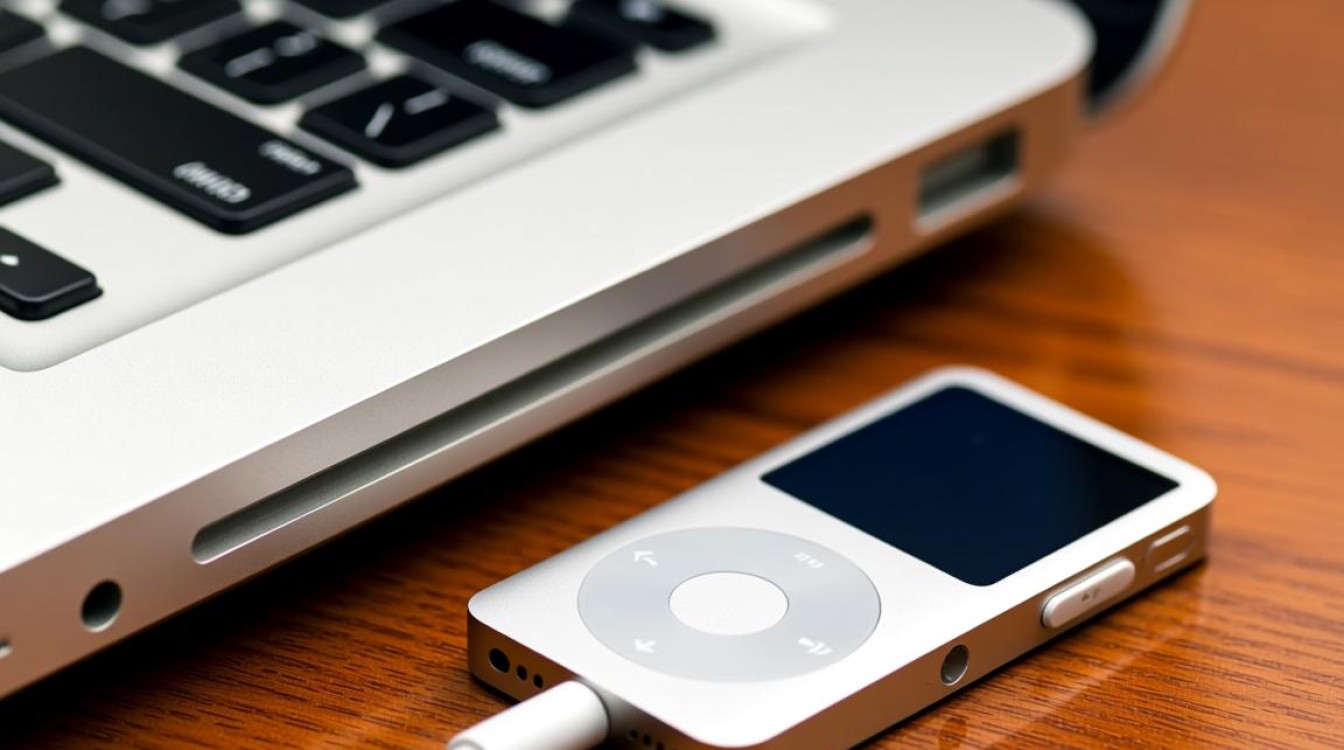
确保iPod与电脑之间的物理连接正常,使用原装或认证的数据线连接iPod和电脑,避免使用损坏或不兼容的数据线,检查数据线的两端是否牢固插入,尝试更换USB端口或电脑,以排除端口或电脑本身的问题,对于iPod classic或iPod nano等老型号,确保iPod已正确放置在底座上,并且底座与电脑连接稳定。
确认iPod是否有足够的电量,电量过低可能导致iPod无法与电脑通信,尝试为iPod充电一段时间后再连接电脑,对于支持快速充电的iPod型号,确保使用的是原装充电器或认证充电头,如果iPod显示“请充电”或类似提示,请先完成充电操作。
检查iPod的显示状态
当iPod连接到电脑时,观察其屏幕是否有任何反应,如果iPod屏幕亮起并显示“已连接”或“正在充电”等提示,说明iPod已正常连接,问题可能出在电脑端,如果iPod屏幕无任何反应,可能是iPod已关机或出现硬件故障,尝试长按电源键(或主屏幕按钮)重启iPod,看是否能恢复正常。
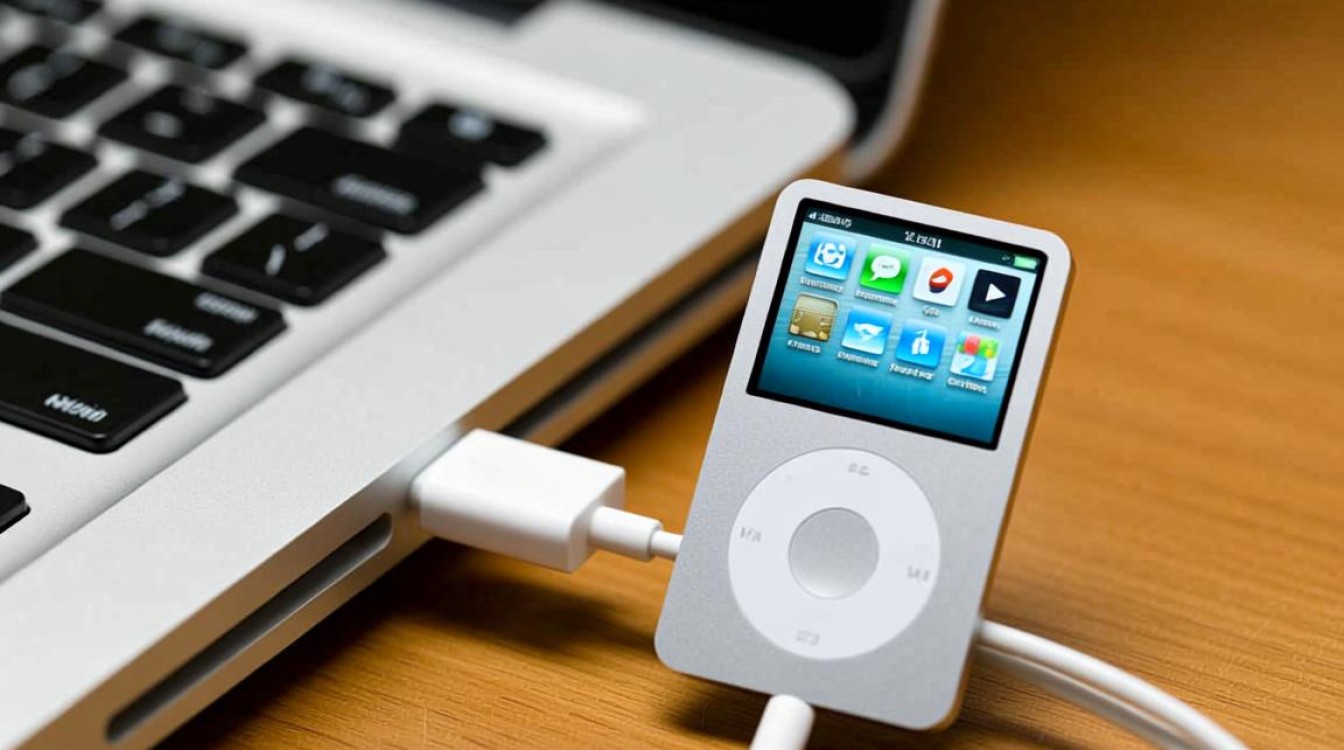
对于支持USB-C接口的iPod touch,确保数据线已正确插入,并且iPod的屏幕未被锁住,如果iPod显示“信任此电脑”的提示,请在iPod上点击“信任”,并输入锁屏密码(如果设置了),这一步骤是建立设备与电脑信任关系的关键,忽略它可能导致电脑无法访问iPod。
更新与重置iPod
如果连接和显示状态正常,但电脑仍无法识别iPod,可能是iPod的软件出现了问题,尝试更新iPod的操作系统,将iPod连接到电脑后,打开iTunes(适用于较老型号)或Finder(适用于macOS Catalina及更高版本),检查是否有可用的iPod更新,如果有,按照提示完成更新操作。
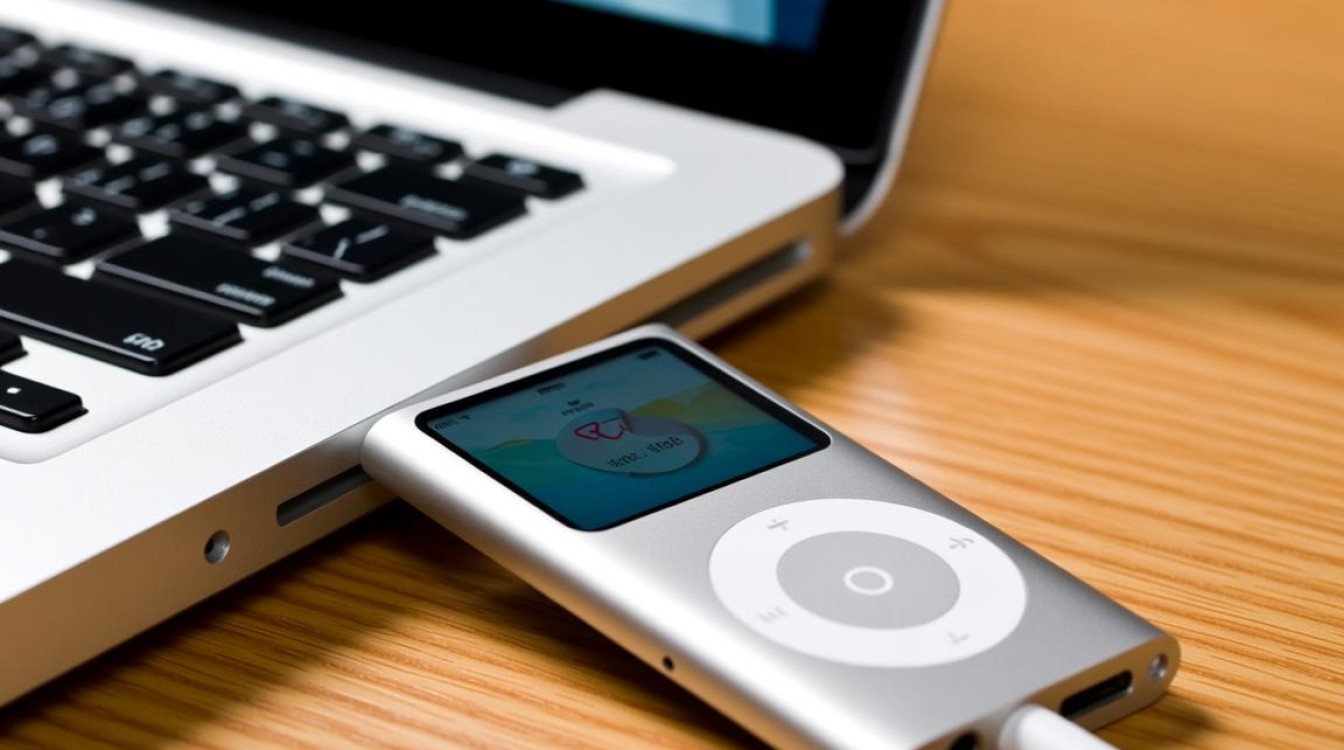
更新后,如果问题仍未解决,可以尝试恢复iPod的设置,在iTunes或Finder中,选择“恢复”选项(注意:这将删除iPod上的所有数据,建议先备份重要数据),恢复操作会将iPod重置为出厂设置,解决因软件冲突导致的问题,恢复后,重新设置iPod并再次尝试连接电脑。
检查电脑端的设置与驱动程序
电脑端的设置问题也可能导致无法识别iPod,对于Windows用户,打开“设备管理器”,查看是否有黄色感叹号标记的设备(表示驱动程序问题),如果有,尝试更新或重新安装驱动程序,检查“电脑”或“此电脑”窗口中是否能找到iPod的图标,确保文件资源管理器已正确加载。
对于macOS用户,打开“Finder”,在侧边栏中查看是否显示iPod设备,如果没有,尝试重启Finder或电脑,确保macOS系统已更新到最新版本,因为旧版本可能存在兼容性问题,如果使用的是虚拟机或远程桌面连接,尝试直接在本地电脑上连接iPod。
使用专业工具与备份数据
如果以上方法均无效,可能是iPod的硬件损坏或逻辑板故障,可以尝试使用专业的数据恢复工具(如iMazing、EaseUS等)扫描iPod,看是否能识别设备并备份数据,这些工具通常比iTunes或Finder更兼容老旧或异常的iPod设备。
如果数据备份成功,且iPod仍在保修期内,建议联系苹果官方售后或授权维修点进行检测,硬件问题通常需要专业维修或更换部件才能彻底解决。
相关问答FAQs
问:我的iPod touch连接电脑后只显示充电,但无法传输文件,怎么办?
答:这种情况通常是由于iPod与电脑之间的信任关系未建立,在iPod屏幕上点击“信任此电脑”,并输入锁屏密码,如果提示未出现,尝试在“设置”>“通用”>“关于本机”中重置“信任此电脑”选项,确保电脑安装了最新版本的iTunes或Finder,并检查USB数据线是否正常。
问:重置iPod会删除所有数据吗?如何避免数据丢失?
答:是的,恢复iPod会将设备重置为出厂设置,删除所有数据,为了避免数据丢失,建议在恢复前先备份iPod中的数据,可以通过iTunes或Finder将数据同步到电脑,或使用iCloud云备份功能,如果iPod无法被电脑识别,可以尝试使用专业的数据恢复工具直接从iPod中提取数据。