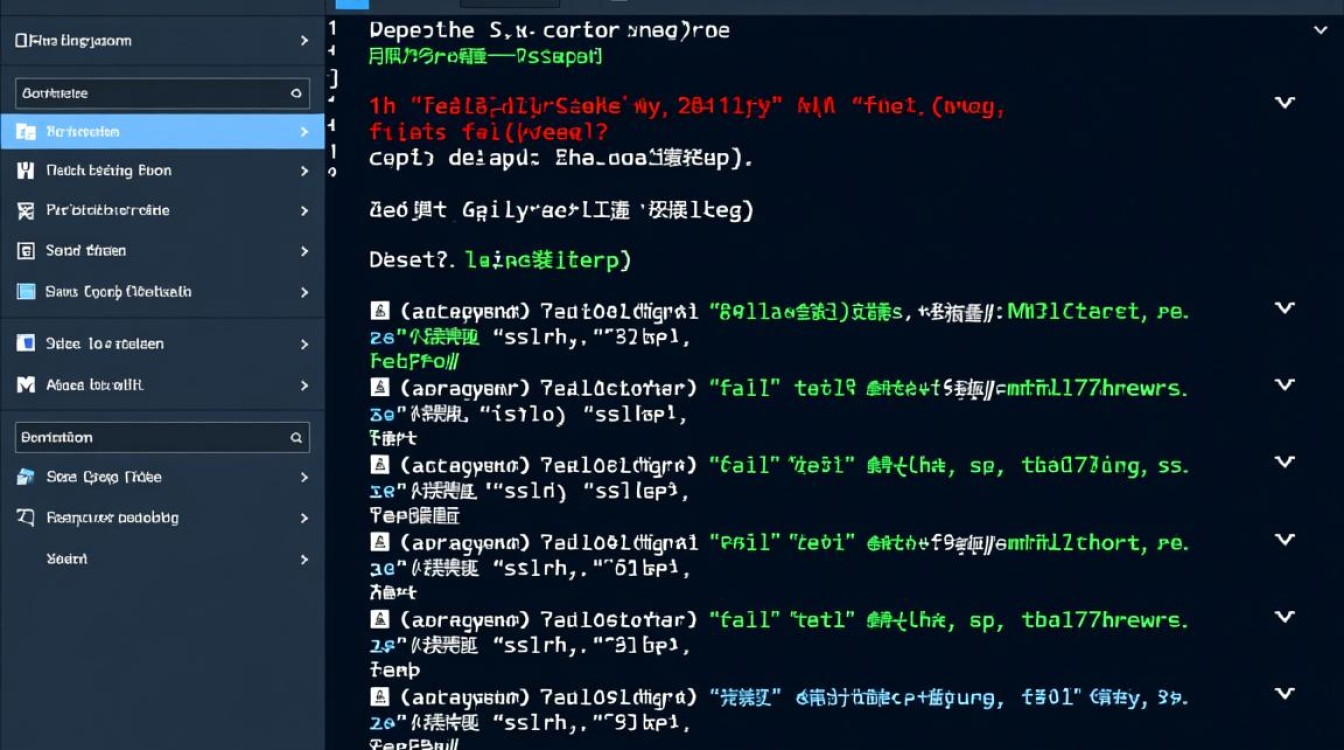
在安装deepin操作系统时,用户可能会遇到各种报错信息,fail”相关的错误提示尤为常见,这类错误可能出现在安装过程的不同阶段,如镜像校验、分区操作、引导配置或系统初始化等,理解这些错误的具体表现和产生原因,并掌握相应的解决方法,能够有效帮助用户顺利完成系统安装,以下将从常见报错类型、排查步骤和解决方案三个方面展开说明。
常见fail报错类型及可能原因
镜像校验失败
在安装初期,deepin安装程序会对ISO镜像文件的完整性进行校验,如果提示“fail: checksum verification failed”,通常意味着下载的镜像文件损坏或不完整,这可能是由于网络不稳定、下载过程中断或镜像源服务器异常导致的,使用非官方或修改过的镜像文件也可能引发此类错误。
磁盘分区操作失败
在分区阶段,用户可能会遇到“fail: partition operation failed”的提示,这类错误通常与磁盘分区表格式、分区空间不足或磁盘坏道有关,在GUID分区表(GPT)和主引导记录(MBR)格式转换时出现冲突,或者目标磁盘已存在无法删除的分区(如恢复分区),都可能导致分区操作失败,硬盘出现物理坏道也会引发写入错误。
引导配置错误
安装程序在配置GRUB引导时,若提示“fail: boot configuration failed”,通常是由于引导分区未正确设置或文件系统不兼容,引导分区未选择为“boot”标志位,或文件系统类型不被支持(如NTFS格式作为引导分区),UEFI/Legacy启动模式与分区表格式不匹配也可能导致此问题。
系统文件复制或初始化失败
在安装过程的最后阶段,若出现“fail: system initialization failed”,可能是由于目标磁盘写入速度过慢、磁盘空间不足或系统文件损坏所致,在复制文件时因断电或磁盘错误导致文件不完整,或安装介质(如U盘)本身存在读取问题。
系统化排查与解决步骤
验证镜像文件完整性
确保下载的deepin镜像文件与官方提供的SHA256校验码一致,可通过命令行工具(如sha256sum)或在Windows系统中使用校验工具进行比对,若校验失败,需重新下载镜像,并建议使用稳定网络环境或更换下载源。
检查磁盘状态与分区设置
在安装前,使用磁盘管理工具(如fdisk、gparted或Windows磁盘管理)检查目标磁盘的健康状况,若发现坏道,需更换硬盘;若分区表格式与启动模式不匹配(如UEFI模式需GPT分区表),需先清空磁盘分区并重新创建,确保目标磁盘有足够的未分配空间,且无冲突的分区保留。
确认启动模式与引导配置
进入BIOS/UEFI设置,确认启动模式(UEFI或Legacy)与安装介质的启动方式一致,若使用UEFI模式,需确保ESP分区(通常为FAT32格式)已正确创建并标记为“boot”,在安装程序中手动指定引导设备和分区,避免自动配置可能带来的冲突。
尝试不同的安装介质或环境
若问题持续存在,可尝试更换安装介质(如从U盘改为DVD)或更换电脑硬件,某些旧款主板可能对UEFI支持不佳,需切换至Legacy模式,可在虚拟机(如VirtualBox)中测试安装,以排除硬件兼容性问题。
查看详细日志信息
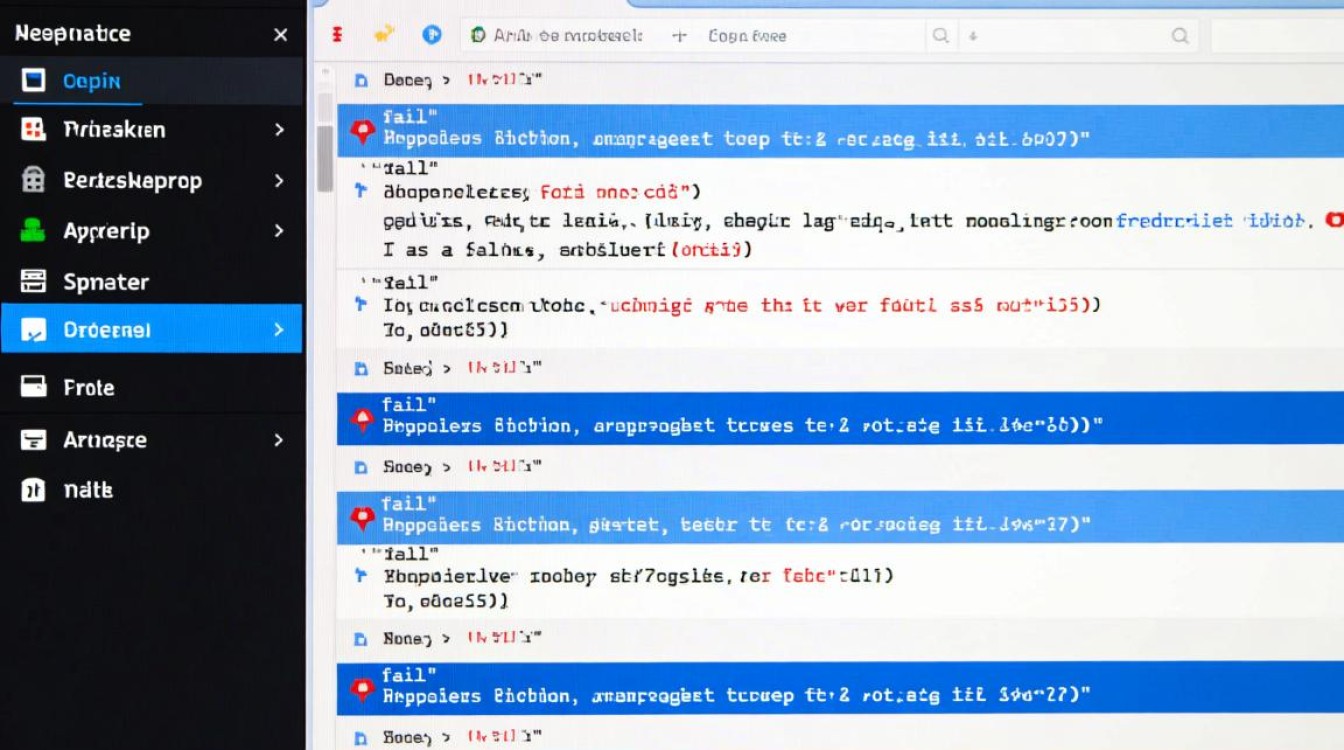
安装程序通常会生成日志文件(如/var/log/installer或终端实时输出),通过分析日志可定位具体失败原因,若日志显示“write error”,则可能是磁盘硬件问题;若提示“file not found”,则可能是镜像文件损坏。
预防措施与最佳实践
为避免安装过程中出现“fail”错误,建议用户提前做好准备工作:

- 选择官方镜像:始终从deepin官网或可信源下载最新稳定版镜像。
- 备份重要数据:安装前备份磁盘数据,以防分区操作导致数据丢失。
- 关闭安全软件:临时禁用杀毒软件或防火墙,避免其干扰安装过程。
- 检查硬件兼容性:确保硬件(尤其是显卡、网卡)在deepin的兼容列表中,必要时提前安装驱动。
通过以上方法,大多数安装报错问题均可得到有效解决,若问题仍未解决,可查阅deepin官方社区文档或寻求技术支持,提供详细的错误信息和日志以便进一步排查。
FAQs
Q1: 安装时提示“fail: mount target partition failed”怎么办?
A: 此错误通常表示无法挂载目标分区,首先检查分区格式是否为ext4(推荐),并确保该分区未被其他系统占用,可尝试在安装前格式化分区,或使用fdisk/gparted工具重新创建分区,若磁盘存在加密分区(如BitLocker),需先解锁或删除加密。
Q2: 安装完成后系统无法启动,显示“fail: boot loader not found”是什么原因?
A: 这可能是引导程序未正确安装或引导分区设置错误,需重新进入安装环境,选择“修复模式”或手动运行grub-install命令指定引导设备,确保引导分区已挂载,并检查BIOS/UEFI中是否正确设置了启动顺序,若问题依旧,可能需要重新制作引导文件或更换启动方式(如UEFI转Legacy)。