as ssd xp报错:常见原因与解决方法
在使用固态硬盘(SSD)的过程中,用户可能会遇到各种报错问题,尤其是当系统为较老的Windows XP时,由于驱动兼容性或系统限制,更容易出现故障,本文将详细分析“as ssd xp报错”的常见原因,并提供具体的解决方案,帮助用户快速排查和修复问题。

报错类型与现象
“as ssd xp报错”可能表现为多种形式,例如无法识别硬盘、蓝屏死机、速度异常或数据丢失等,用户在使用AS SSD Benchmark等检测工具时,可能会提示“无法访问设备”或“驱动程序未安装”等错误,这些现象通常与驱动程序、系统版本或硬件连接有关。
常见原因分析
-
驱动程序不兼容
Windows XP系统发布较早,默认不支持AHCI模式或NVMe协议,如果用户将较新的SSD安装在XP系统中,系统可能无法正确识别硬件,导致报错。 -
SATA模式设置错误
在BIOS/UEFI中,如果SATA模式被设置为AHCI,而XP系统未提前加载相关驱动,开机时可能出现蓝屏或无法识别硬盘的问题。 -
硬件连接问题
SATA数据线或电源线接触不良,或SSD未正确固定在主板上,也可能导致系统无法识别硬盘,从而触发报错。
-
系统版本限制
Windows XP不支持TRIM指令,而现代SSD依赖该指令优化性能,长期在XP系统下使用可能导致性能下降或报错。
解决方法
安装兼容驱动程序
- 下载适用于XP系统的SATA或NVMe驱动程序(如Intel Rapid Storage Technology驱动)。
- 在安装XP前,通过USB驱动器加载驱动程序,或在安装后手动更新驱动。
修改BIOS设置
- 重启电脑,进入BIOS/UEFI界面。
- 将SATA模式从“RAID”或“AHCI”改为“IDE”模式(兼容性更好,但性能稍低)。
- 保存设置后重新启动系统。
检查硬件连接
- 关闭电源,检查SATA数据线和电源线是否牢固连接。
- 尝试更换SATA接口或数据线,排除硬件故障。
升级系统或限制SSD功能
- 如果可能,建议升级到支持SSD的现代操作系统(如Windows 10)。
- 若必须使用XP,可通过禁用TRIM功能(通过注册表编辑)避免部分报错,但可能影响性能。
预防措施
-
提前确认系统兼容性
在安装SSD前,确认操作系统是否支持该硬件,对于XP系统,建议选择较旧的SATA SSD而非NVMe SSD。 -
定期更新驱动与固件
即使在XP系统下,也需通过厂商官网更新SSD固件,以修复潜在bug。 -
避免频繁热插拔
硬件在运行时热插拔可能导致接口损坏,增加报错风险。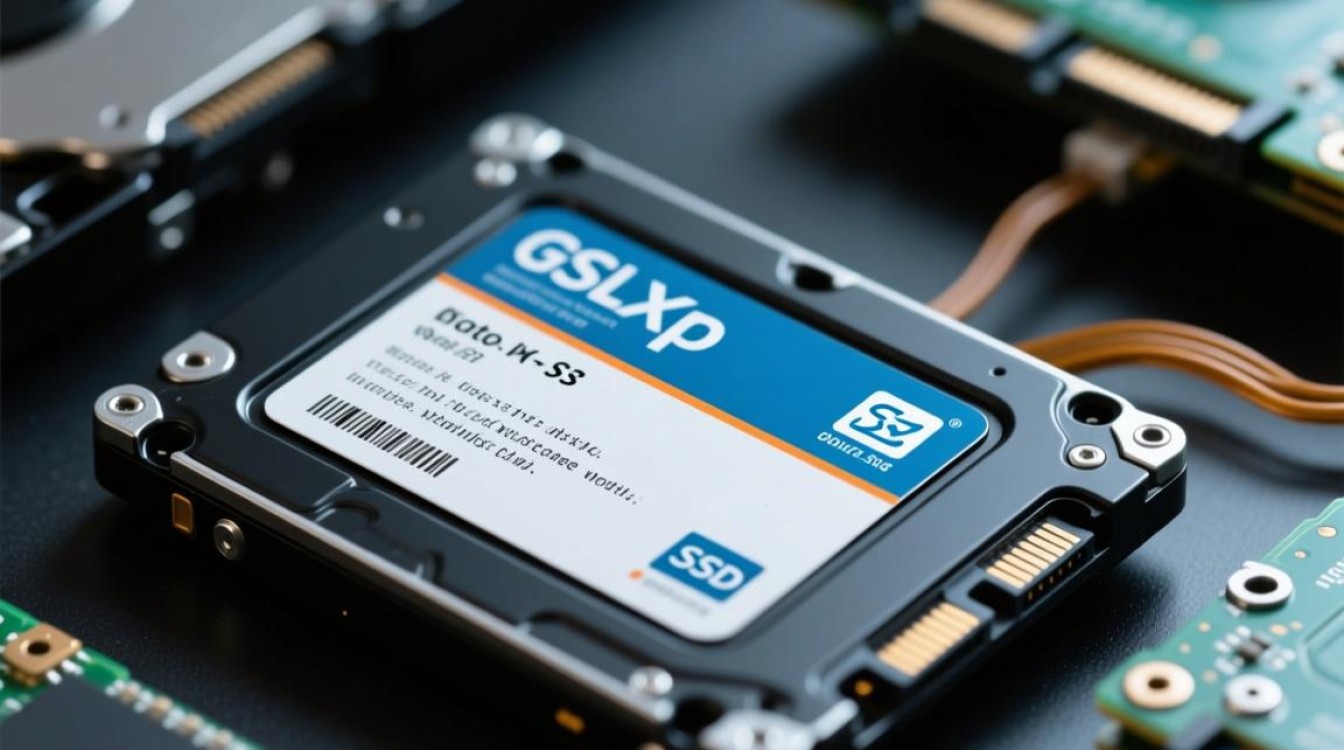
“as ssd xp报错”问题通常由驱动不兼容、SATA模式错误或硬件连接问题引起,通过安装兼容驱动、修改BIOS设置或检查硬件连接,大多数问题可以解决,由于Windows XP已过时,建议用户尽快升级系统以获得更好的SSD性能和稳定性。
相关问答FAQs
Q1:Windows XP无法识别SSD,提示“驱动程序未安装”,如何解决?
A1:首先确认SSD是否为SATA接口(NVMe SSD通常不被XP支持),从主板或SSD厂商官网下载适用于XP的SATA驱动程序,通过USB驱动器加载后重新安装系统,若问题依旧,尝试在BIOS中将SATA模式改为IDE兼容模式。
Q2:使用AS SSD Benchmark时提示“无法访问设备”,是否代表SSD损坏?
A2:不一定,该报错可能是驱动问题或系统权限不足导致,建议以管理员身份运行AS SSD Benchmark,或重新安装SSD驱动程序,若仍无法解决,可尝试在其他电脑上测试SSD,确认是否为硬件故障。