在计算机使用过程中,安装或升级系统内存是一项常见的硬件操作,但有时会遇到报错问题,导致安装失败或系统无法正常启动,这类问题可能由多种因素引起,包括硬件兼容性、安装不当、BIOS设置或内存本身故障等,本文将详细分析安装系统内存报错的常见原因、排查步骤及解决方法,帮助用户快速定位并解决问题。
内存报错的常见表现
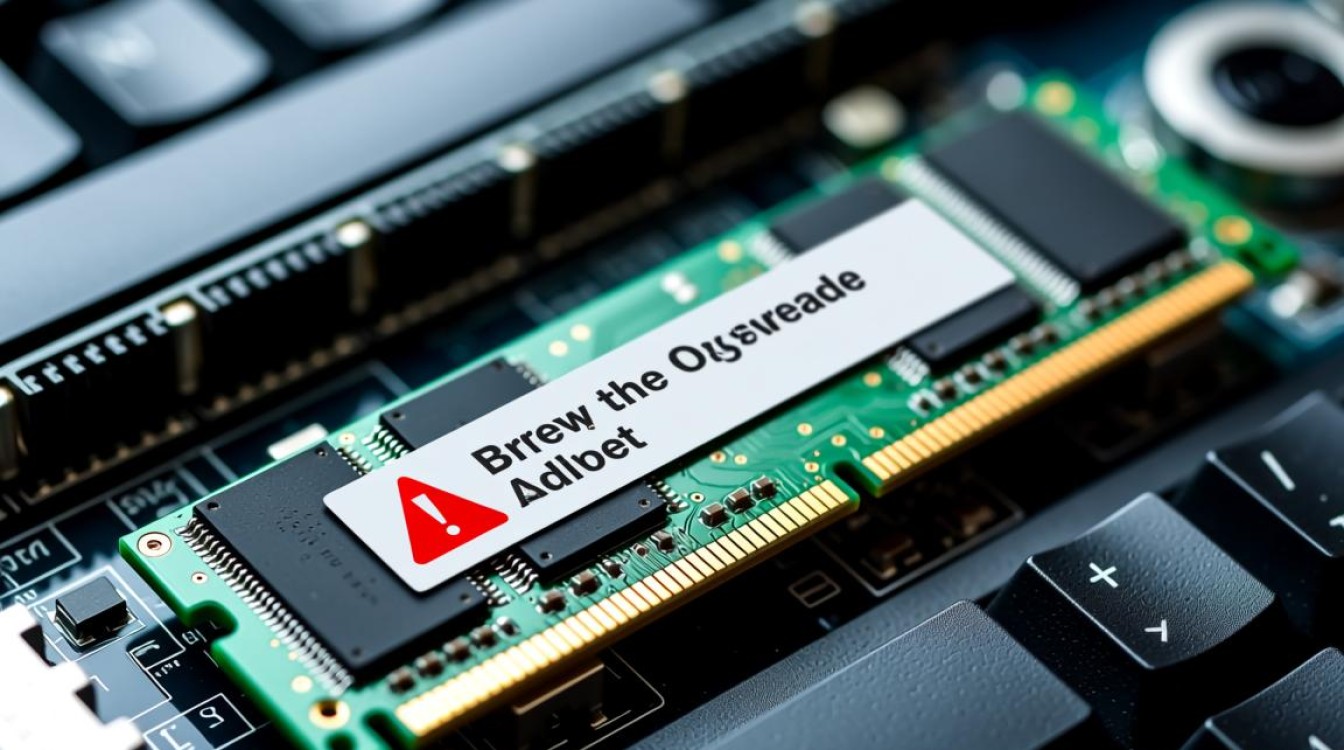
安装系统内存时,报错可能表现为多种形式,开机后屏幕无显示、反复重启、开机蜂鸣器报警(如长鸣或短鸣提示代码),或在进入操作系统后提示内存不足、程序崩溃等,这些现象通常表明内存安装或硬件本身存在问题,需要逐步排查。
硬件兼容性问题
硬件兼容性是导致内存报错的常见原因之一,不同代数的内存(如DDR3、DDR4、DDR5)或不同频率的内存条混用时,可能会因主板不支持或不兼容而出现报错,某些主板对内存品牌、容量或双通道配置有特定要求,若不符合条件,也可能导致安装失败,解决此类问题需查阅主板说明书,确认支持的内存类型、最大容量及频率,并尽量使用相同品牌、型号的内存条以避免兼容性冲突。
内存安装不当
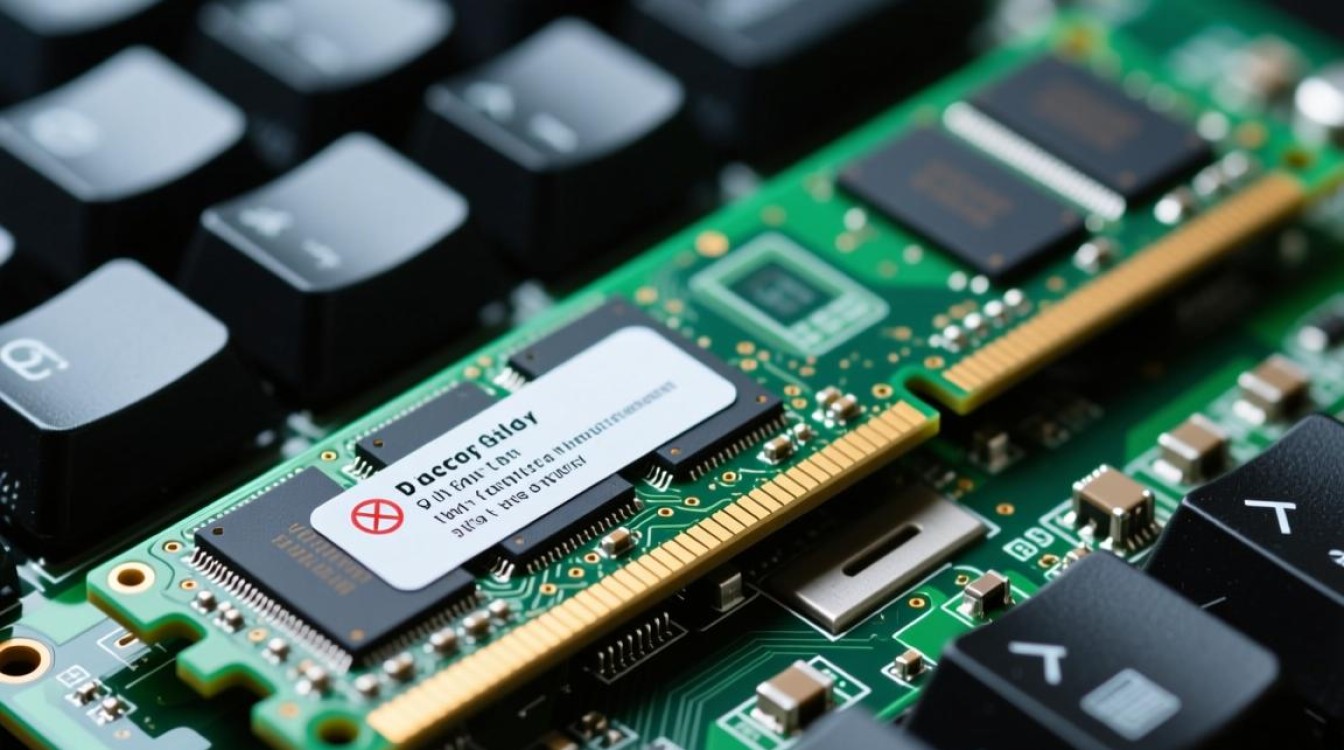
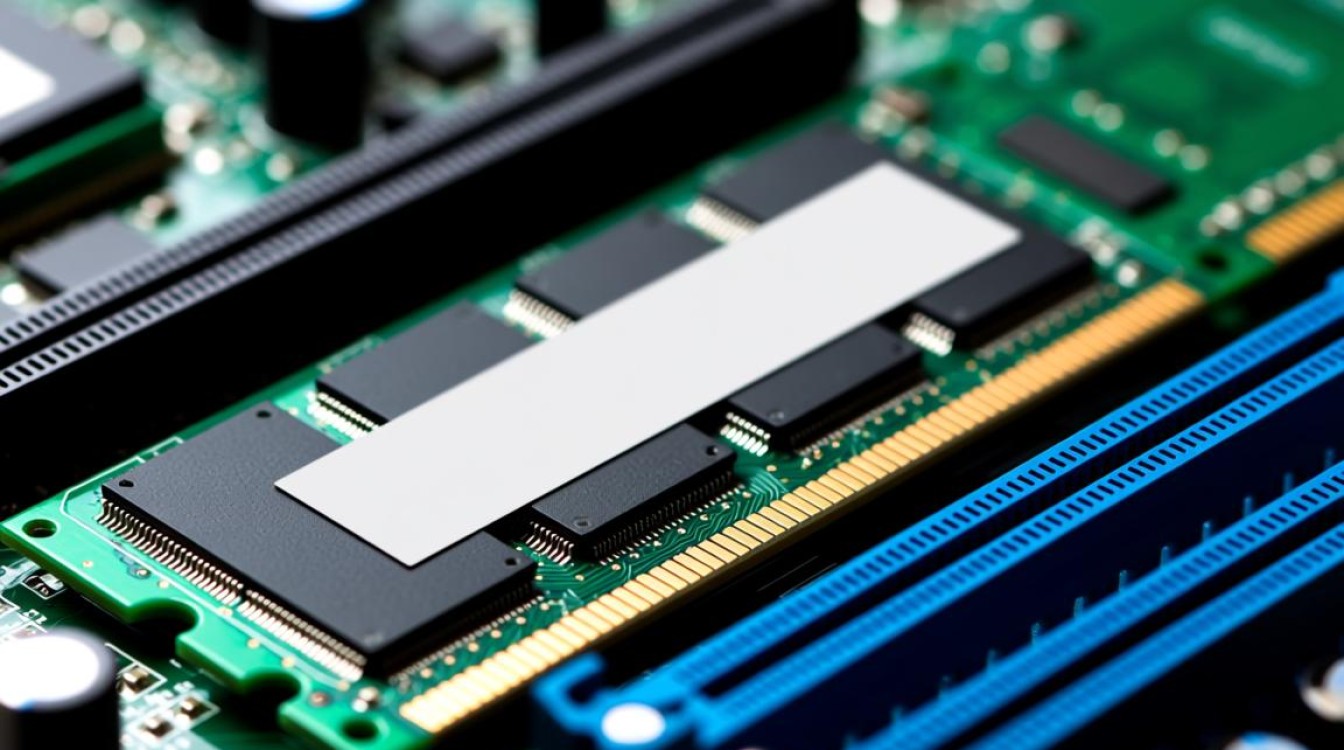
物理安装不当是另一个常见原因,安装内存时,需确保内存金手指对准主板插槽的凹槽,均匀用力下压直至卡扣自动扣紧,若安装不到位或方向错误,可能导致内存接触不良,引发报错,主板的内存插槽通常有优先级(如优先使用第二、第四插槽组成双通道),若未按正确顺序安装,可能无法被系统识别,建议用户按照主板说明书的指引安装内存,并确保插槽卡扣完全扣紧。
BIOS/UEFI设置问题
BIOS或UEFI固件的设置错误也可能导致内存报错,内存频率或时序设置不当,超出了内存条或主板的支持范围,可能导致系统无法启动,可尝试进入BIOS/UEFI界面,加载默认设置(Load Optimized Defaults),或手动调整内存频率和时序至推荐值,开启XMP或DOCP profiles(超频配置文件)可自动设置内存的频率和时序,若开启后报错,可尝试关闭该功能或选择较低的XMP profile。
内存插槽故障或灰尘积累
主板的内存插槽可能出现故障或积灰,导致接触不良,若仅在特定插槽安装内存时报错,可尝试更换其他插槽测试,可用橡皮擦轻轻擦拭内存金手指,或用压缩空气清理插槽内的灰尘,确保接触良好,若插槽物理损坏(如针脚弯曲),则需维修或更换主板。
内存条本身故障
若以上步骤均无法解决问题,可能是内存条本身存在故障,可通过以下方法测试:1. 将内存条单独安装在已知正常的主板上,观察是否报错;2. 使用内存检测工具(如MemTest86)进行诊断,运行多轮测试以检查是否有错误,若确认内存条损坏,需更换新的内存条。
- 确认兼容性:检查内存与主板的兼容性,确保类型、频率、容量符合要求。
- 重新安装:关闭电源并断开连接,重新安装内存,确保方向正确、安装到位。
- 清理插槽:清理内存插槽和金手指上的灰尘或氧化物。
- 检查BIOS设置:加载默认设置或调整内存相关参数。
- 测试内存条:更换插槽或使用其他设备测试内存条是否故障。
相关问答FAQs
Q1:安装内存后开机无显示,但风扇正常转动,是什么原因?
A:这可能是内存安装不当或插槽接触不良导致,建议关闭电源,重新拔插内存条,确保金手指完全插入插槽并扣紧卡扣,若问题依旧,可尝试更换内存插槽或使用橡皮擦清洁金手指,若仍无法解决,可能是内存条或主板故障,需进一步测试或更换硬件。
Q2:混用不同品牌的内存条导致报错,如何解决?
A:不同品牌内存条的时序、电压或颗粒可能存在差异,混用时易引发兼容性问题,建议优先使用相同品牌、型号的内存条,若必须混用,可尝试在BIOS中手动降低内存频率或关闭XMP/DOCP功能,以更保守的设置运行,若问题持续,建议仅使用单根内存条测试,确认兼容性后再添加第二根。