在CentOS系统中添加网卡是一个常见的服务器管理任务,无论是为了扩展网络连接还是替换故障硬件,掌握正确的操作步骤都至关重要,整个过程涉及硬件安装、驱动加载、网络配置以及服务重启等多个环节,需要按照规范逐步执行,以确保网络功能的稳定运行。
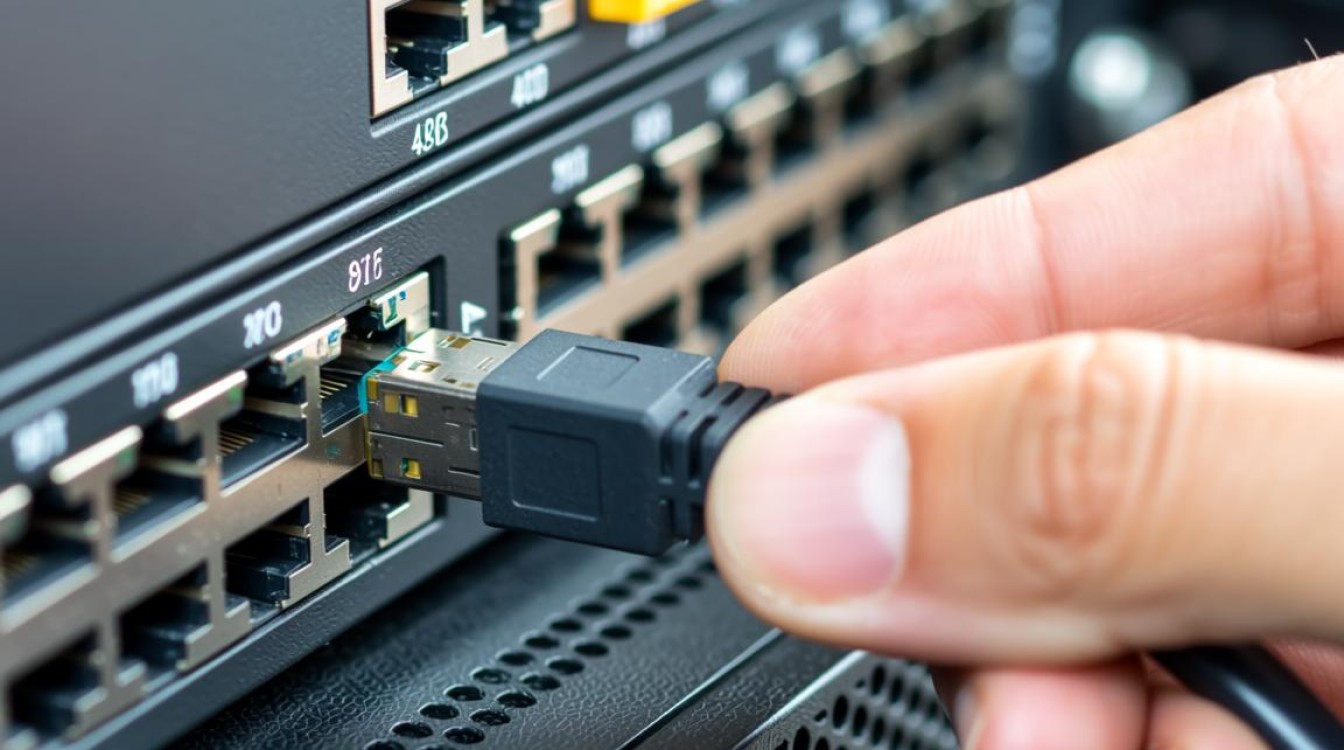
硬件安装与基础检查
确保物理网卡已正确安装到服务器的PCI插槽中,对于虚拟机,需在虚拟化平台(如VMware、KVM)中添加虚拟网卡设备,安装完成后,启动系统并通过命令lspci | grep -i ethernet检查系统是否识别到新网卡,若输出中包含新网卡的型号信息,则表明硬件层面已被系统检测到;若无输出,可能需要检查硬件兼容性或BIOS设置。
驱动加载与模块确认
CentOS通常会自动加载常见网卡的驱动,但部分特殊型号可能需要手动安装驱动模块,使用命令lspci -nnk | grep -A3 -B3 Ethernet可查看网卡对应的驱动模块,若系统未自动加载,可通过modprobe [驱动模块名]命令手动加载,例如modprobe e1000e,驱动加载成功后,再次执行ip a命令,应能看到新网卡对应的网络接口(如eth1或ens33)。
网络接口配置文件编辑
CentOS 7及以上版本使用NetworkManager管理网络,配置文件位于/etc/sysconfig/network-scripts/目录下,根据新网卡的接口名称(如ifcfg-eth1),创建或编辑配置文件,基本配置项包括:TYPE=Ethernet(以太网类型)、DEVICE=eth1(设备名)、BOOTPROTO=static(静态IP)或dhcp(动态获取)、ONBOOT=yes(开机启动),若使用静态IP,需补充IPADDR=192.168.1.100、NETMASK=255.255.255.0、GATEWAY=192.168.1.1等参数,保存文件后,确保文件权限为644。
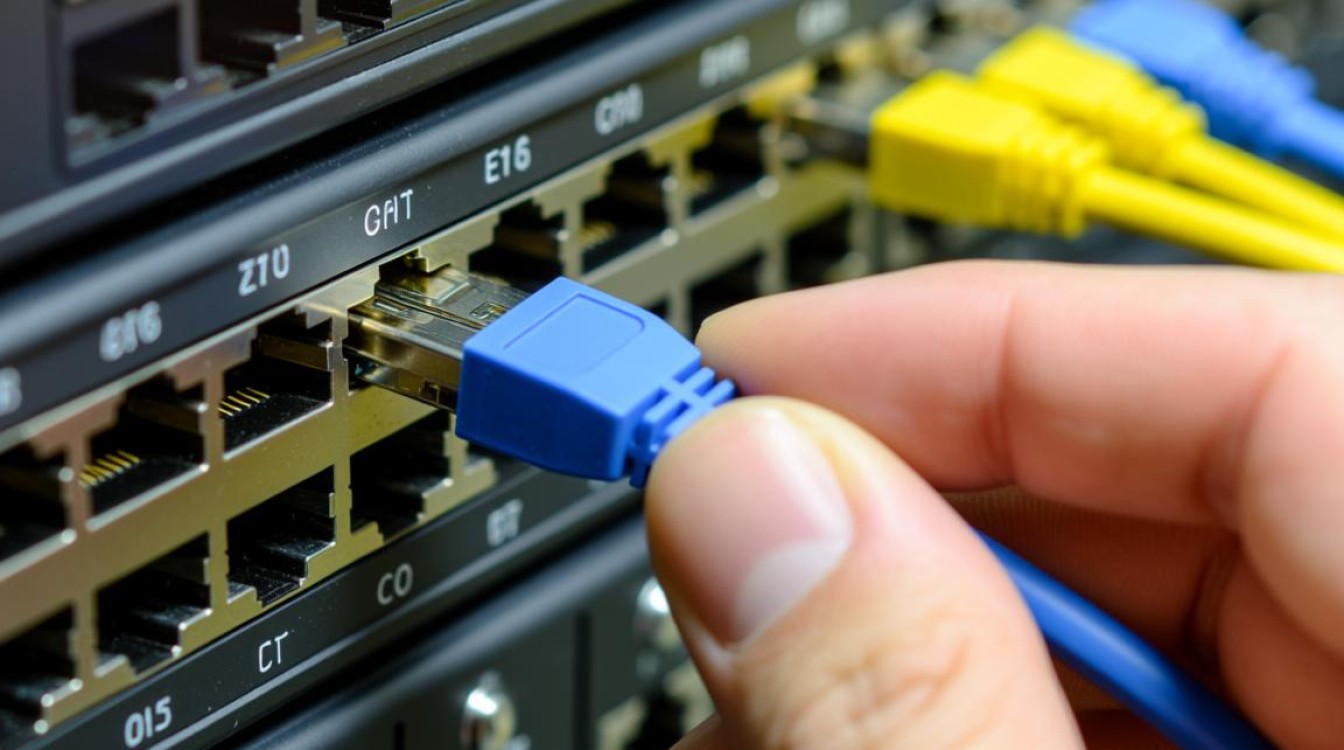
启用网络接口与验证配置
执行ifup eth1命令启用新网卡,或使用nmcli connection reload与nmcli connection up eth1(NetworkManager方式),随后通过ip a查看接口是否获取到IP地址,并用ping命令测试网络连通性,例如ping 8.8.8.8,若无法通信,检查防火墙设置(firewall-cmd --list-all)或SELinux状态(getenforce``),必要时临时关闭SELinuxsetenforce 0`)进行排查。
多网卡绑定与高级配置
为提高网络可靠性,可配置网卡绑定(Bonding),编辑绑定配置文件ifcfg-bond0,设置TYPE=Bond、BONDING_OPTS="mode=1 miimon=100"(模式1为负载均衡+冗余),将物理网卡的MASTER=bond0和SLAVE=yes写入各自配置文件,并重启网络服务,绑定后的网卡可视为单一逻辑接口,实现高可用网络连接。
永久生效与日志监控
确保所有配置文件修改后,系统重启仍能保持设置,检查/etc/rc.local或systemctl服务中是否包含相关启动命令,通过journalctl -u network查看网络服务日志,及时发现配置错误或驱动异常,长期运行中,定期监控网卡流量(iftop)和错误计数(ethtool -S eth1),可预防潜在网络问题。
FAQs
Q1: 添加网卡后无法获取IP地址,如何排查?
A: 首先检查ifcfg-配置文件中的ONBOOT是否为yes,BOOTPROTO是否与实际需求匹配,其次确认网线连接和交换机端口状态,使用ethtool eth1查看网卡是否正常启动,若问题依旧,尝试重启网络服务(systemctl restart network)或查看/var/log/messages中的错误信息。
Q2: 如何在CentOS 8中为网卡配置多IP地址?
A: 在配置文件中添加IPADDR1=192.168.1.101、PREFIX1=24等参数,或使用nmcli connection modify eth1 +ipv4.addresses 192.168.1.101/24命令,配置完成后,运行nmcli connection up eth1使新IP生效,通过ip a验证多IP是否成功添加。