在使用Photoshop进行图像编辑时,拖动图片是最基础的操作之一,但有时用户可能会遇到无法拖动图片的问题,这会影响工作效率,本文将分析可能导致此问题的原因,并提供详细的解决方法,帮助用户快速恢复正常操作。
常见原因分析
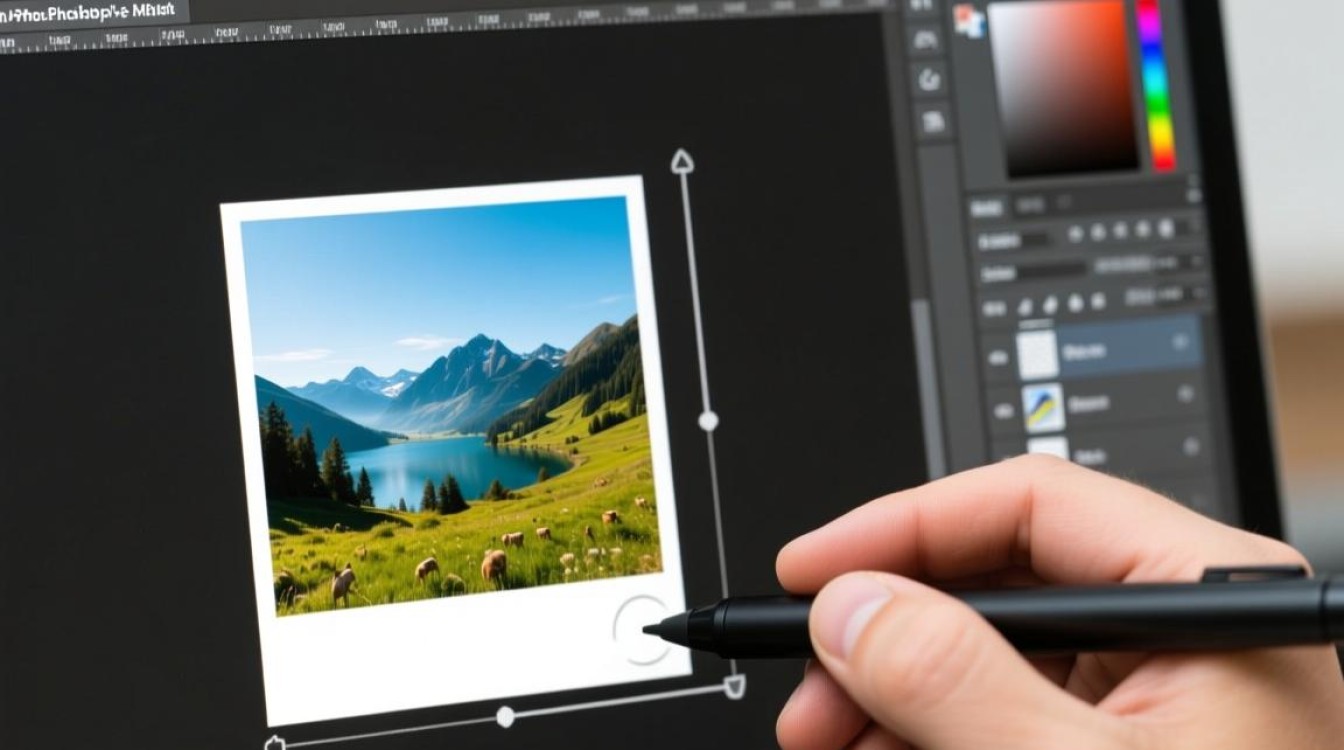
无法拖动图片的原因可能多种多样,首先需要检查是否为软件本身的临时故障,Photoshop在运行过程中可能出现卡顿或响应延迟,导致鼠标操作无法立即生效,当前使用的工具是否为移动工具也是一个关键因素,如果用户误选了其他工具(如画笔、矩形选框工具等),则无法直接拖动图片,另一个常见原因是图层的锁定状态,当图层被完全锁定时,用户无法对其进行移动操作。
软件与系统层面的排查
如果排除了工具和图层的问题,可以进一步检查软件与系统设置,尝试重启Photoshop或电脑,这可以解决因临时文件冲突或内存不足导致的异常,确保Photoshop为最新版本,旧版本可能存在已知漏洞,更新软件后问题可能会自动解决,检查系统资源占用情况,如果后台程序过多导致CPU或内存占用过高,也可能影响Photoshop的响应速度。
工具与图层状态的检查
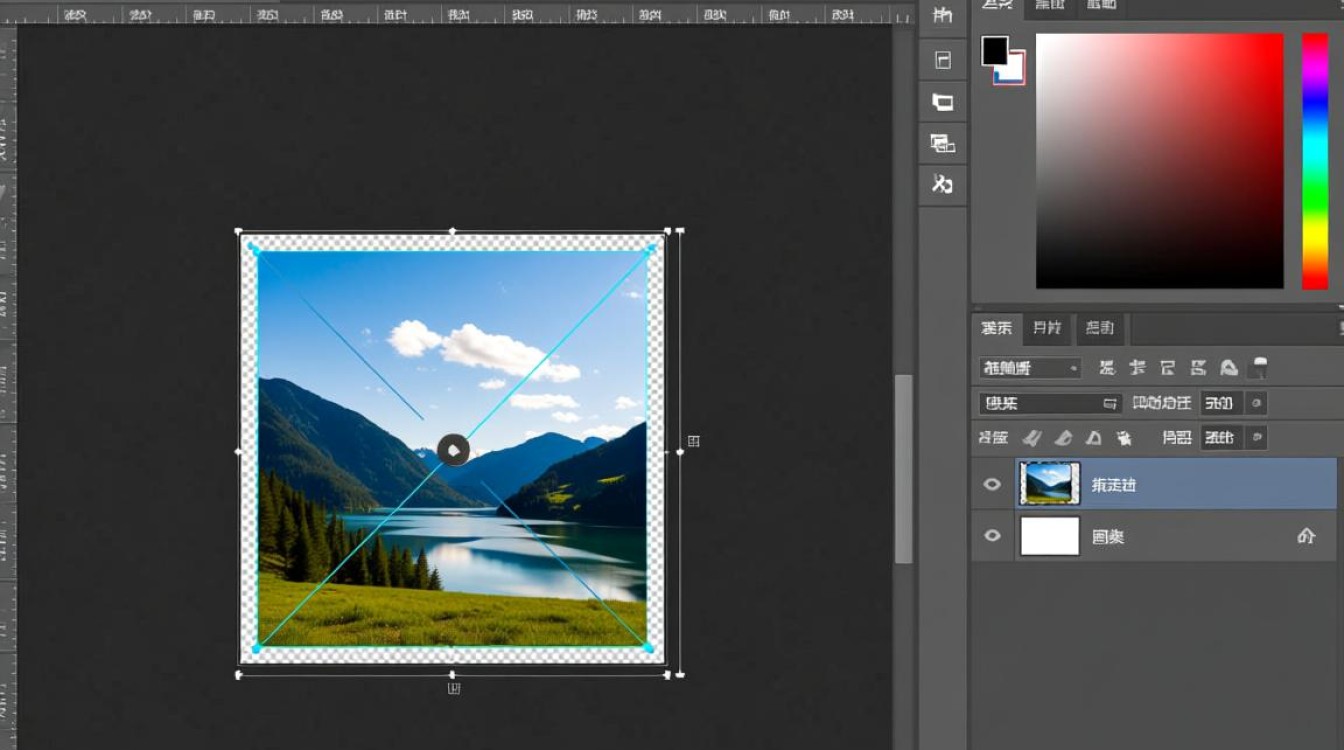
针对工具和图层的问题,用户需要仔细检查当前选择,确保已选中移动工具(快捷键V),并且图层未被锁定,在图层面板中,点击目标图层使其成为可编辑状态,然后检查图层是否被完全锁定(即图层缩略图右侧的锁图标是否显示),如果锁定,点击锁图标解除锁定即可,如果使用了图层蒙版或矢量蒙版,确保蒙版未被选中,否则移动操作可能会被限制在蒙版范围内。
文件与图像属性的调整
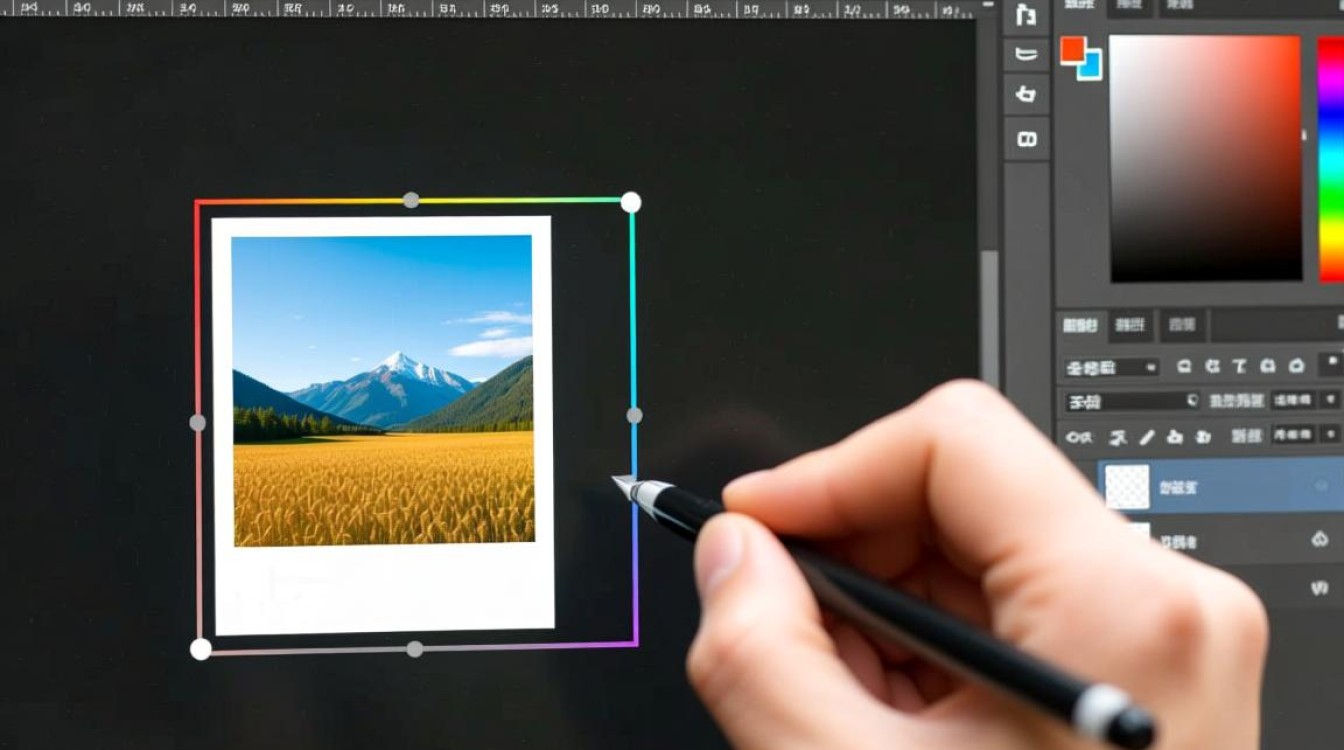
某些特殊文件格式或图像属性也可能导致无法拖动图片,当图像为智能对象或包含多个图层组时,移动操作可能会受到限制,可以尝试将智能对象栅格化(右键点击图层选择“栅格化图层”),或展开图层组后直接移动单个图层,检查图像的颜色模式是否为RGB,某些模式(如索引颜色)可能限制编辑功能,通过“图像>模式>RGB颜色”进行调整。
外部设备与驱动程序的兼容性
有时,外部设备(如数位板或鼠标)的驱动程序问题也可能导致拖动操作异常,尝试断开外部设备,使用系统自带鼠标或触控板进行操作,观察问题是否消失,如果问题解决,可能是驱动程序不兼容,建议更新或重新安装设备驱动,检查Photoshop的暂存盘设置,确保系统盘有足够空间,避免因存储不足导致功能异常。
长期解决方案与预防措施
为避免此类问题频繁出现,用户可以采取一些预防措施,定期清理Photoshop的缓存文件(通过“编辑>首选项>暂存盘”进行管理),保持软件和系统更新,以及避免同时运行过多占用资源的程序,养成保存工作进度的习惯,在遇到问题时可以快速恢复到正常状态。
相关问答FAQs
问题1:为什么移动工具无法拖动图片,但其他工具可以正常使用?
答:这通常是因为当前图层被锁定或选择了错误的工具,请检查图层面板中目标图层是否被锁定(点击锁图标解除),并确保已选中移动工具(快捷键V),如果问题依旧,尝试重启Photoshop或检查系统资源占用情况。
问题2:拖动图片时出现卡顿或延迟,如何解决?
答:卡顿或延迟可能是由于系统资源不足或软件缓存问题导致的,建议关闭其他后台程序,释放内存和CPU资源,清理Photoshop的缓存文件(通过“编辑>首选项>暂存盘”),并确保暂存盘设置为剩余空间充足的硬盘,如果问题持续,可以尝试重置Photoshop的偏好设置(启动时按住Ctrl+Alt+Shift)。