惠普226报错52是用户在使用惠普打印机时可能遇到的一种常见故障代码,这个错误通常与打印机的硬件组件或内部系统问题有关,具体表现为打印机无法正常工作,并在控制面板上显示“Error 52”提示,了解该错误的成因、解决方法以及预防措施,对于用户快速恢复打印机的正常使用至关重要,本文将详细解析惠普226报错52的背景、可能原因、排查步骤以及维护建议,帮助用户有效应对这一问题。
错误代码的基本含义
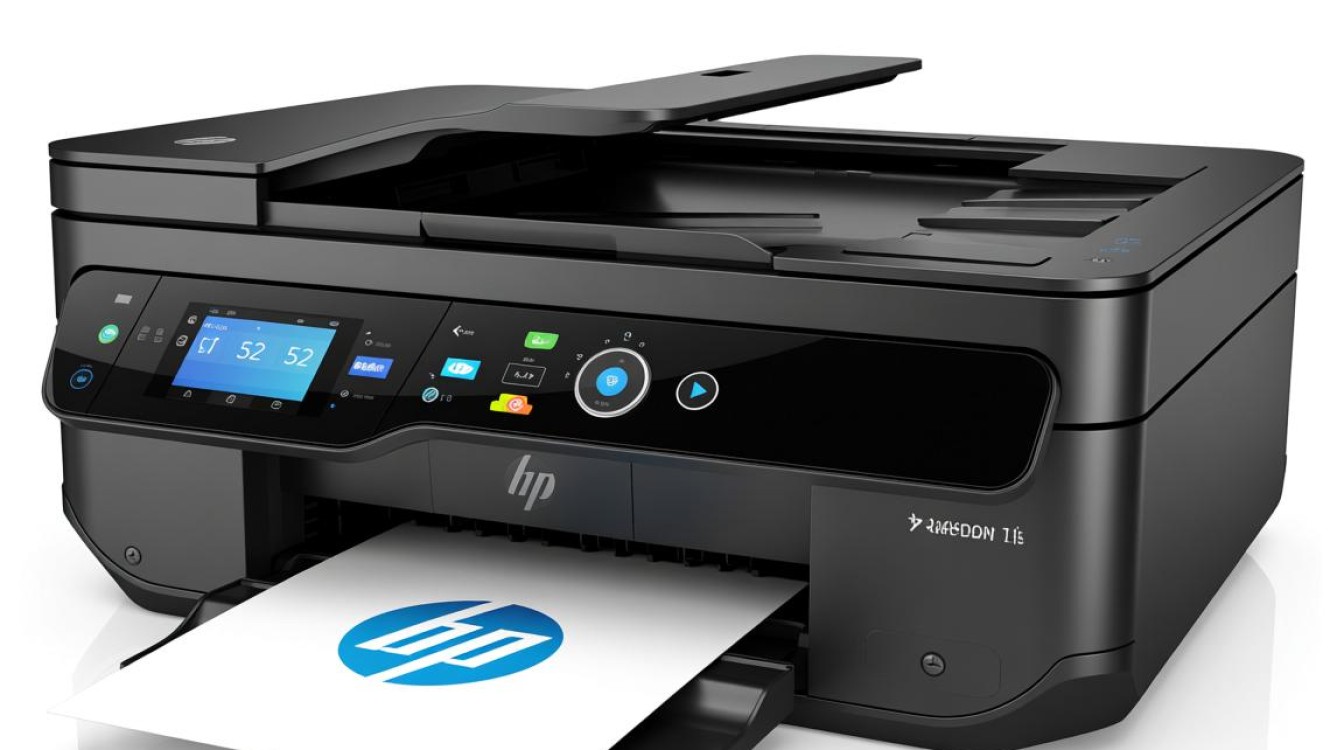
惠普226报错52通常指向打印机的“扫描轴错误”或“硬件故障”,这一代码可能出现在惠普226系列的多功能打印机中,涉及扫描单元或相关机械部件的问题,错误52可能与扫描仪的移动部件(如扫描轴、传感器或马达)的卡滞、损坏或校准失败有关,在某些情况下,固件问题或系统错误也可能触发该代码,用户需要根据错误的具体表现,结合打印机的使用环境和历史记录,初步判断问题的根源。
可能的故障原因
导致惠普226报错52的原因多种多样,常见的包括以下几点:
- 机械部件卡滞或损坏:扫描仪的移动轴或齿轮可能因灰尘积累、异物进入或长期使用而出现卡滞,导致扫描单元无法正常移动。
- 传感器故障:扫描路径上的传感器可能被污染或损坏,无法正确检测扫描单元的位置,从而触发错误代码。
- 固件或软件问题:打印机的固件版本过旧或存在兼容性问题,可能导致系统误判硬件状态。
- 电源供应不稳定:电压波动或电源适配器故障可能影响打印机的正常运行,间接引发错误52。
- 硬件老化:打印机使用时间较长后,内部机械部件可能因磨损而性能下降,增加故障风险。
排查与解决步骤
面对惠普226报错52,用户可以按照以下步骤进行排查和解决:
- 重启打印机:首先尝试关闭打印机电源,等待30秒后重新启动,这一操作可以清除临时性系统错误,恢复打印机默认状态。
- 检查扫描单元:打开打印机的扫描盖板,检查扫描路径是否有异物(如纸屑、灰尘)或明显卡滞,如有异物,请小心清理;如发现部件损坏,需联系专业维修人员。
- 清洁传感器:使用软布或棉签轻轻擦拭扫描路径上的传感器,确保其表面无污渍,避免使用液体清洁剂,以防损坏电子元件。
- 更新固件:访问惠普官方网站,根据打印机型号下载并安装最新的固件版本,固件更新通常能修复已知的软件问题。
- 检查电源连接:确保打印机连接到稳定的电源插座,避免使用延长线或多功能插座,如怀疑电源适配器故障,可尝试更换适配器测试。
- 联系技术支持:若以上步骤均未解决问题,可能是硬件故障(如马达或主板损坏),建议联系惠普官方售后或专业维修中心进行检修。
预防与维护建议
为减少惠普226报错52的发生频率,用户在日常使用中应注意以下几点:
- 定期清洁:定期清理打印机内部和外部的灰尘,特别是扫描单元和传感器区域,避免异物积累。
- 正确使用:避免用力过猛地操作扫描盖板,防止机械部件变形或损坏。
- 环境控制:将打印机放置在干燥、通风的环境中,远离高温、潮湿或灰尘较多的区域。
- 及时更新:定期检查打印机的固件和驱动程序版本,确保其保持最新状态。
- 避免频繁开关机:频繁的电源通断可能对打印机电子元件造成冲击,建议在长时间不使用时保持待机状态。
相关问答FAQs
问题1:惠普226报错52是否可以自行解决?
解答:部分情况下,用户可以通过重启打印机、清理异物或更新固件自行解决,但如果问题涉及硬件损坏(如马达故障),建议联系专业维修人员处理,以免进一步损坏设备。
问题2:如何避免惠普226报错52再次出现?
解答:定期清洁打印机、保持使用环境稳定、避免暴力操作扫描部件,并及时更新固件和驱动程序,可以有效降低错误52的发生概率,注意观察打印机的异常表现,做到早发现、早处理。