在日常的数据处理工作中,表格数据的重复值检测是一个常见需求,无论是Excel、Google Sheets还是其他数据库工具,掌握高效的两列重复值查找方法都能显著提升工作效率,本文将系统介绍不同场景下的重复值查找技巧,从基础操作到高级函数,再到数据库查询方法,帮助读者全面掌握这一实用技能。
基础操作:电子表格软件的内置功能
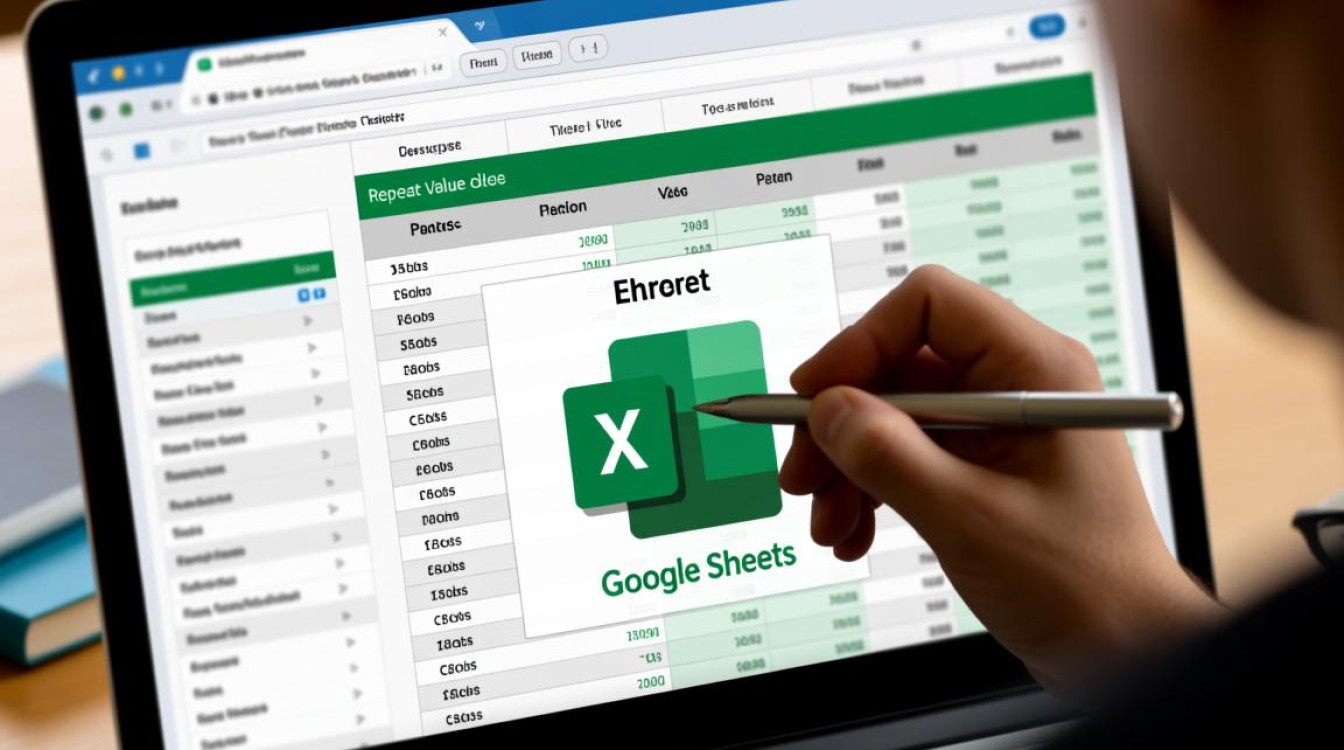
对于使用Excel或Google Sheets的用户,软件内置的“条件格式”功能是最直观的重复值检测方式,首先选中需要比较的两列数据,点击“开始”菜单中的“条件格式”,选择“突出显示单元格规则”,再点击“重复值”,系统会自动将两列中重复的值标记为特定颜色,便于快速识别,这种方法适合小规模数据,操作简单直观,无需编写复杂公式。
另一种基础方法是使用“删除重复项”功能,虽然该功能主要用于数据清洗,但通过观察删除前后的行数变化,可以间接判断重复值的存在,具体操作是选中两列数据,点击“数据”选项卡中的“删除重复项”,在弹出的对话框中确保勾选了所有需要比较的列,执行后系统会保留唯一值,并提示删除了多少重复项,这种方法适合需要批量处理重复值的场景。
公式应用:使用函数精准定位重复值
当需要更灵活地处理重复值时,电子表格函数提供了强大的解决方案,COUNTIF函数是最常用的重复值检测工具之一,假设需要在C列显示A列和B列的重复值,可以在C2单元格输入公式“=IF(COUNTIF(B:B, A2)>0, "重复", "唯一")”,向下填充即可标记所有重复项,该公式通过统计A列值在B列的出现次数来判断是否重复,逻辑清晰且易于理解。
对于更复杂的重复值检测需求,可以结合多个函数实现,使用INDEX、MATCH和COUNTIFS函数组合,可以提取两列中的所有重复值并生成新的列表,具体公式为“=IFERROR(INDEX(A:A, SMALL(IF(COUNTIFS(B:B, A:A, A:A, A:A)>1, ROW(A:A)), ROW(1:1))), "")”,按Ctrl+Shift+Enter数组公式输入,这种方法能够动态生成重复值列表,适合需要进一步分析重复数据的场景。
数据库查询:SQL语言的重复值检测
在数据库管理系统中,SQL语言提供了更强大的重复值查询能力,对于两张表的重复值检测,可以使用JOIN语句实现,查询table1和table2中id列相同的记录,可以使用“SELECT t1., t2. FROM table1 t1 INNER JOIN table2 t2 ON t1.id = t2.id”语句,该查询会返回两张表中id列完全匹配的所有记录,适用于需要对比两张表详细信息的场景。
对于单表内的重复值检测,GROUP BY子句是高效工具,查询users表中email列出现超过一次的记录,可以使用“SELECT email, COUNT(*) as count FROM users GROUP BY email HAVING count > 1”语句,该查询会统计每个email的出现次数,并筛选出重复记录,同时显示重复次数,便于数据分析,这种方法特别适合大数据量的重复值检测,性能优越。
高级技巧:处理多列组合的重复值
在实际工作中,有时需要检测多列组合的重复值,在客户数据表中,可能需要同时比较姓名和电话号码的组合是否重复,在Excel中,可以使用COUNTIFS函数实现多条件重复值检测,公式为“=IF(COUNTIFS(A:A, A2, B:B, B2)>1, "重复", "唯一")”,在SQL中,则可以在GROUP BY子句中包含多个列,如“SELECT name, phone, COUNT() FROM customers GROUP BY name, phone HAVING COUNT() > 1”。
对于需要区分大小写的重复值检测,可以使用EXACT函数(Excel)或BINARY关键字(MySQL),在Excel中使用“=IF(COUNTIF(B:B, EXACT(B2, B:B))>0, "重复", "唯一")”进行精确匹配,在MySQL中,可以使用“SELECT * FROM table1 WHERE BINARY col1 = col2”进行区分大小写的比较,这些技巧能够满足特殊场景下的数据匹配需求。
自动化处理:VBA与脚本实现重复值检测
对于需要重复执行重复值检测任务的用户,可以通过编程实现自动化处理,在Excel中,使用VBA宏可以快速编写重复值检测代码,以下代码可以标记A列和B列的重复值:“Sub FindDuplicates() Dim rng As Range, cell As Range For Each cell In Range("A2:A100") If WorksheetFunction.CountIf(Range("B2:B100"), cell.Value) > 0 Then cell.Interior.Color = RGB(255, 0, 0) End If Next cell End Sub”,该代码会遍历A列每个单元格,如果在B列找到相同值,则将其背景标记为红色。
在Python中,使用pandas库可以更高效地处理重复值检测。“import pandas as pd df = pd.read_excel('data.xlsx') duplicates = df[df.duplicated(subset=['Column1', 'Column2'], keep=False)]”代码可以读取Excel文件并检测指定列的重复值,这种方法适合处理大规模数据,并可以轻松集成到数据分析流程中。
相关问答FAQs
问:如何快速删除两列中的重复值?
答:在Excel中,可以先选中两列数据,点击“数据”选项卡中的“删除重复项”,在弹出的对话框中确保勾选了所有需要比较的列,点击“确定”即可,在SQL中,可以使用“INSERT INTO new_table SELECT DISTINCT * FROM old_table”语句将去重后的数据插入新表,对于Python用户,可以使用pandas库的“df = df.drop_duplicates(subset=['Column1', 'Column2'])”方法实现去重操作。
问:如何区分完全重复和部分重复?
答:完全重复指的是两列或多列中所有值都相同,部分重复则是指部分值相同,在Excel中,可以使用COUNTIFS函数设置多条件判断,=IF(COUNTIFS(A:A, A2, B:B, B2)>1, "完全重复", IF(COUNTIF(B:B, A2)>0, "部分重复", "唯一"))”,在SQL中,完全重复可以通过“SELECT * FROM table1 t1 JOIN table2 t2 ON t1.col1 = t2.col1 AND t1.col2 = t2.col2”查询,部分重复则可以移除部分连接条件。