当我们将设备通过USB接口连接到电脑时,通常会自动识别并完成驱动安装,但有时会遇到“链接usb无法识别”的问题,这给数据传输和设备使用带来了不便,导致该问题的原因多种多样,可能涉及硬件故障、驱动程序问题、系统设置错误或设备本身异常,本文将系统分析可能的原因并提供相应的解决方法,帮助用户快速排查和修复问题。
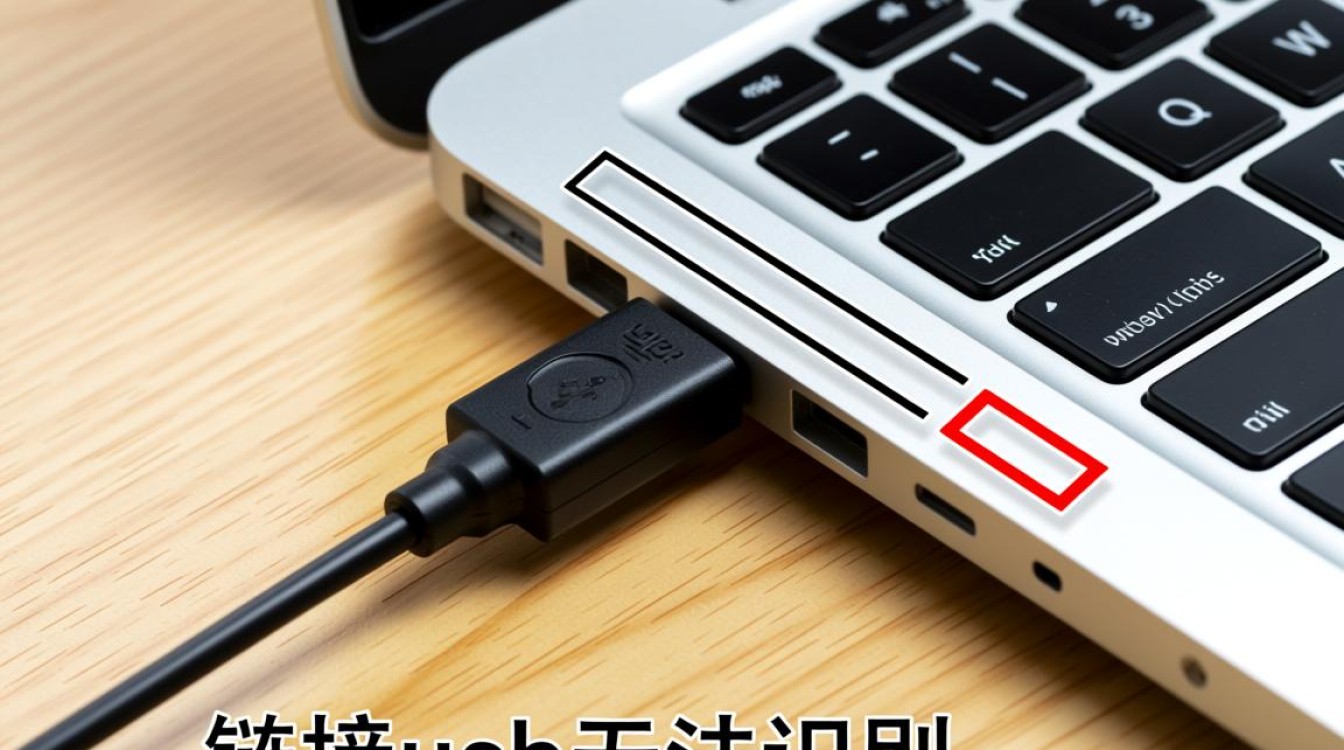
检查硬件连接与接口状态
硬件问题是导致USB无法识别的首要原因,确保USB设备已正确插入电脑接口,可以尝试更换其他USB接口,尤其是前置接口可能供电不足,优先使用主板后置的USB 2.0或3.0接口,如果使用的是USB延长线或集线器,建议直接连接电脑,排除中间设备故障,检查USB设备是否有物理损坏,如接口变形或接触点氧化,可用棉签蘸取少量酒精轻轻擦拭接口,对于外置硬盘或U盘,还需确认其是否需要额外供电,部分大容量设备在供电不足时会出现无法识别的情况。
驱动程序问题及解决方法
驱动程序是操作系统与硬件沟通的桥梁,驱动异常或缺失是USB无法识别的常见软件原因,在Windows系统中,可以通过设备管理器检查驱动状态,右键点击“此电脑”选择“管理”,进入“设备管理器”展开“通用串行总线控制器”列表,若看到带有黄色感叹号的设备,说明驱动存在问题,此时可右键点击该设备选择“更新驱动程序”,选择“自动搜索驱动程序”,如果自动更新失败,建议访问设备制造商官网下载对应型号的最新驱动程序手动安装,对于某些旧设备,可能需要回滚到兼容的驱动版本,卸载并重新安装驱动也是一种有效方式:右键点击设备选择“卸载设备”,勾选“删除此设备的驱动程序软件”,然后重启电脑让系统自动重新安装驱动。
系统设置与USB服务排查
系统设置错误或USB服务被禁用也可能导致无法识别,检查BIOS/UEFI设置中USB功能是否被启用,重启电脑时按特定键(如F2、F10或Del)进入BIOS界面,在“Advanced”或“Integrated Peripherals”选项中确保“USB Controller”和“USB Legacy Support”已开启,在Windows系统中,可运行“服务”工具检查相关服务状态,按下Win+R键输入“services.msc”,找到“Plug and Play”和“Windows Management Instrumentation”服务,确保其状态为“正在运行”,并将启动类型设置为“自动”,禁用USB选择性暂停功能可能解决供电问题:在“控制面板”的“电源选项”中,点击“更改计划设置”→“更改高级电源设置”,展开“USB设置”→“USB选择性暂停设置”,选择“禁用”。
设备管理与磁盘初始化
如果设备在设备管理器中显示但无法访问,可能需要初始化磁盘或分配盘符,右键点击“此电脑”选择“管理”,进入“磁盘管理”,此时未识别的设备会显示为“未初始化”,右键点击磁盘选择“初始化磁盘”,根据需求选择MBR或GPT分区样式(通常选择GPT以支持大容量硬盘),初始化后,右键点击未分配的空间选择“新建简单卷”,按照向导完成分区和格式化,系统会自动分配盘符,对于外置存储设备,若之前在其他系统(如Mac)中使用过,可能需要重新分区格式化,但注意此操作会清除所有数据,需提前备份。
第三方软件冲突与系统更新
某些第三方安全软件或系统优化工具可能会干扰USB设备的正常识别,尝试暂时禁用防火墙或杀毒软件,重新连接设备观察是否恢复正常,保持操作系统更新也很重要,Windows更新通常会包含最新的驱动补丁和USB协议修复,进入“设置”→“更新和安全”→“Windows更新”,点击“检查更新”并安装所有可用更新,对于使用其他操作系统的用户,同样建议检查系统更新和补丁。
数据恢复与预防措施
如果USB设备因无法识别导致数据丢失,可尝试使用专业数据恢复软件,在设备管理器中确认设备被识别后,避免进行格式化或写入操作,直接连接数据恢复工具(如Recuva、EaseUS Data Recovery等)扫描找回文件,为预防类似问题,建议定期备份数据,避免在数据传输过程中强行拔出设备,并使用质量合格的USB数据线,对于长期不用的设备,建议定期连接电脑通电,防止接口氧化或电子元件老化。
相关问答FAQs
Q1: 为什么我的USB设备在另一台电脑上可以识别,但插在自己的电脑上就无法识别?
A: 这种情况通常与当前电脑的驱动程序或系统设置有关,可能是USB驱动异常、接口供电不足或第三方软件冲突,建议先尝试更新驱动程序,更换接口,或暂时禁用安全软件排查,若问题依旧,可检查BIOS设置或系统服务是否正常。
Q2: USB设备提示“设备描述符请求失败”是什么原因?如何解决?
A: 该错误通常表示USB设备与电脑通信时出现问题,可能原因包括设备接口氧化、驱动程序损坏或系统USB服务异常,解决方法:尝试更换数据线或接口;在设备管理器中卸载USB控制器驱动并重启;运行“sfc /scannow”命令修复系统文件;若设备支持,可尝试在另一台电脑上测试是否为设备本身故障。