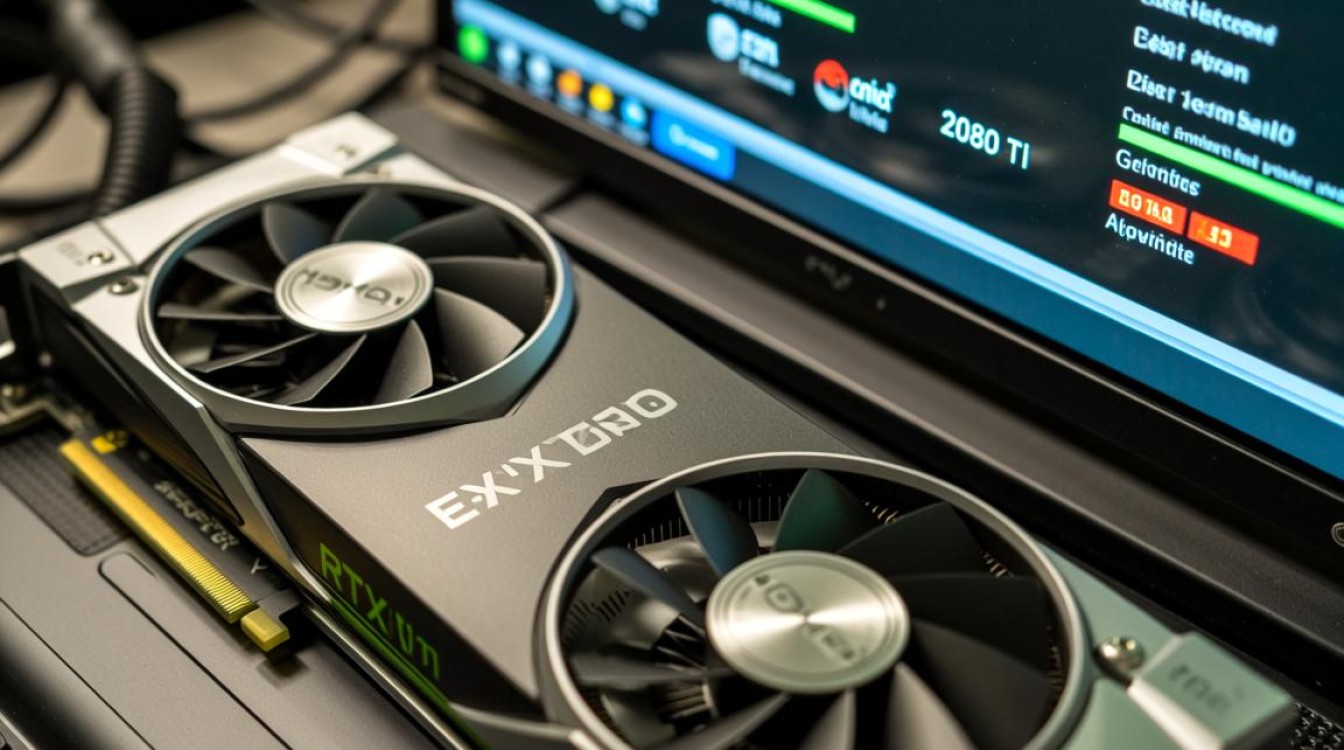
在CentOS系统下配置NVIDIA GeForce RTX 2080 Ti显卡,需经历驱动安装、环境配置及性能优化等关键步骤,以下是具体操作流程与注意事项,确保显卡在Linux环境下稳定发挥性能。
系统准备与驱动安装
确保CentOS系统版本与显卡驱动兼容,建议使用CentOS 7或8,并更新系统至最新状态,通过终端执行sudo yum update更新软件包,随后,禁用默认的nouveau驱动,避免与NVIDIA驱动冲突,编辑/etc/modprobe.d/blacklist.conf文件,添加blacklist nouveau和options nouveau modeset=0,然后执行sudo dracut --force重建initrd,重启系统后,验证nouveau是否已禁用:lsmod | grep nouveau。
安装NVIDIA驱动
访问NVIDIA官网下载适合CentOS的Linux驱动(如NVIDIA-Linux-x86_64-470.57.02.run),或使用sudo yum localinstall nvidia-driver-latest-dkms安装,安装前安装必要依赖:sudo yum install gcc kernel-devel akmod-devel,运行驱动安装脚本,选择默认选项完成安装,安装后执行nvidia-smi检查驱动是否成功,若显示显卡信息则表示安装成功。
配置CUDA与深度学习环境
RTX 2080 Ti支持CUDA加速,需安装对应版本的CUDA Toolkit,从NVIDIA CUDA Toolkit官网下载.run文件(如CUDA 11.4),执行安装脚本并配置环境变量,编辑~/.bashrc,添加:
export PATH=/usr/local/cuda-11.4/bin:$PATH
export LD_LIBRARY_PATH=/usr/local/cuda-11.4/lib64:$LD_LIBRARY_PATH
保存后执行source ~/.bashrc验证安装,对于深度学习框架,建议通过conda或pip安装PyTorch/TensorFlow,确保版本与CUDA兼容。
性能优化与故障排查
为充分发挥2080 Ti性能,可调整GPU功耗和风扇曲线,使用nvidia-settings图形工具或命令行工具如nvidia-smi -i 0 -pl 250设置功耗限制(单位:瓦),若出现驱动崩溃,尝试重新安装或更新内核,确保系统BIOS开启VT-d和PCIe直通功能,以提升虚拟化场景下的稳定性。
相关问答FAQs
Q1: 安装驱动后黑屏如何解决?
A1: 可能是nouveau驱动未完全禁用或内核版本不匹配,尝试进入恢复模式,重新编辑blacklist.conf并更新内核,若问题持续,尝试安装较旧的驱动版本或使用--no-x-check参数跳过X服务安装。
Q2: 如何验证CUDA环境是否正常?
A2: 编译并运行CUDA示例程序(如/usr/local/cuda/samples/1_Utilities/deviceQuery),执行make后运行./deviceQuery,若输出显示GPU信息及CUDA版本,则表示配置成功。