DIMM报错是什么
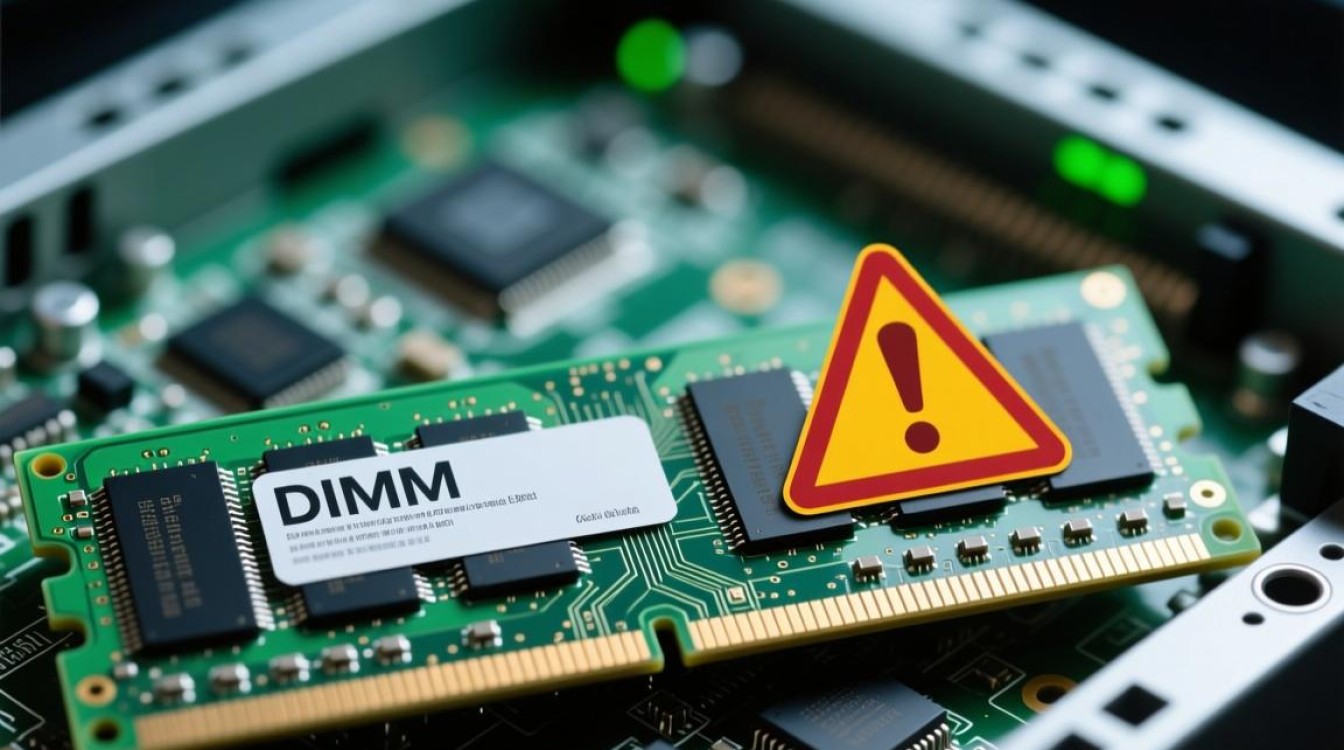
在计算机硬件维护中,DIMM报错是一个常见问题,尤其对于需要稳定运行的服务器或高性能工作站的用户来说,理解这一错误的含义和解决方法至关重要,DIMM(Dual In-line Memory Module)即双列直插式内存模块,是计算机中用于临时存储数据的硬件组件,当DIMM模块出现故障或兼容性问题时,系统通常会通过错误提示或指示灯来告知用户,这就是所谓的“DIMM报错”,本文将详细解析DIMM报错的定义、常见原因、诊断方法以及解决方案,帮助用户快速定位并解决问题。
DIMM报错的定义与表现
DIMM报错是指计算机在检测内存模块时发现异常,并通过BIOS、操作系统或硬件监控工具发出的警告信号,这种错误的表现形式多样,可能包括开机时的错误代码、屏幕上的报错信息、服务器管理系统的日志记录,或内存插槽上的LED指示灯闪烁,某些主板会在开机时显示“DIMM_A1 Error”或“Memory Training Failed”等提示,而服务器则可能通过IPMI(智能平台管理接口)记录具体的错误信息。
常见DIMM报错的原因
DIMM报错可能由多种因素引起,了解这些原因有助于快速定位问题,以下是几种常见情况:
-
内存模块物理故障
内存模块本身的质量问题或老化可能导致报错,芯片损坏、金氧氧化或电路板短路都会影响模块的正常工作,这类故障通常需要更换新的内存条。 -
内存兼容性问题
不同品牌、型号或频率的内存模块混用时,可能会因时序参数不匹配而引发报错,某些主板对内存的兼容性有严格要求,使用未经认证的内存也可能导致问题。 -
内存插槽接触不良
内存插槽中的金属弹片松动或积尘会导致与内存模块接触不良,从而引发报错,这种情况通常通过重新插拔内存或清洁插槽即可解决。 -
BIOS或固件问题
主板BIOS版本过旧或存在缺陷可能无法正确识别新安装的内存,导致报错,更新BIOS或恢复默认设置可能解决问题。 -
超频或电压异常
如果用户对CPU或内存进行了超频操作,或者主板供电不稳定,也可能引发DIMM报错,恢复默认设置是解决此类问题的有效方法。
如何诊断DIMM报错
面对DIMM报错,系统化的诊断流程可以帮助用户快速找到问题根源,以下是推荐的诊断步骤:
-
查看错误提示
首先记录系统显示的具体错误代码或信息,DIMM_A1 Error”中的“A1”表示内存插槽位置,而“Error”则表明该插槽存在问题。
-
重新插拔内存模块
关闭电源并断开所有连接,打开机箱后将内存模块取出,清理插槽和金手指后重新插入,确保内存模块完全插入并锁定卡扣。 -
单独测试内存模块
如果有多根内存,可以逐根单独安装并开机测试,以确定是否为某根内存的问题,尝试更换不同的内存插槽,排除插槽故障的可能性。 -
使用内存检测工具
运行MemTest86等内存诊断工具,可以检测内存是否存在错误,如果测试报告显示错误,则说明内存模块存在故障。 -
检查BIOS设置
进入BIOS界面,查看内存频率、时序等参数是否正确,如有必要,恢复BIOS默认设置或更新BIOS版本。
解决DIMM报错的实用方法
根据诊断结果,用户可以采取以下措施解决DIMM报错:
-
更换内存模块
如果确认某根内存模块存在故障,直接更换为新的同规格内存即可,建议选择与原内存品牌、型号一致的产品,以确保兼容性。 -
调整内存配置
如果是兼容性问题,可以尝试使用单根大容量内存替代多根小容量内存,或选择经过厂商认证的内存组合。 -
清洁或维修内存插槽
对于接触不良的插槽,可以使用压缩空气清理灰尘,或用橡皮轻轻擦拭金手指,若插槽损坏,可能需要专业维修或更换主板。 -
更新BIOS或固件
访问主板制造商官网,下载最新的BIOS版本并按照说明进行更新,注意更新过程中需保持电源稳定,避免中断。 -
恢复硬件默认设置
如果超频或手动调整了内存参数,建议恢复BIOS默认设置,观察报错是否消失。
预防DIMM报错的建议
为了避免DIMM报错的发生,用户可以采取以下预防措施:
-
选择优质内存
购买内存时,优先选择知名品牌和经过认证的产品,避免使用劣质或山寨内存。 -
定期清理硬件
定期清理机箱内的灰尘,尤其是内存插槽和散热风扇,保持硬件的良好接触。 -
避免随意混用内存
如需增加内存容量,尽量选择与原内存相同品牌、型号和规格的产品,避免混用引发兼容性问题。 -
合理使用超频功能
如果不是必要需求,建议避免对内存进行超频操作,以减少硬件损耗和故障风险。 -
监控系统状态
使用硬件监控工具定期检查内存的健康状态,及时发现潜在问题。
相关问答FAQs
Q1: 如何判断DIMM报错是内存模块本身的问题,还是插槽的问题?
A: 可以通过以下方法判断:将内存模块安装到已知正常的插槽中,如果报错消失,说明是原插槽的问题;反之,如果报错仍然存在,则可能是内存模块本身故障,尝试更换其他内存模块到原插槽,若新内存正常工作,也可确认原内存模块存在故障。
Q2: 更换内存模块后仍出现DIMM报错,可能是什么原因?
A: 更换内存后仍报错,可能是以下原因导致:新内存与主板不兼容、BIOS版本过旧无法识别新内存、主板供电不足,或内存插槽存在物理损坏,建议检查新内存的规格是否符合主板要求,更新BIOS,并尝试更换其他插槽安装内存。