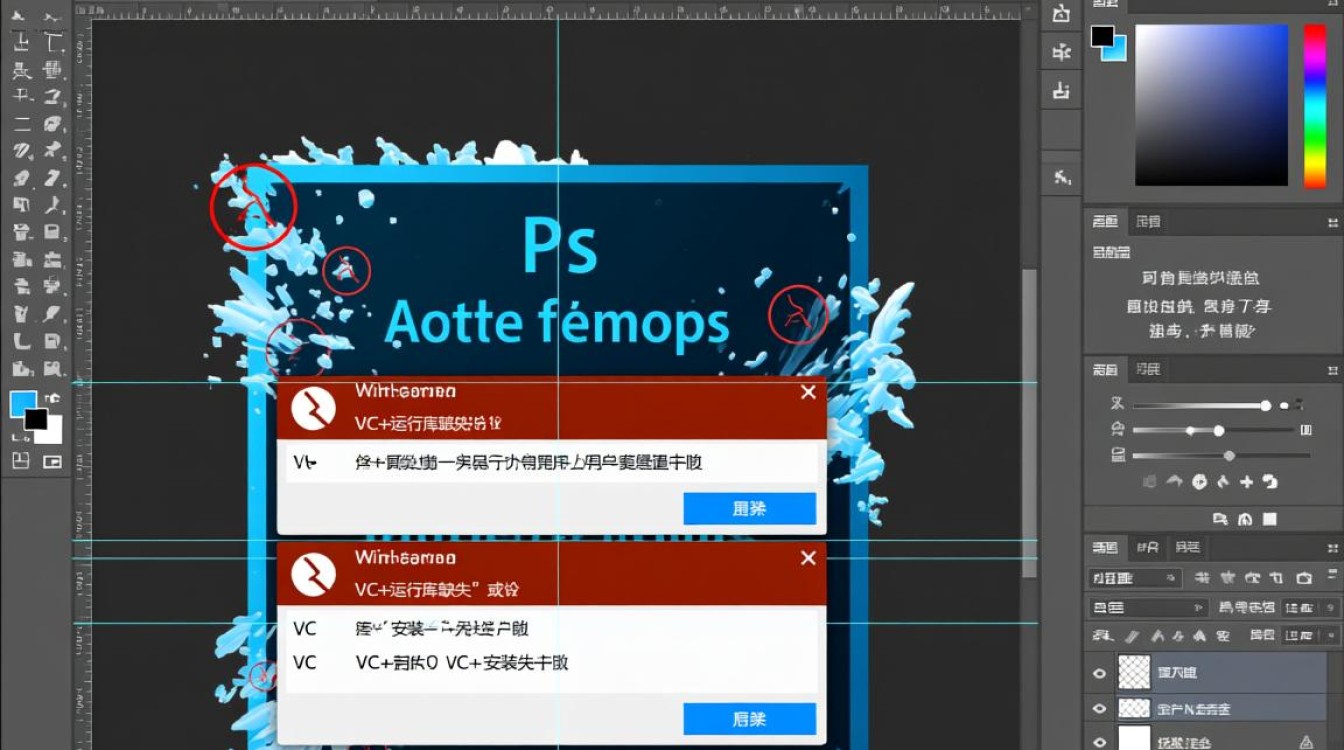
在安装Adobe Photoshop(简称PS)时,用户可能会遇到各种报错提示,VC++运行库缺失”或“VC++安装失败”是较为常见的类型,VC++(Visual C++ Redistributable)是微软提供的运行库组件,许多依赖C++开发的软件(包括PS)需要它来正常运行,若VC++组件缺失或损坏,PS安装过程可能中断或报错,本文将分析此类问题的原因、解决方法及预防措施,帮助用户顺利完成安装。

常见报错表现
当PS安装因VC++问题报错时,通常会出现以下提示:
- “缺少必要的VC++运行库,无法继续安装。”
- “VC++ 2005/2010/2015等版本安装失败,请检查系统。”
- “错误代码:0x80070643”或“安装程序无法找到所需组件”。
这些错误可能出现在安装进度条的任意阶段,甚至提示“安装回滚”。
问题原因分析
- VC++运行库未安装:PS的某些功能依赖特定版本的VC++库(如VC++ 2005-2025),若系统未安装对应版本,安装程序会报错。
- VC++库损坏:若系统已安装VC++库,但因病毒、冲突或误删导致文件损坏,安装程序也会检测失败。
- 系统权限不足:VC++库需要管理员权限安装,若用户账户权限较低,可能导致安装失败。
- 系统更新不完整:Windows系统未安装最新的运行时更新,可能影响旧版VC++库的兼容性。
解决方法
手动安装VC++运行库
- 确认所需版本:根据PS安装包提示或微软官方文档,确定需要安装的VC++版本(如VC++ 2005-2025)。
- 下载安装包:访问微软官方页面(Microsoft Download Center),下载对应版本的运行库(32位或64位)。
- 安装并重启:双击安装包,按提示完成安装后重启电脑,再尝试安装PS。
修复或重新安装VC++库
若已安装VC++库但仍报错,可尝试修复:
- 通过“控制面板”>“程序和功能”,找到已安装的VC++库,右键选择“修复”。
- 若修复无效,卸载后重新下载安装包进行安装。
以管理员权限运行安装程序
右键点击PS安装程序,选择“以管理员身份运行”,确保安装过程有足够权限。

更新系统并清理冲突软件
- 更新Windows:进入“设置”>“更新和安全”,检查并安装所有可用更新。
- 关闭安全软件:临时禁用杀毒软件或防火墙,避免其拦截安装进程。
- 清理注册表:使用工具(如CCleaner)清理无效注册表项,减少冲突。
预防措施
- 定期更新VC++库:微软会发布更新补丁,建议定期访问官方页面下载最新版本。
- 使用官方安装包:避免从第三方网站下载PS安装包,以防捆绑恶意软件或损坏的VC++库。
- 保持系统整洁:定期卸载无用软件,避免运行库版本混乱。
相关问答FAQs
Q1: 安装VC++运行库时提示“错误代码0x80070643”怎么办?
A: 该错误通常表示安装程序被中断或权限不足,解决方法包括:
- 以管理员身份运行安装包;
- 检查Windows更新并安装.NET Framework 3.5(包含在Windows功能中);
- 若问题持续,使用微软的“Fix it”工具(Microsoft Support)自动修复安装问题。
Q2: 安装PS后运行时提示“MSVCR110.dll丢失”如何解决?
A: MSVCR110.dll是VC++ 2012运行库的组件,丢失会导致PS无法启动,解决步骤:
- 下载并安装“VC++ 2012 Redistributable (x86)”(32位)或“VC++ 2012 Redistributable (x64)”(64位),根据系统版本选择;
- 将下载的DLL文件复制到PS安装目录或System32文件夹(需管理员权限);
- 若问题未解决,可能需要重新安装PS并确保VC++库优先安装。
通过以上方法,大多数VC++相关的PS安装报错均可解决,若问题依然存在,建议联系Adobe官方支持或提供详细错误日志进一步排查。