在日常办公或学习中,打印多页文档时偶尔会遇到报错问题,尤其是当需要打印60页这样的大容量文件时,错误发生的概率会显著增加,打印60页报错可能涉及硬件、软件、设置或文档本身等多个方面,下面将系统分析常见原因及解决方法,帮助用户快速定位并解决问题。
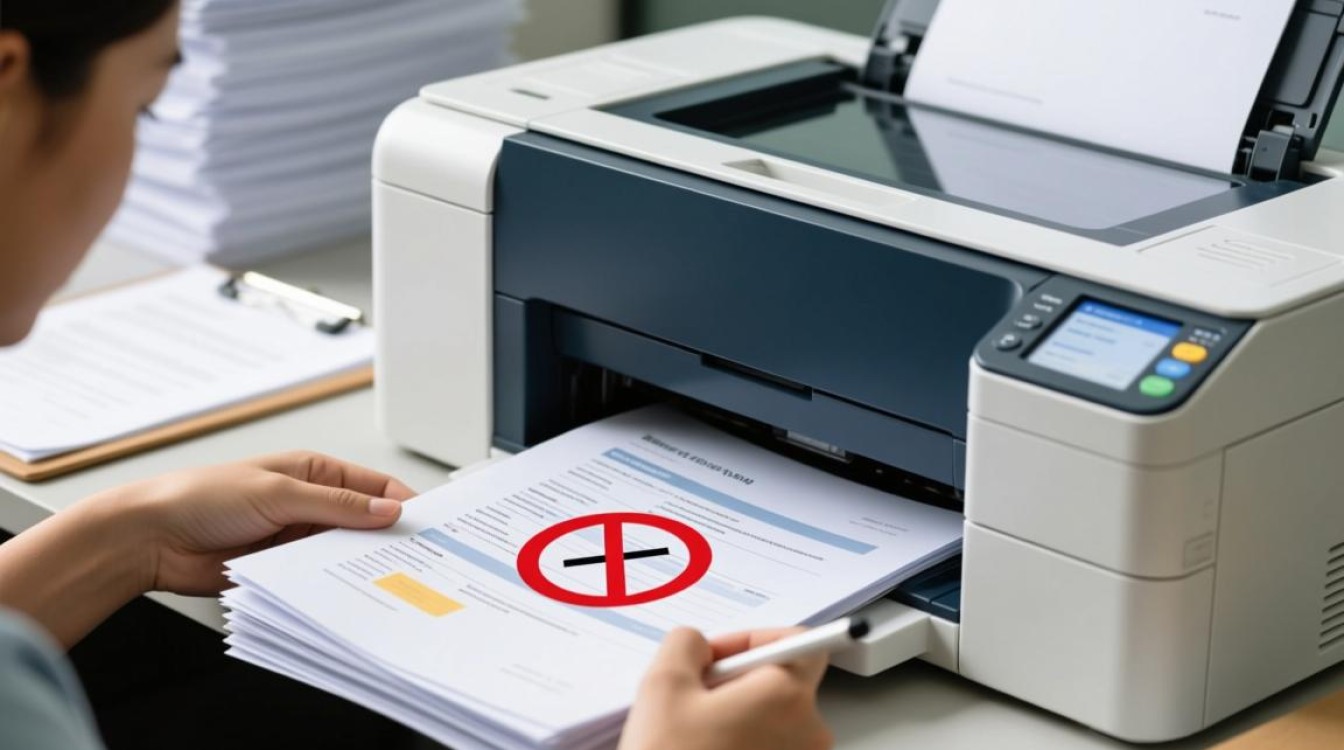
硬件问题:打印机自身状态异常
打印机作为物理设备,其硬件状态是打印任务能否顺利完成的基础,60页文档的打印时间较长,对打印机各部件的稳定性要求更高,容易出现以下硬件故障:
纸张卡塞或进纸异常
60页文档连续打印时,纸张堆积可能导致进纸器卡纸、多页进纸或纸张偏斜,打印机的纸张传感器可能因纸屑、灰尘或老化误判,触发“卡纸”或“缺纸”错误,解决方法是关闭打印机电源,打开进纸槽,清除残留纸屑和碎屑,确保纸张放置平整且符合打印机规格(如克重、尺寸)。
硒鼓或墨盒问题
激光打印机的硒鼓或喷墨打印机的墨盒容量不足时,可能在打印中途因缺粉/缺墨停止工作,硒鼓电极污染或墨头堵塞也会导致打印中断,建议检查耗材余量,清洁硒鼓电极或运行打印机自带的喷头清洗程序,必要时更换耗材。
过热保护触发
长时间连续打印可能导致打印机内部温度过高,触发过热保护机制而自动停止,此时需让打印机休息10-15分钟,待散热后再尝试打印,确保打印机放置在通风良好的环境中,避免堵塞散热口。
软件与设置问题:驱动、配置或文档兼容性故障
硬件正常的情况下,软件层面的错误是打印60页报错的另一常见原因,涉及驱动程序、打印设置及文档格式等。
打印驱动程序异常
过时、损坏或不兼容的打印驱动可能导致打印任务无法正确提交,驱动与操作系统版本不匹配,或驱动文件损坏时,打印机可能无法识别60页文档的复杂排版,解决方法是卸载当前驱动,从打印机官网下载对应型号的最新驱动程序并安装,或通过系统“设备管理器”更新驱动。
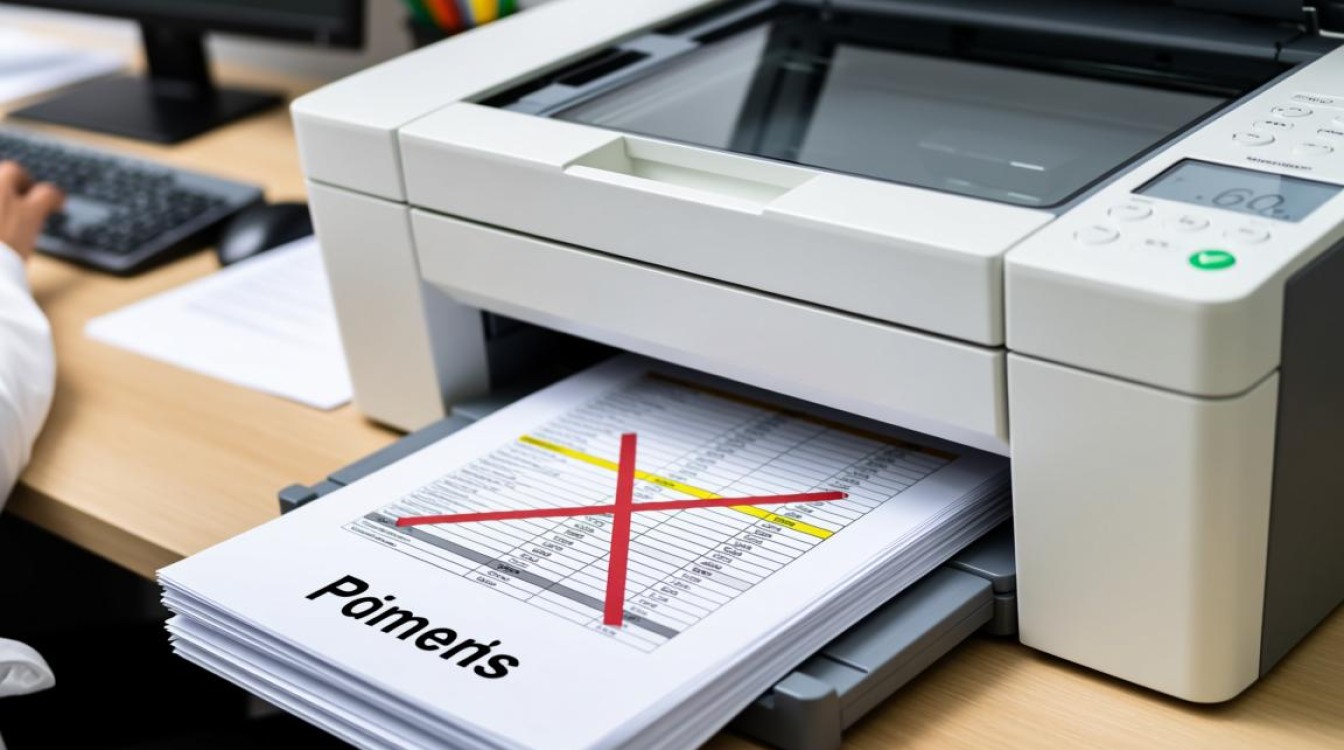
打印设置冲突
错误的打印设置可能直接导致任务失败,选择“小册子”或“双面打印”等复杂布局时,若文档格式与设置不兼容,打印机可能在处理中间页面时报错,建议暂时简化打印设置(如改为“普通单面打印”),确认基础功能正常后再逐步调整复杂选项,检查“纸张尺寸”“分辨率”等是否与文档实际设置一致,避免因参数不匹配报错。
文档格式或内容问题
某些特殊格式的文档(如包含大量高清图片、复杂表格或特殊字体的PDF)在打印时可能因数据量过大导致处理器过载,触发错误,此时可尝试将文档另存为其他格式(如Word或图片格式),或压缩图片分辨率后再打印,检查文档是否包含损坏的字体或对象,删除可能冲突的元素后重试。
系统与内存问题:打印任务队列或资源不足
打印任务需要系统资源(如内存、CPU)的支持,60页文档对资源的需求更高,可能因系统负载过高导致报错。
打印队列堆积
如果之前有未完成的打印任务卡在队列中,新的60页任务可能无法正常提交,可通过“控制面板”或“设置”中的“打印机和扫描仪”选项,打开打印队列,取消所有未完成的任务,然后重新发送打印指令。
系统内存不足
打印大文档时,系统需将数据暂存于内存中,若内存不足(尤其是运行多个程序时),可能导致打印失败,建议关闭其他不必要的应用程序,释放内存后再尝试打印,对于32位系统,可考虑通过虚拟内存设置缓解压力,但64位系统通常无需此操作。
网络打印问题(适用网络打印机)
若使用网络打印机,网络延迟、断连或IP地址冲突可能导致打印任务中断,检查打印机与设备的网络连接是否稳定,可通过ping命令测试打印机IP地址的连通性,如果是无线打印,确保路由器信号正常且设备与打印机在同一网络下。
其他可能因素:耗材、驱动或外部干扰
除了上述常见原因,一些细节问题也可能引发60页打印报错,需逐一排查:
- 耗材兼容性:使用非原装或劣质耗材可能导致打印不稳定,建议选择打印机品牌推荐的耗材。
- 驱动冲突:某些安全软件或防火墙可能拦截打印任务,尝试暂时关闭防护软件再测试。
- 打印机固件版本:旧版固件可能存在兼容性问题,可访问官网检查并更新打印机固件。
相关问答FAQs
Q1:打印60页文档时频繁卡纸,如何彻底解决?
A:频繁卡纸通常与纸张质量、进纸器清洁度或打印机部件老化有关,使用符合打印机规格的优质纸张(建议70-80g/m²),避免潮湿或过薄的纸张;定期清理进纸槽的搓纸轮和分离爪,去除纸屑和墨粉残留;检查打印机的进纸通道是否有异物,若搓纸轮磨损严重,需联系售后更换部件。
Q2:打印60页PDF文件时提示“内存不足”,但电脑内存充足,怎么办?
A:这种情况可能是打印机自身内存不足或文档数据量过大导致的,可尝试以下方法:1. 在打印设置中勾选“按图像打印”,将文本转换为图片减少数据处理压力;2. 分批打印,例如将60页文档拆分为3个20页的文件分别打印;3. 通过PDF编辑软件压缩文档(如降低图片分辨率、删除无用元素),减小文件体积后再打印。