电脑无线功能无法开启的常见原因及解决方法
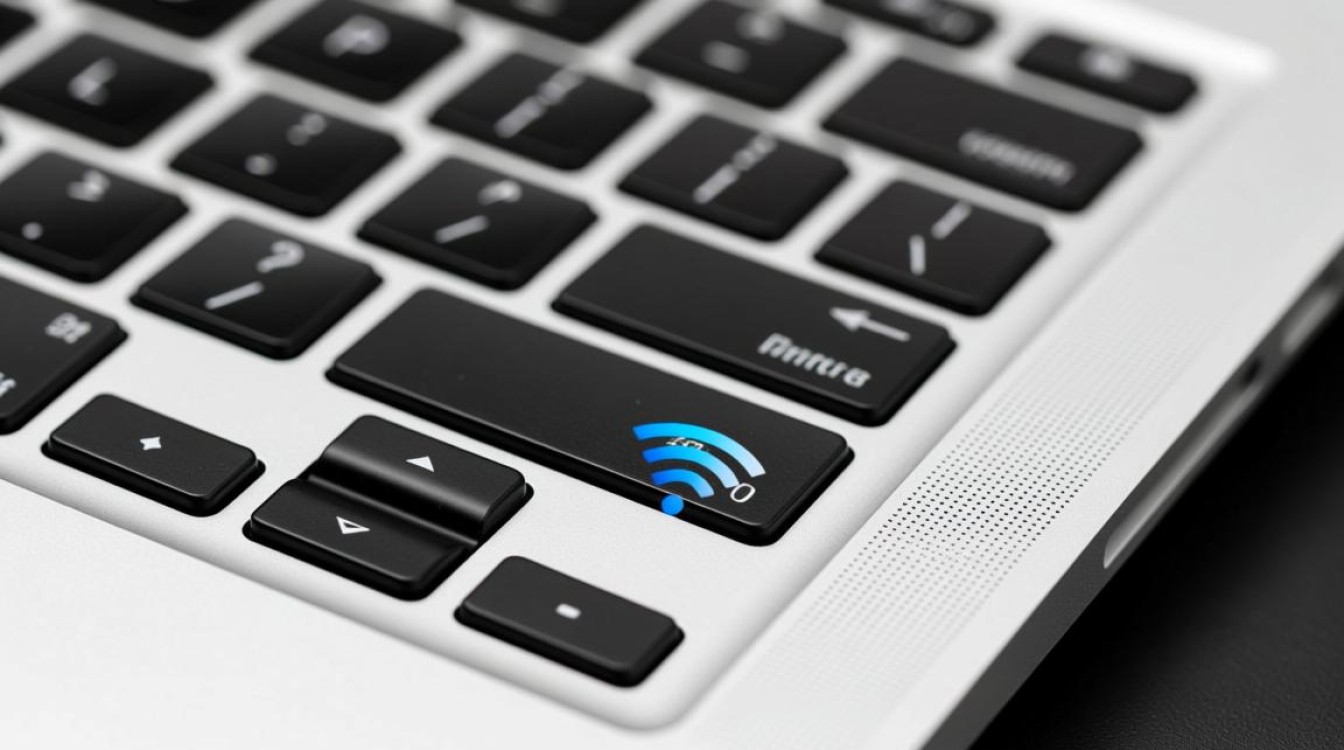
硬件开关或功能键被忽略
许多笔记本电脑和台式机配备了物理无线开关或功能键,用户可能无意中关闭了它,对于笔记本电脑,通常可以通过键盘快捷键(如Fn+F5或Fn+F12)来开启无线功能,部分机型还设有侧面或前端的物理开关,检查这些开关是否处于“开启”位置,如果不确定具体操作方式,可以查阅设备说明书或访问制造商官网支持页面。
驱动程序问题
无线网卡驱动程序是连接网络的核心组件,如果驱动损坏、过时或未正确安装,可能导致无线功能无法开启,解决方法是:
- 右键点击“此电脑”,选择“管理”,进入“设备管理器”。
- 展开“网络适配器”,找到无线网卡设备(通常包含“Wireless”或“Wi-Fi”字样)。
- 如果设备旁有黄色感叹号,说明驱动存在问题,右键点击选择“更新驱动程序”或“卸载设备”,然后重启电脑让系统自动重新安装驱动。
- 如果问题依旧,可前往电脑或网卡制造商官网下载最新驱动程序手动安装。
服务未启动
Windows系统中,某些关键服务的异常也会导致无线功能失效,检查“WLAN AutoConfig”服务是否正常运行:
- 按Win+R键输入“services.msc”并回车。
- 在服务列表中找到“WLAN AutoConfig”,双击进入属性页面。
- 确保“启动类型”为“自动”,且“服务状态”为“正在运行”,如果未启动,点击“启动”并应用更改。
系统设置或网络适配器被禁用
有时,无线适配器可能被手动禁用,在“设备管理器”中,如果无线网卡设备显示为“禁用”,右键点击选择“启用”即可,检查“网络和Internet设置”中的“飞行模式”是否关闭,因为开启飞行模式会强制禁用所有无线功能。

路由器或网络环境问题
如果多台设备均无法连接无线网络,可能是路由器故障或信号问题,尝试重启路由器,检查Wi-Fi开关是否开启,或更换频道以减少干扰,确认网络名称(SSID)和密码是否正确,避免因输入错误导致连接失败。
病毒或恶意软件干扰
某些恶意程序会篡改系统网络设置,导致无线功能异常,建议运行杀毒软件全盘扫描,并使用系统自带的“Windows Defender”进行深度清理,如果发现问题,按照提示清除威胁后重启电脑。
硬件故障
如果以上方法均无效,可能是无线网卡硬件损坏,对于笔记本电脑,可以尝试重新插拔无线网卡模块(需一定动手能力);台式机则可以更换PCI无线网卡,若设备仍在保修期内,建议联系官方售后进行检测或维修。
相关问答FAQs
Q1:为什么无线开关已开启但电脑仍无法连接网络?
A:可能原因包括驱动程序异常、服务未启动或路由器故障,建议先检查设备管理器中无线网卡状态,更新驱动后重启电脑,若问题依旧,尝试重启路由器或登录路由器管理后台检查设置。
Q2:重装系统后无线功能无法使用怎么办?
A:重装系统后通常需要手动安装无线驱动,建议访问电脑品牌官网,根据型号下载对应的无线网卡驱动程序安装,如果无法找到驱动,可使用另一台电脑下载后通过U盘转移安装。