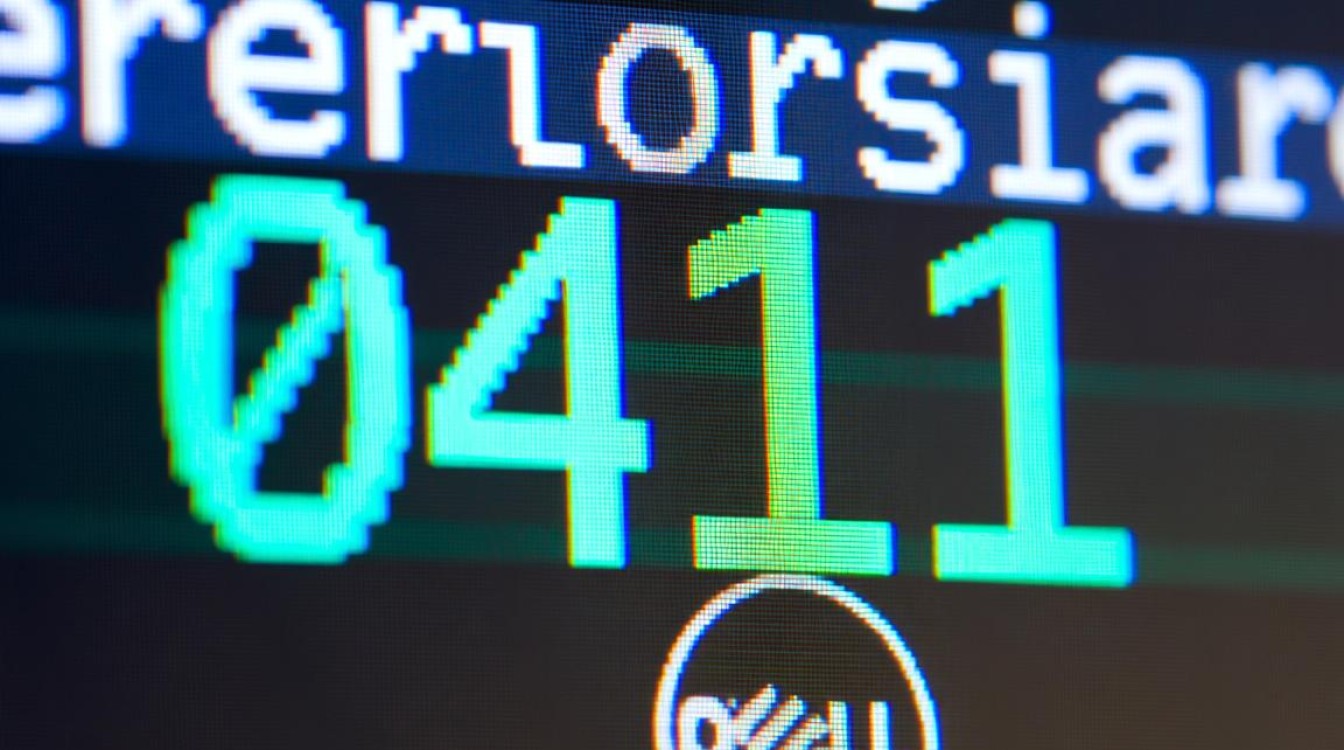
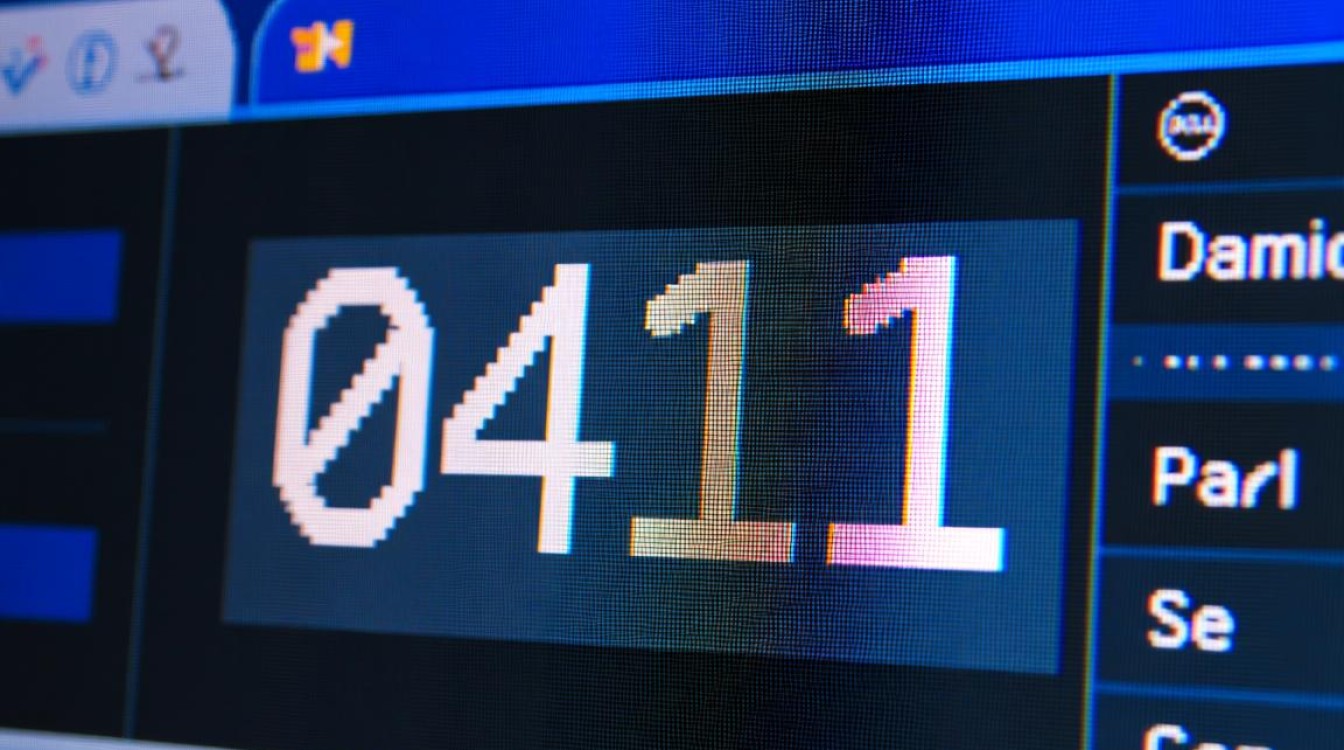
当电脑启动过程中出现戴尔自检报错0411时,这通常表明系统在自检阶段遇到了与硬盘或存储设备相关的硬件问题,错误代码0411的具体含义可能因不同机型而略有差异,但核心指向往往是硬盘故障、连接问题或存储控制器异常,这一报错会阻止系统正常进入操作系统,用户需要及时排查并解决,以避免数据丢失或硬件进一步损坏。
错误代码0411的常见原因分析
戴尔自检报错0411的触发原因多种多样,其中最常见的是硬盘物理故障,硬盘磁头损坏、盘片划伤或电机故障等,都可能导致自检程序无法正确读取硬盘信息,硬盘数据线或电源线连接松动、接触不良也会引发此错误,尤其是在电脑经历振动或移动后,存储控制器驱动程序损坏、BIOS设置错误或硬盘分区表损坏,同样可能以0411错误的形式表现出来。
初步排查步骤:基础检查与简单修复
遇到0411错误时,用户可先尝试一些基础的排查步骤,关闭电脑电源,断开所有外接设备,然后打开机箱(针对台式机)或后盖(针对笔记本),检查硬盘的数据线和电源线是否牢固连接,对于SATA接口的硬盘,可尝试重新插拔数据线两端,确保接口无灰尘或氧化,如果电脑支持,还可尝试更换SATA接口或数据线,排除硬件接口故障的可能性,对于笔记本电脑,用户需谨慎操作,避免因拆卸不当造成额外损坏。
深入诊断:使用戴尔内置工具与检测软件
基础检查后若问题依旧,可利用戴尔提供的内置诊断工具进行深入检测,重启电脑时反复按F12键,进入启动菜单,选择“Diagnostics”或“戴尔诊断”选项,系统运行诊断程序后,选择“自定义测试”并针对存储设备(硬盘)进行全面检测,如果检测报告显示硬盘存在错误,则基本可判断为硬盘硬件故障,用户也可下载戴尔官方的“戴尔 SupportAssist”工具,在Windows环境下(若系统能短暂启动)运行硬盘健康检测,获取更详细的错误信息。
硬件故障与数据安全:备份与更换建议
若诊断结果确认硬盘存在物理损坏,用户需立即关注数据安全,在尝试修复前,建议将硬盘送往专业数据恢复机构,或使用硬盘盒将故障硬盘作为从盘挂载到其他电脑,尝试备份重要数据(若硬盘还能部分识别),对于普通用户,更换硬盘是最直接的解决方案,购买新硬盘后,需重新安装操作系统,并确保戴尔BIOS和存储控制器驱动程序为最新版本,以兼容新硬件。
BIOS与驱动程序的优化调整
有时,0411错误并非由硬件直接导致,而是BIOS设置或驱动程序问题引发,用户可尝试进入BIOS界面(开机时按F2),将存储模式从“RAID”更改为“AHCI”,或加载BIOS默认设置后保存退出,访问戴尔官方网站,根据电脑型号下载最新的BIOS更新和存储控制器驱动程序,通过U盘在 pre-OS 环境下更新,避免因系统无法启动而无法操作的情况。
预防与定期维护的重要性
为避免0411错误的再次发生,用户应重视日常维护,定期使用磁盘清理工具整理硬盘,避免坏道积累;避免在电脑运行时移动或震动设备,减少硬盘机械损伤风险;养成定期备份数据的习惯,将重要文件存储在云端或移动硬盘中,防患于未然,通过及时排查和规范维护,可有效降低硬件故障概率,保障电脑稳定运行。
相关问答FAQs
Q1: 戴尔自检报错0411是否意味着硬盘一定损坏?
A1: 不一定,0411错误可能由硬件故障、连接问题或软件冲突导致,建议先检查硬盘连接线,运行戴尔诊断工具检测,若确认硬盘无物理错误,可尝试更新BIOS或驱动程序排查软件问题。
Q2: 更换硬盘后,如何避免再次出现0411错误?
A2: 更换硬盘后,确保安装原厂正品或兼容性良好的存储设备,并在BIOS中启用“SATA AHCI”模式,定期更新BIOS和驱动程序,避免使用劣质数据线,同时通过磁盘检查工具维护硬盘健康,可有效预防类似错误。