在使用Photoshop进行图像编辑时,颜色填充是一项基础且常用的操作,许多用户可能会遇到无法正常填充颜色的问题,这不仅影响工作效率,还可能导致创作中断,本文将系统分析PS颜色无法填充的常见原因,并提供详细的解决方案,帮助用户快速排查并解决问题。

图层锁定状态导致无法填充
Photoshop中的图层存在不同的锁定选项,这是导致颜色无法填充的首要原因,当图层被完全锁定时,用户无法对其进行任何编辑操作,包括填充颜色,检查图层面板中图层名称右侧是否显示“锁”图标,如果存在锁图标,说明该图层处于锁定状态,解决方法非常简单:在图层面板中选中需要填充的图层,点击图层上方的“锁定全部”按钮,取消锁定即可,对于背景图层,需要先双击将其转换为普通图层,或者使用“新建图层”功能在背景图层上方创建新图层进行填充操作。
选区范围不正确或未建立选区
颜色填充通常需要基于选区范围进行操作,如果用户未建立选区或选区范围不正确,填充操作可能无法达到预期效果,当用户直接使用油漆桶工具时,Photoshop默认在当前选区内进行填充,若没有选区,则会在整个图层内填充,建议用户在使用填充工具前,先检查是否存在选区,可以通过Ctrl+D(Windows)/Cmd+D(Mac)取消当前选区,或者使用选择工具重新绘制选区,对于需要精确填充的区域,建议使用快速选择工具、魔棒工具或钢笔工具创建选区,确保选区边缘清晰且完整。
工具选项设置问题
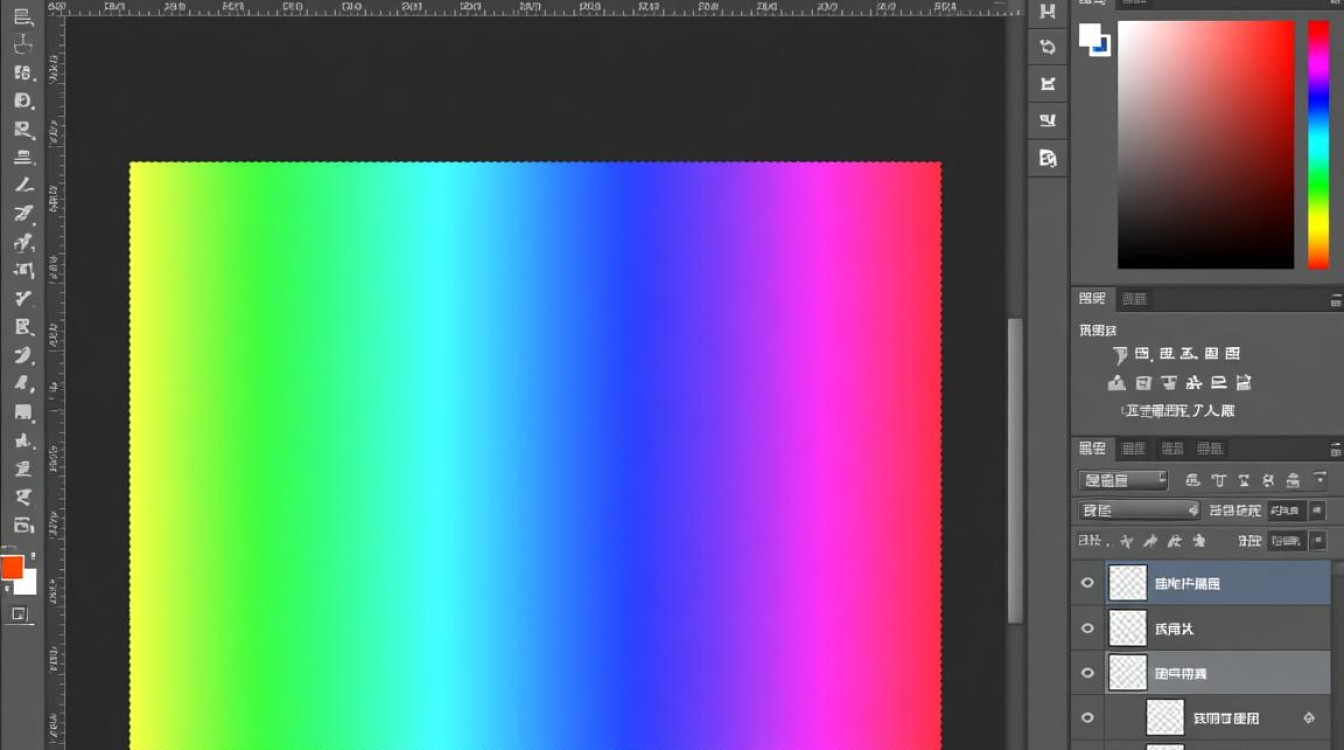
Photoshop中的填充工具(如油漆桶工具、渐变工具)具有多种选项设置,错误的设置可能导致填充失败,以油漆桶工具为例,其选项栏中的“填充”选项需要设置为“前景色”或“图案”,如果设置为“历史记录”或“内容识别”,填充效果将不符合预期。“容差”值设置过小可能导致无法填充较大区域,而设置过大则可能填充过多 unwanted 区域,建议用户检查工具选项栏中的各项设置,确保填充类型、容差值等参数符合当前操作需求,对于渐变工具,还需确认渐变类型和颜色设置是否正确。
图像模式与颜色兼容性问题
Photoshop支持多种颜色模式,如RGB、CMYK、灰度等,不同的颜色模式对填充操作有不同的要求,当图像处于位图模式或索引颜色模式时,部分填充工具可能无法使用,位图模式仅支持黑白两色,无法填充其他颜色;索引颜色模式则限制了颜色数量,可能导致填充颜色失真,解决方法是转换图像颜色模式:通过“图像”>“模式”菜单,将图像转换为RGB颜色模式,这样可以支持全色谱填充操作,需要注意的是,颜色模式转换可能会导致图像颜色信息发生变化,建议在转换前备份原始文件。
图层蒙版或矢量蒙版的影响
当图层包含蒙版时,填充操作可能会受到蒙版的限制,如果蒙版遮挡了需要填充的区域,即使执行填充命令也不会显示颜色效果,用户需要检查图层面板中是否存在蒙版图层,并确认蒙版的黑白分布情况,白色区域表示显示内容,黑色区域表示隐藏内容,如果蒙版导致填充无效,可以暂时禁用蒙版(按住Shift键点击蒙版缩略图)或调整蒙版内容,对于矢量蒙版,可以使用直接选择工具修改路径,确保填充区域与蒙版范围一致。
填充命令的快捷键与菜单路径
部分用户习惯使用快捷键执行填充操作,但快捷键可能因软件版本或系统设置不同而失效,Photoshop的标准填充快捷键是Alt+Backspace(Windows)/Option+Delete(Mac)填充前景色,Ctrl+Backspace(Windows)/Cmd+Delete(Mac)填充背景色,如果快捷键无效,可以通过“编辑”>“填充”菜单命令进行操作,在弹出的对话框中选择填充内容(前景色、背景色或图案)并确定,检查键盘上的Fn键是否启用,某些笔记本电脑的快捷键需要配合Fn键使用。
软件版本与系统兼容性问题
老旧版本的Photoshop可能存在与当前操作系统不兼容的Bug,导致填充功能异常,建议用户将Photoshop更新至最新版本,通过“帮助”>“更新”检查可用更新,确保操作系统和显卡驱动程序为最新版本,避免因驱动程序冲突导致软件功能异常,对于使用Mac系统的用户,还需检查Rosetta等兼容性设置是否影响Photoshop运行。
文件损坏或缓存问题
在极少数情况下,Photoshop文件本身损坏或软件缓存出错也可能导致填充功能失效,用户可以尝试新建一个空白文档,测试填充功能是否正常工作,如果新文档可以正常填充,说明原文件可能损坏,可以尝试通过“文件”>“恢复”功能修复文件,或者从备份中恢复文件,清理Photoshop缓存(通过“编辑”>“首选项”>“文件处理”调整缓存设置)也可能解决临时性功能故障。
相关问答FAQs
Q1: 为什么使用油漆桶工具填充时提示“无法完成请求”?
A: 此问题通常由图层锁定或图像模式导致,请先检查图层是否被锁定,确保背景图层已转换为普通图层;其次确认图像颜色模式为RGB或CMYK,避免在位图或索引模式下使用油漆桶工具,如果问题依旧,尝试重置工具选项(双击工具图标恢复默认设置)或重启Photoshop。
Q2: 渐变工具无法填充颜色,只显示黑白渐变怎么办?
A: 检查渐变工具选项栏中的渐变编辑器,确保已设置彩色渐变而非黑白渐变,点击渐变条打开渐变编辑器,在色标处添加所需颜色并调整位置,同时确认当前前景色和背景色未设置为黑白,可通过点击工具箱中的颜色切换按钮恢复默认颜色,若仍无效,尝试重置工具预设或检查图层是否被锁定。