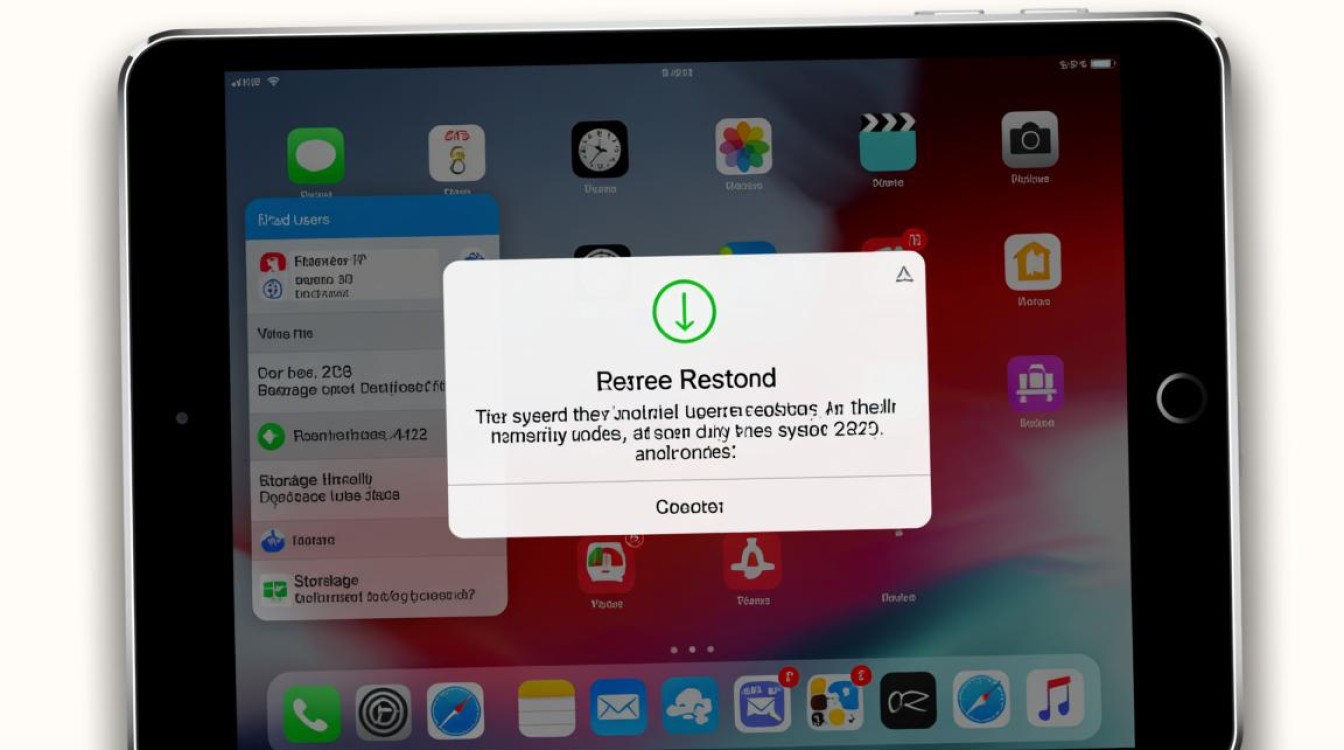
当iPad重置后出现报错提示时,许多用户可能会感到困惑和焦虑,这种情况通常与系统文件损坏、存储空间不足或重置过程中的意外中断有关,了解常见原因及解决方法,能够帮助用户快速恢复设备正常使用。
常见报错类型及原因分析
iPad重置后报错的表现形式多样,无法激活”、“连接iTunes失败”或“错误代码出现”,这些错误往往源于几个核心问题:系统更新过程中断、第三方软件冲突、存储空间不足,或是硬件故障,如果在重置过程中设备突然断电,可能导致系统文件不完整,从而触发报错,若iPad的存储空间已接近饱和,重置后可能无法完成必要的初始化步骤。
解决方法:基础排查步骤
遇到报错时,首先尝试基础排查,确保iPad电量充足(至少50%),并连接稳定的Wi-Fi网络,检查是否有足够的存储空间,进入“设置”>“通用”>“iPad存储空间”查看可用容量,如果空间不足,可删除不必要的文件或应用,尝试重启设备,长按电源键和音量键直至出现苹果标志,这有时能解决临时性系统错误。
使用iTunes或Finder进行恢复
若基础排查无效,可通过电脑使用iTunes(macOS Mojave及更早版本)或Finder(macOS Catalina及更新版本)进行恢复,将iPad连接至电脑,打开相应工具,按提示进入恢复模式,选择“恢复”而非“更新”,这将擦除设备并重新安装最新系统,注意:此操作会清除所有数据,需提前确保重要内容已备份。
联系官方支持或维修
如果以上方法均无效,可能是硬件问题,如存储芯片损坏,此时建议联系Apple官方支持或前往授权维修点进行检测,用户可通过Apple官网预约服务,或拨打客服热线寻求帮助,在保修期内,部分硬件问题可免费维修。
FAQs
Q1: 重置iPad后报错“无法激活”,怎么办?
A1: 首先检查网络连接和设备电量,然后尝试通过电脑恢复模式重新安装系统,若问题依旧,可能是基带硬件故障,需联系Apple支持。
Q2: 恢复过程中提示“错误代码4013”,如何解决?
A2: 此错误通常与USB连接或系统文件损坏有关,建议更换USB数据线或电脑接口,并确保使用最新版iTunes或Finder,若多次尝试无效,可能需要专业维修。