在日常办公中,处理大量数据时,查找重复项是一项常见且重要的任务,当需要比较两个WPS表格中的数据时,手动逐行核对不仅耗时耗力,还容易出错,WPS Office作为一款功能强大的办公软件,提供了多种高效的方法来帮助用户快速识别两个表格中的重复数据,本文将详细介绍几种实用的方法,包括使用条件格式、高级筛选、公式函数以及VBA宏,帮助用户轻松完成数据比对任务,提高工作效率。
使用条件格式高亮显示重复项
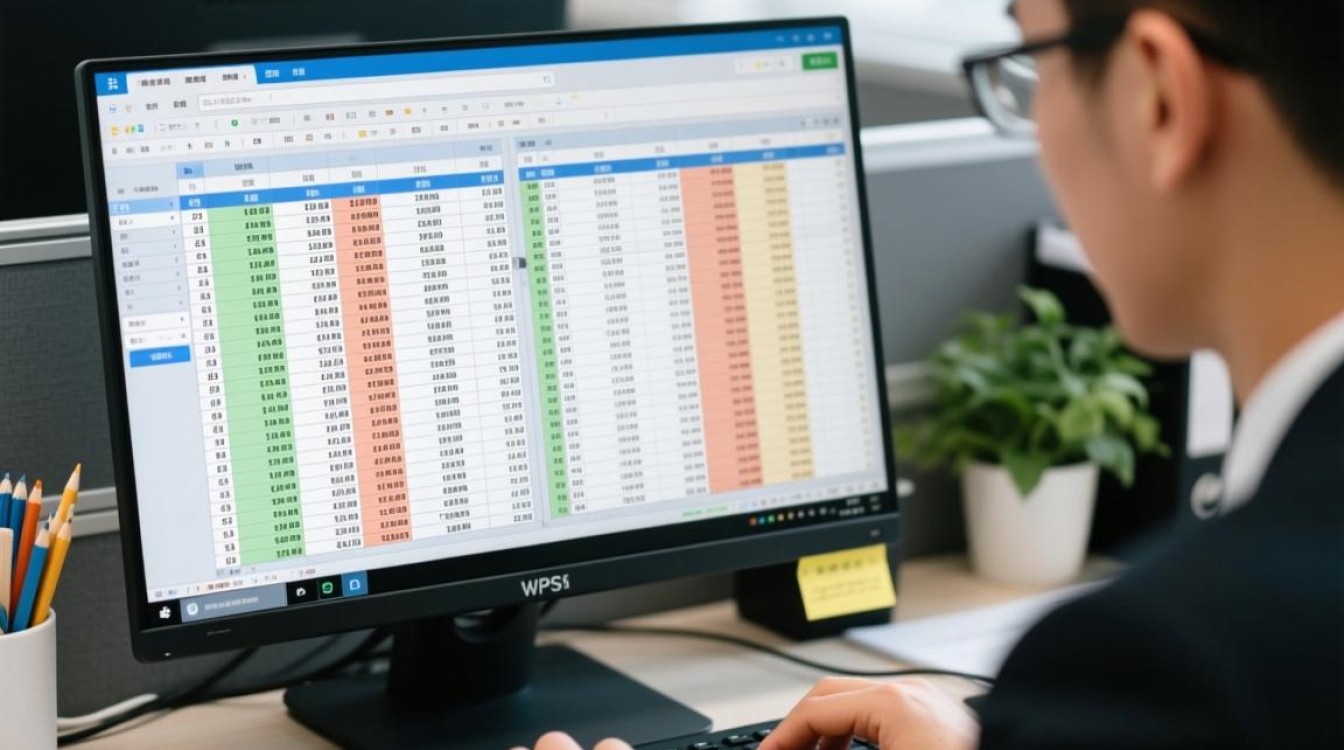
条件格式是WPS表格中一个非常实用的功能,可以通过颜色标记来直观地显示重复数据,操作步骤如下:打开两个需要比较的表格文件,假设分别为“表格1”和“表格2”,在“表格1”中选中需要比对的列(如A列),点击菜单栏的“开始”选项卡,找到“条件格式”功能,在弹出的下拉菜单中选择“新建规则”,然后选择“使用公式确定要设置格式的单元格”,在公式框中输入公式=COUNTIF([表格2.xlsx]Sheet1!$A:$A, A1)>0,其中[表格2.xlsx]Sheet1!$A:$A是“表格2”中对应的列范围,A1是当前表格的起始单元格,点击“格式”按钮选择一种填充颜色,确定后即可高亮显示“表格1”中与“表格2”重复的数据,这种方法操作简单,结果直观,适合快速识别重复项。
利用高级筛选提取不重复或重复数据
高级筛选是WPS表格中另一个强大的数据比对工具,不仅可以标记重复项,还能直接提取出不重复或重复的数据列表,操作时,首先将两个表格的数据合并到一个新的工作表中,或者分别选中两个表格的数据区域,点击“数据”选项卡中的“高级筛选”功能,在弹出的对话框中,选择“将筛选结果复制到其他位置”,然后设置“列表区域”为合并后的数据范围,“条件区域”可以留空或设置特定条件,“复制到”指定输出位置,勾选“选择不重复的记录”即可提取唯一值,如果不勾选则默认显示所有数据,对于重复数据的提取,可以通过设置条件区域来筛选出出现次数大于1的记录,这种方法适合需要批量处理数据或生成不重复列表的场景,功能灵活且高效。
使用公式函数精确比对重复数据
公式函数是WPS表格中实现数据比对的精准方法,尤其适合需要动态更新结果的场景,常用的函数包括VLOOKUP、COUNTIF和MATCH等,要在“表格1”的B列中标记与“表格2”A列重复的数据,可以在B1单元格输入公式=IF(COUNTIF([表格2.xlsx]Sheet1!$A:$A, A1)>0, "重复", "不重复"),然后向下填充公式,该公式会统计“表格1”中每个单元格在“表格2”中出现的次数,若大于0则标记为“重复”,另一种方法是使用VLOOKUP函数,如=ISNA(VLOOKUP(A1, [表格2.xlsx]Sheet1!$A:$A, 1, FALSE)),返回TRUE表示不重复,FALSE表示重复,公式函数的优势在于结果可以实时更新,当源数据变化时,比对结果会自动调整,适合需要动态监控数据变化的场景。

通过VBA宏实现自动化比对
对于需要频繁进行数据比对的用户,VBA宏是一个自动化的高效解决方案,通过编写简单的VBA代码,可以一键完成两个表格的重复数据比对,按下Alt+F11打开VBA编辑器,插入一个新模块,然后输入以下代码示例:
Sub CompareSheets()
    Dim ws1 As Worksheet, ws2 As Worksheet
    Set ws1 = ThisWorkbook.Sheets("表格1")
    Set ws2 = ThisWorkbook.Sheets("表格2")
    For Each cell In ws1.Range("A1:A100")
        If WorksheetFunction.CountIf(ws2.Range("A1:A100"), cell.Value) > 0 Then
            cell.Interior.Color = RGB(255, 255, 0) '标记为黄色
        End If
    Next cell
End Sub
运行此代码后,“表格1”中与“表格2”重复的数据将被高亮显示,用户可以根据实际需求调整代码中的范围和颜色设置,VBA宏的优势在于处理大规模数据时效率极高,适合需要批量操作或复杂逻辑的场景,但需要一定的编程基础。
数据比对的注意事项
在使用上述方法时,需要注意以下几点以确保结果的准确性,确保两个表格的数据格式一致,例如文本和数字格式统一,避免因格式差异导致比对失败,如果数据量较大,建议先备份原始文件,以防操作失误导致数据丢失,对于跨表格的比对,需确保文件路径正确,尤其是在使用公式或VBA引用其他表格时,根据实际需求选择合适的方法,条件格式适合直观展示,高级筛选适合批量处理,公式函数适合动态更新,VBA宏适合自动化操作。
相关问答FAQs
Q1: 如果两个表格的列顺序不一致,如何高效比对重复数据?
A: 可以使用MATCH函数或INDEX+MATCH组合来匹配列顺序不一致的数据,在“表格1”中输入公式=IF(ISNA(MATCH(A1, [表格2.xlsx]Sheet1!$B:$B, 0)), "不重复", "重复"),即可比对“表格1”的A列与“表格2”的B列是否重复,也可以通过“数据”选项卡的“合并计算”功能或VBA代码实现跨列比对。
Q2: 如何比对两个表格中多个列的组合是否重复?
A: 如果需要比对多个列的组合是否重复,可以使用 CONCATENATE 函数或“&”符号将多个列合并为一个辅助列,然后对该辅助列进行重复项比对,在“表格1”的C列输入公式=A1&B1,将A列和B列合并,再使用COUNTIF函数比对合并后的列是否重复,也可以使用高级筛选,设置条件区域为合并后的列范围,筛选出重复记录。