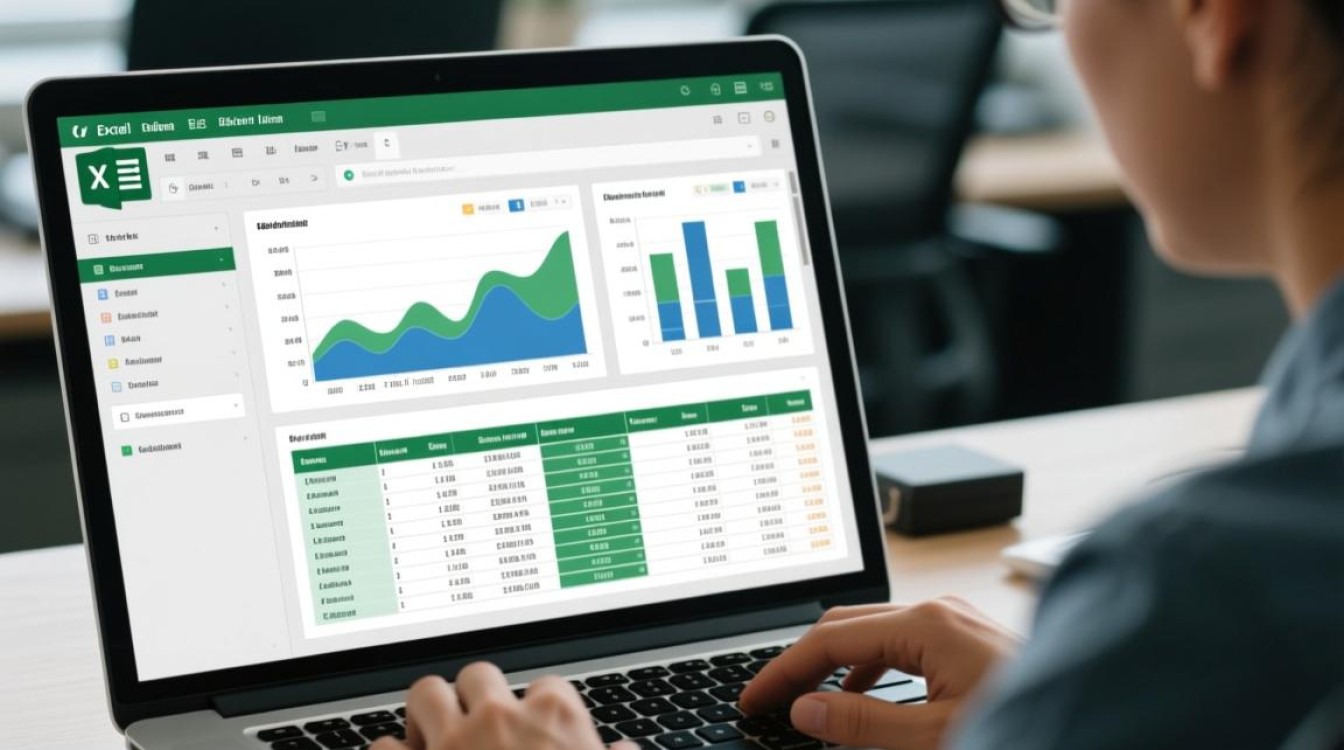
在数据处理和分析工作中,Excel作为常用的办公软件,其强大的数据整合能力常常需要将多个表格或数据库数据合并到同一个工作簿中,以便进行统一管理和分析,本文将详细介绍在Excel中添加多个表格和数据库数据的方法,涵盖不同场景下的操作步骤和实用技巧。
通过导入功能添加外部数据
Excel支持直接从外部数据库或表格文件导入数据,适用于需要定期更新数据或处理大型数据集的场景。
从文本文件导入数据
若数据以文本文件(如.txt、.csv)形式存储,可通过“数据”选项卡的“获取数据”功能导入,具体步骤:
- 打开Excel,点击“数据”选项卡,选择“获取数据”→“从文件”→“从文本/CSV”。
- 浏览并选择目标文件,Excel会自动预览数据格式,可根据需要调整分隔符(如逗号、制表符)。
- 点击“加载”后,数据将导入到新工作表或数据模型中,支持后续刷新更新。
从Access等数据库导入数据
对于Access、SQL Server等数据库,可通过“数据”→“获取数据”→“从数据库”→“从Access”连接,输入数据库路径后,选择需要导入的表或查询,支持筛选特定字段或数据范围,提升导入效率。
使用Power Query整合多表数据
Power Query是Excel内置的数据处理工具,特别适合合并多个结构相似或不同的表格。
合并多个工作表或工作簿
若数据分布在同一工作簿的多个工作表中:
- 选中任意工作表数据,点击“数据”→“从表格/区域”,进入Power Query编辑器。
- 选择“主页”→“合并查询”→“合并”,按需选择要合并的表,通过匹配键(如ID、日期)关联数据。
- 完成合并后,点击“关闭并加载”将结果输出到新工作表。
若数据来自多个工作簿,可先通过“获取数据”将所有文件导入Power Query,再使用“追加查询”功能将多表数据垂直合并。

处理不同格式的数据源
Power Query支持清洗和转换数据,如删除重复值、拆分列、更改数据类型等,若两个表格的日期格式不同,可在查询编辑器中统一格式后再合并,避免数据错位。
通过VBA实现自动化数据整合
对于需要定期重复的任务,可通过VBA编写宏代码自动化添加多个表格数据。
基本VBA代码示例
以下代码可将指定文件夹下所有Excel文件的第一个工作表数据合并到当前工作簿:
Sub 合并多表数据()
    Dim folderPath As String, fileName As String
    Dim wbSource As Workbook, wsSource As Worksheet
    Dim wsTarget As Worksheet
    Dim lastRow As Long
    Set wsTarget = ThisWorkbook.Sheets("汇总表")
    folderPath = "C:\数据路径\" '修改为实际文件夹路径
    fileName = Dir(folderPath & "*.xlsx")
    Application.ScreenUpdating = False
    Do While fileName <> ""
        Set wbSource = Workbooks.Open(folderPath & fileName)
        Set wsSource = wbSource.Sheets(1)
        lastRow = wsTarget.Cells(wsTarget.Rows.Count, 1).End(xlUp).Row + 1
        wsSource.UsedRange.Copy wsTarget.Cells(lastRow, 1)
        wbSource.Close False
        fileName = Dir()
    Loop
    Application.ScreenUpdating = True
    MsgBox "合并完成!"
End Sub
使用时需修改文件夹路径和目标工作表名称,运行宏即可自动合并数据。
VBA的适用场景
VBA适合处理批量文件、自定义逻辑或需要与其他Office软件交互的场景,但需具备一定编程基础。
链接外部数据实现动态更新
若需保持与原始数据源的实时同步,可使用Excel的“链接”功能而非直接导入。

链接其他Excel文件
- 打开目标Excel,点击“数据”→“获取数据”→“从文件”→“从Excel”。
- 选择源文件后,勾选“仅创建连接”,选择“仅连接”而非加载到工作表。
- 后续通过“数据”→“全部刷新”即可更新数据,避免重复导入。
链接数据库表
通过“数据”→“从数据库”→“从SQL Server”等选项建立连接后,数据将以表格形式显示,支持刷新时自动获取最新数据。
注意事项与最佳实践
- 数据格式统一:合并前确保各表格的字段名称、数据类型一致,避免匹配错误。
- 备份原始数据:操作前备份原始文件,防止数据丢失或损坏。
- 性能优化:大型数据集建议使用Power Query或数据模型,而非直接复制粘贴,提升处理效率。
- 权限管理:链接数据库时需确保有访问权限,避免因权限不足导致刷新失败。
FAQs
Q1: 如何解决合并表格时出现的“列数不匹配”问题?
A1: 列数不匹配通常因各表格字段不一致导致,可在Power Query中使用“追加查询”前,通过“添加列”功能补齐缺失字段,或使用“透视列”调整数据结构,确保所有表格的列顺序和名称一致后再合并。
Q2: Excel合并多表数据后,如何实现自动更新?
A2: 若通过“导入数据”或“建立连接”方式添加数据,只需右键单击结果表格,选择“刷新”即可更新,对于VBA合并的数据,可修改代码使其定期运行(如通过Application.OnTime方法设置定时任务),或手动运行宏刷新。